

Diensten en jobs aanmaken en prijzen
Na het lezen kun je jobs aanmaken, diensten prijzen, bepalen of medewerkers zich direct inschrijven of eerst solliciteren, en met een herinnering gericht personeel wijzen op openstaande diensten.
In het Dienstrooster van een evenement plan je wie wanneer waar werkt, wat het werk kost en hoe je openstaande diensten snel ingevuld krijgt.
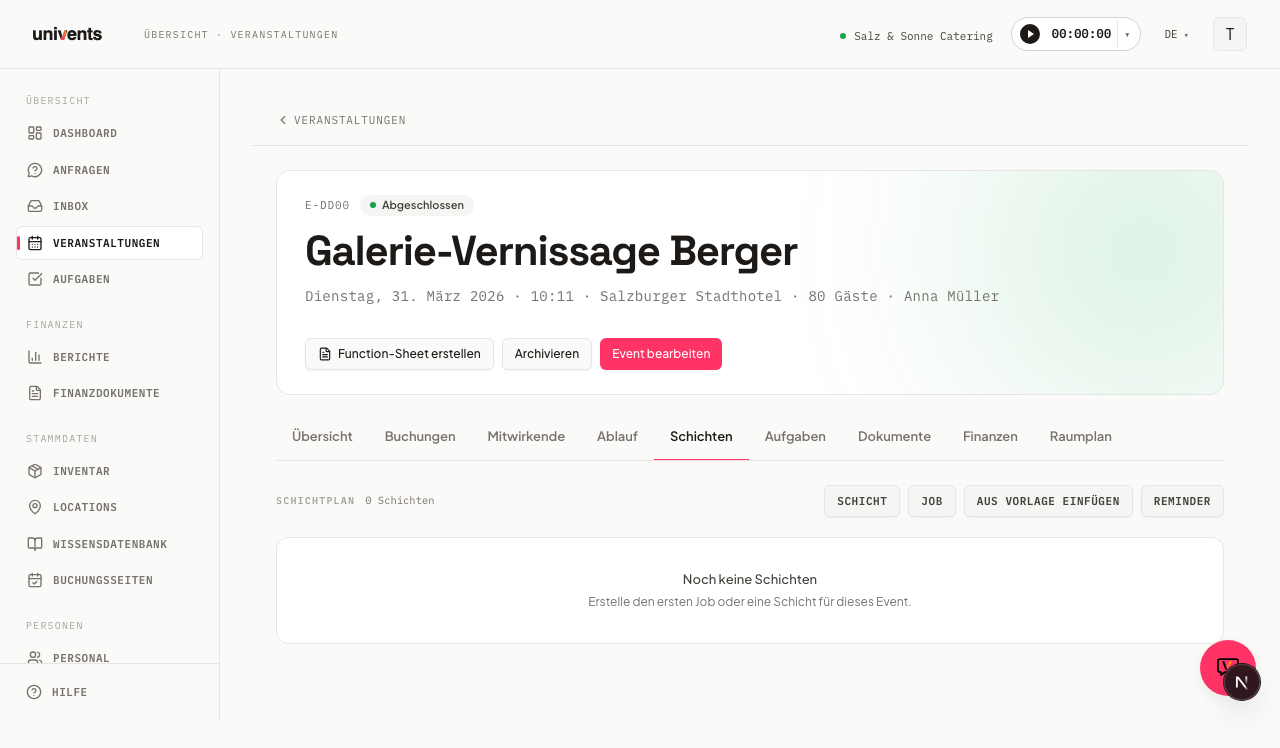
Overzicht: jobs en diensten
Een Job is het kader, bijvoorbeeld „Bediening”, „Opbouwteam” of „Bartending”. Binnen een job maak je concrete diensten aan: losse tijdblokken met datum, tijd en personeelsbehoefte.
Open in het evenement het tabblad Diensten. Rechtsboven zie je vier knoppen: Dienst, Job, Invoegen uit sjabloon en Herinnering. Je kunt jobs en diensten in willekeurige volgorde aanmaken; een dienst zonder job komt terecht in het gedeelte Overige diensten.
Job aanmaken
- Klik op Job om het dialoogvenster „Job toevoegen” te openen.
- Vul bij Jobnaam een naam in, bijvoorbeeld „Bediening” of „Opbouwteam”.
- Kies een Kleur. Die helpt je het overzicht te houden in de tijdlijn.
- Optioneel: vul Beschrijving, Adres, Adresinfo en Vereiste vaardigheden in.
- Klik op Toevoegen. De job verschijnt als kaart in het dienstrooster.
Tip bij Vereiste vaardigheden: als je hier vaardigheden invult (bijvoorbeeld „Barista”, „Heftruckcertificaat”), zien alleen personen met deze vaardigheden de dienst in het medewerkersportaal.
Dienst aanmaken
- Klik in de jobkop op de gekleurde knop Dienst, of gebruik de algemene knop Dienst rechtsboven voor een dienst zonder koppeling aan een job.
- In het dialoogvenster „Dienst toevoegen” vul je in:
- Dienstnaam / rol (bijvoorbeeld „Opbouw”, „Bediening”)
- Starttijd en Eindtijd: deze worden automatisch vooraf ingevuld op basis van de datum van het evenement
- Benodigde medewerkers: hoeveel personen je voor deze dienst nodig hebt
- Optioneel: Ingeplande medewerkers (personen direct toewijzen), Contactpersoon / verantwoordelijke, Adres / ontmoetingspunt
- Zet Zelfaanmelding toestaan aan als medewerkers zich via het portaal zelf voor deze dienst mogen inschrijven.
- Zodra die optie aan staat, verschijnt daaronder Goedkeuring vereist. Laat de schakelaar uit als wie het eerst komt, het eerst maalt: met één klik staat de persoon op de dienst. Zet hem aan als je zelf wilt beslissen wie de dienst krijgt.
- Klik op Dienst om op te slaan.
Inschrijven of solliciteren?
De twee schakelaars leveren twee werkwijzen op:
| Goedkeuring vereist | Wat er in het portaal gebeurt |
|---|---|
| uit (standaard) | De knop heet Inschrijven. Wie klikt, staat meteen op de dienst en de plek is bezet. |
| aan | De knop heet Solliciteren. Er ontstaat een sollicitatie en de plek blijft vrij; meerdere mensen kunnen op dezelfde dienst solliciteren. |
Bestaande diensten veranderen niet van gedrag: bij hen staat goedkeuring uit, dus je blijft direct inschrijven. Gebruik je dienstsjablonen, dan stel je de schakelaar één keer in het sjabloon in; elke dienst die daaruit wordt aangemaakt neemt hem over.
Sollicitaties accepteren of afwijzen
Je vindt sollicitaties op twee plekken:
- In de dienst zelf: open de dienst, het gedeelte Sollicitaties toont iedereen die heeft gesolliciteerd.
- Onder Personeel → Sollicitaties: de verzamellijst voor alle diensten, gesorteerd op datum. Zo blijft er geen sollicitatie liggen alleen omdat niemand de dienst nog eens heeft geopend.
Accepteren zet de persoon op de dienst en bezet de plek. Afwijzen verwijdert de sollicitatie; dezelfde persoon kan daarna opnieuw solliciteren. In beide gevallen krijgt de persoon een bericht met de uitkomst. Is de dienst na het accepteren vol, dan lopen verdere sollicitaties ten einde: accepteer er dan gewoon geen meer.
Dienst prijzen
In hetzelfde dialoogvenster, bij het aanmaken of bewerken van een dienst, vind je het gedeelte Prijzen. Daarmee koppel je het personeelswerk direct aan de calculatie.
- Klik op Product toevoegen.
- Vul de kolommen Titel, Aantal, Eenheid, Inkoopprijs, Verkoopprijs, Kor.% en Btw% in.
- De kolom Totaal rekent automatisch. Je kunt meerdere regels toevoegen, bijvoorbeeld één voor het basisuur en één voor een nachttoeslag.
- Sla de dienst op. De regels verschijnen vervolgens in de financiële calculatie van het evenement.
Job opslaan als sjabloon en hergebruiken
Zo hoef je een beproefde job niet telkens opnieuw aan te maken:
- Klik in de jobkop op Opslaan als sjabloon. De job wordt inclusief alle diensten als sjabloon opgeslagen.
- Bij een ander evenement klik je op Invoegen uit sjabloon, kies je het opgeslagen sjabloon uit de lijst en bevestig je. Job en diensten worden volledig overgenomen.
Sjablonen die je niet meer nodig hebt, verwijder je direct in het dialoogvenster Invoegen uit sjabloon. Naast elk sjabloon staat een prullenbakpictogram.
Herinnering voor openstaande diensten versturen
Zijn nog niet alle diensten bezet, dan kun je gericht personeel per e-mail op de hoogte brengen.
- Klik rechtsboven in het dienstrooster op Herinnering. Het dialoogvenster toont hoeveel openstaande diensten er nog zijn.
- Kies wie je wilt informeren. Je kunt filteren op Crewgroepen, Crewsjablonen, Tags of Vaardigheden.
- Klik op Herinnering versturen. Elke geselecteerde persoon ontvangt een e-mail met een directe link naar de sollicitatiepagina.
Weekoverzicht over alle evenementen: het dispositiebord
Het dienstrooster hier toont de diensten van één evenement. Wil je liever zien wie deze week over meerdere evenementen heen is ingedeeld, ga dan naar Personeel > Dienstrooster. Het dispositiebord toont de hele week als medewerker × dag in één oogopslag, inclusief herindelen met slepen en neerzetten, beschikbaarheidsweergave en lopende personeelskosten. Meer details vind je in het artikel Dispositiebord voor personeelsplanning.
Veelgestelde vragen
De bezettingsindicator staat op rood. Wat betekent dat? Rood betekent dat de dienst nog niet volledig bezet is (bijvoorbeeld „1/2” in plaats van „2/2”). De samenvatting onderaan het dienstrooster toont alle betreffende diensten.
Kan ik een dienst aan meerdere jobs koppelen? Nee. Een dienst hoort bij precies één job. Maak je een dienst zonder job aan (via de algemene knop Dienst), dan verschijnt die in het gedeelte Overige diensten.
Hoe verwijder ik een job? Klik in de jobkop op het pictogram ✕. Bevestig het dialoogvenster. Alle diensten van de job worden dan ook verwijderd. Deze actie kan niet ongedaan worden gemaakt.
Wanneer is de tijdlijn onderaan nuttig? Zodra er minstens één dienst is, toont de tijdlijn alle diensten als gekleurde balken op een tijdas. Zo zie je in één oogopslag of diensten elkaar overlappen of er gaten zitten.