

Creare turni e incarichi e definirne i prezzi
Dopo la lettura saprai creare incarichi, definire i prezzi dei turni, decidere se i dipendenti si iscrivono direttamente o prima si candidano e, con i promemoria, richiamare l’attenzione del personale giusto sui turni ancora scoperti.
Nel Piano turni di un evento pianifichi chi lavora quando e dove, quanto costa il lavoro e come coprire rapidamente i turni scoperti.
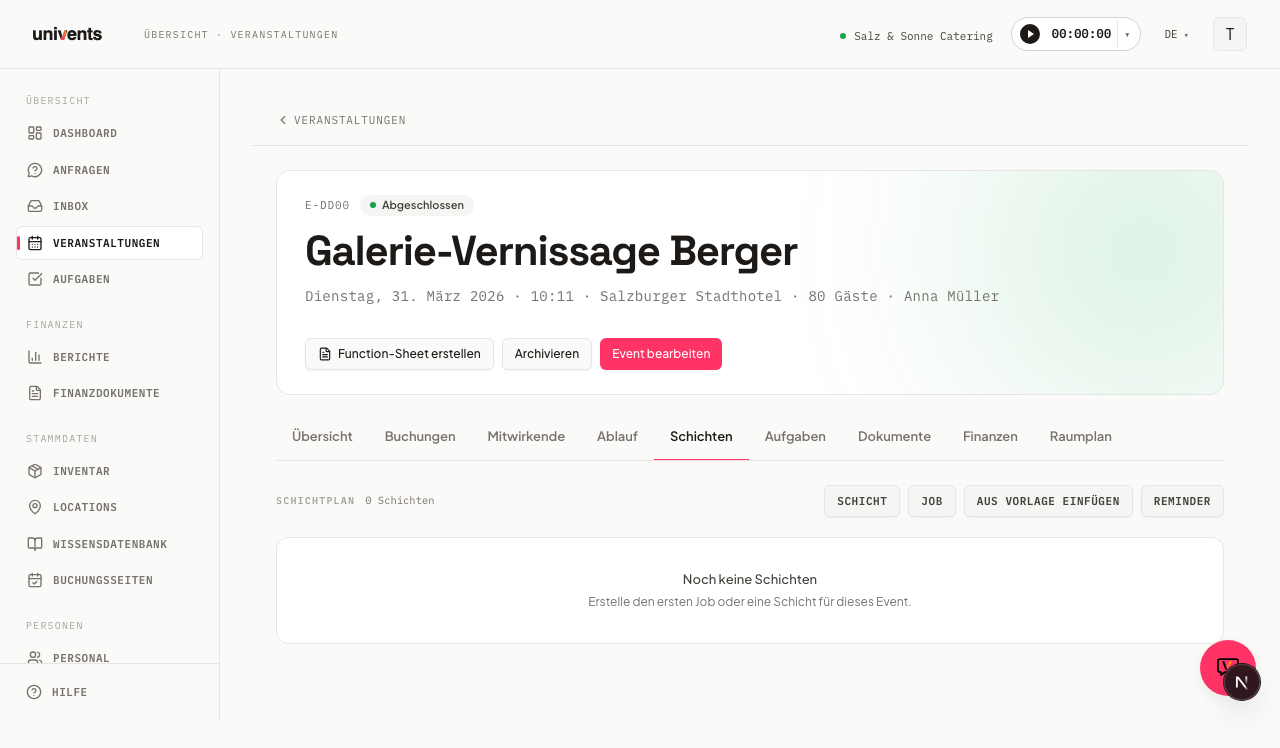
Panoramica: incarichi e turni
Un incarico è la cornice, ad esempio «Addetto al servizio», «Team di allestimento» o «Barman». All’interno di un incarico crei i singoli turni, ovvero blocchi orari concreti con data, orario e fabbisogno di personale.
Nell’evento apri la scheda Turni. In alto a destra vedi quattro pulsanti: Turno, Incarico, Inserisci da modello e Promemoria. Puoi creare incarichi e turni in qualsiasi ordine; un turno senza incarico finisce nella sezione Altri turni.
Creare un incarico
- Clicca su Incarico per aprire la finestra «Aggiungi mansione».
- Nel campo Nome della mansione inserisci un nome, ad es. «Addetto al servizio» o «Team di allestimento».
- Scegli un Colore: ti aiuta a orientarti nel programma.
- Facoltativo: compila Descrizione, Indirizzo, Note sull'indirizzo e Competenze richieste.
- Clicca su Aggiungi. L’incarico compare come scheda nel piano turni.
Suggerimento su Competenze richieste: se qui inserisci delle competenze (ad es. «Barista», «Patentino per carrello elevatore»), solo le persone che le possiedono vedono il turno nel portale dipendenti.
Creare un turno
- Clicca sul pulsante colorato Turno nell’intestazione dell’incarico, oppure usa il pulsante globale Turno in alto a destra per un turno senza assegnazione a un incarico.
- Nella finestra «Aggiungi turno» compila:
- Nome del turno / ruolo (ad es. «Allestimento», «Servizio»)
- Ora di inizio e Ora di fine: vengono precompilate automaticamente con la data dell’evento
- Dipendenti necessari: quante persone servono per questo turno
- Facoltativo: Dipendenti assegnati (assegna direttamente le persone), Referente / responsabile, Indirizzo / punto d'incontro
- Attiva Consenti autocandidatura se i dipendenti possono iscriversi da soli a questo turno tramite il portale.
- Una volta attivata questa opzione, sotto compare Approvazione necessaria. Lascia l’interruttore disattivato se vale la regola «chi prima arriva meglio alloggia»: la persona è inserita nel turno con un clic. Attivalo se vuoi decidere tu a chi assegnare il turno.
- Clicca su Turno per salvare.
Iscriversi o candidarsi?
I due interruttori danno luogo a due modalità di lavoro:
| Approvazione necessaria | Cosa succede nel portale |
|---|---|
| disattivata (predefinito) | Il pulsante si chiama Iscriviti. Chi clicca è subito inserito nel turno e il posto risulta occupato. |
| attivata | Il pulsante si chiama Candidati. Viene creata una candidatura e il posto resta libero: più persone possono candidarsi allo stesso turno. |
I turni esistenti non cambiano comportamento: per loro l’approvazione è disattivata, quindi resta l’iscrizione immediata. Se usi modelli di turno, imposta l’interruttore una sola volta nel modello: ogni turno creato a partire da esso lo adotta.
Accettare o rifiutare le candidature
Trovi le candidature in due punti:
- Nel turno stesso: apri il turno, la sezione Candidature elenca tutte le persone che si sono candidate.
- In Personale → Candidature: l’elenco complessivo di tutti i turni, ordinato per data. Così nessuna candidatura resta in sospeso solo perché nessuno ha riaperto il turno.
Accetta inserisce la persona nel turno e occupa il posto. Rifiuta rimuove la candidatura; la stessa persona può poi candidarsi di nuovo. In entrambi i casi riceve un messaggio con l’esito. Se dopo l’accettazione il turno è al completo, le altre candidature non portano a nulla: in quel caso semplicemente non accettarne altre.
Definire i prezzi di un turno
Nella stessa finestra, sia quando crei sia quando modifichi un turno, trovi la sezione Prezzi. Così colleghi direttamente il lavoro del personale al calcolo dei costi.
- Clicca su Aggiungi prodotto.
- Compila le colonne Titolo, Quantità, Unità, Prezzo di acquisto, Prezzo vend., Sc.% e IVA%.
- La colonna Totale si calcola automaticamente. Sono possibili più righe, ad es. una per l’ora base e una per un supplemento notturno.
- Salva il turno: le righe compaiono poi nel calcolo finanziario dell’evento.
Salvare un incarico come modello e riutilizzarlo
Per non dover ricreare ogni volta un incarico già collaudato:
- Clicca su Salva come modello nell’intestazione dell’incarico. L’incarico viene salvato come modello insieme a tutti i suoi turni.
- In un altro evento clicca su Inserisci da modello, scegli dall’elenco il modello salvato e conferma. Incarico e turni vengono ripresi per intero.
I modelli che non ti servono più li elimini direttamente nella finestra Inserisci da modello: accanto a ogni modello trovi un’icona di eliminazione.
Inviare promemoria per i turni scoperti
Se non tutti i turni sono ancora coperti, puoi avvisare via e-mail il personale in modo mirato.
- In alto a destra nel piano turni clicca su Promemoria. La finestra mostra quanti turni scoperti ci sono ancora.
- Scegli chi vuoi avvisare: puoi filtrare per Gruppi crew, Modelli crew, Tag o Competenze.
- Clicca su Invia promemoria. Ogni persona selezionata riceve un’e-mail con un link diretto alla pagina di candidatura.
Panoramica settimanale su tutti gli eventi: il board di disposizione
Il piano turni descritto qui mostra i turni di un singolo evento. Se invece vuoi vedere chi è assegnato in questa settimana su più eventi, passa a Personale > Piano turni: il board di disposizione mostra l’intera settimana, dipendenti × giorno, a colpo d’occhio, con riassegnazione tramite drag & drop, indicazione delle disponibilità e costi del personale in tempo reale. Trovi i dettagli nell’articolo Board di disposizione per la pianificazione del personale.
Domande frequenti
L’indicatore di copertura è rosso: cosa significa? Rosso significa che il turno non è ancora coperto del tutto (ad es. «1/2» invece di «2/2»). Il riepilogo in fondo al piano turni elenca tutti i turni interessati.
Posso assegnare un turno a più incarichi? No. Un turno appartiene a un solo incarico. Se crei un turno senza assegnazione a un incarico (con il pulsante globale Turno), compare nella sezione Altri turni.
Come rimuovo un incarico? Clicca sul simbolo ✕ nell’intestazione dell’incarico. Conferma la finestra: tutti i turni dell’incarico vengono eliminati insieme a esso. Questa azione non può essere annullata.
Quando è utile il programma in basso? Non appena esiste almeno un turno, il programma mostra tutti i turni come barre colorate su una linea temporale. Così vedi a colpo d’occhio se i turni si sovrappongono o se ci sono vuoti.