

Crear turnos y puestos y asignarles precios
Después de leer este artículo sabrás crear puestos, asignar precios a los turnos, decidir si los empleados se apuntan directamente o primero se postulan, y avisar con un recordatorio a personal concreto de los turnos que siguen abiertos.
En el Cuadrante de turnos de un evento planificas quién trabaja, cuándo y dónde, cuánto cuesta ese trabajo y cómo cubrir rápidamente los turnos abiertos.
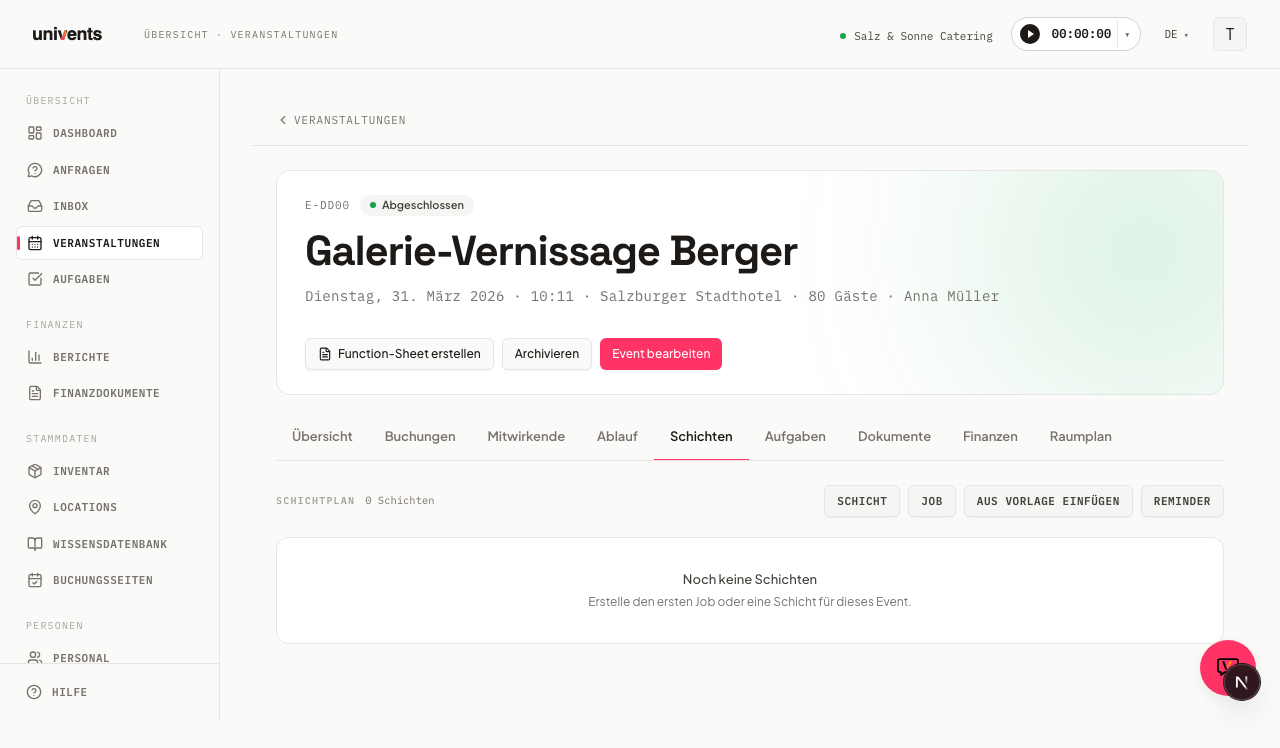
Resumen: puestos y turnos
Un puesto es el marco general, por ejemplo «Personal de sala», «Equipo de montaje» o «Barra». Dentro de un puesto creas turnos concretos, es decir, bloques de tiempo con fecha, horario y necesidad de personal.
Abre en el evento la pestaña Turnos. Arriba a la derecha verás cuatro botones: Turno, Puesto, Insertar desde plantilla y Recordatorio. Puedes crear puestos y turnos en el orden que quieras; un turno sin puesto aparece en la sección Otros turnos.
Crear un puesto
- Haz clic en Puesto para abrir el diálogo «Añadir puesto».
- Escribe un nombre en el campo Nombre del puesto, por ejemplo «Personal de sala» o «Equipo de montaje».
- Elige un Color: te ayuda a tener una visión de conjunto en el cronograma.
- Opcional: rellena Descripción, Dirección, Nota de dirección y Habilidades requeridas.
- Haz clic en Añadir. El puesto aparece como una tarjeta en el cuadrante de turnos.
Consejo sobre Habilidades requeridas: si indicas aquí habilidades (por ejemplo «Barista», «Carné de carretillero»), solo las personas que las tengan verán el turno en el portal del empleado.
Crear un turno
- Haz clic en el botón de color Turno de la cabecera del puesto, o usa el botón global Turno de arriba a la derecha para crear un turno sin asignarlo a ningún puesto.
- En el diálogo «Añadir turno» rellena:
- Nombre del turno / rol (por ejemplo «Montaje», «Servicio»)
- Hora de inicio y Hora de fin: se rellenan automáticamente a partir de la fecha del evento
- Empleados necesarios: cuántas personas hacen falta para este turno
- Opcional: Empleados asignados (asignar personas directamente), Persona de contacto / responsable, Dirección / punto de encuentro
- Activa Permitir autoinscripción si los empleados pueden apuntarse por sí mismos a este turno desde el portal.
- En cuanto esté activado, debajo aparece Requiere aprobación. Déjalo desactivado si quieres que valga el orden de llegada: la persona queda en el turno con un solo clic. Actívalo si prefieres decidir tú quién se queda con el turno.
- Haz clic en Turno para guardar.
¿Apuntarse o postularse?
Los dos interruptores dan lugar a dos formas de trabajar:
| Requiere aprobación | Qué ocurre en el portal |
|---|---|
| desactivado (predeterminado) | El botón se llama Apuntarme. Quien hace clic queda al instante en el turno y la plaza se ocupa. |
| activado | El botón se llama Postularme. Se genera una candidatura y la plaza sigue libre: varias personas pueden postularse al mismo turno. |
Los turnos existentes no cambian de comportamiento: en ellos la aprobación está desactivada y siguen funcionando con inscripción inmediata. Si usas plantillas de turnos, ajusta el interruptor una sola vez en la plantilla: cada turno creado a partir de ella lo hereda.
Aceptar o rechazar candidaturas
Encontrarás las candidaturas en dos sitios:
- En el propio turno: abre el turno y la sección Candidaturas lista a todas las personas que se han postulado.
- En Personal → Candidaturas: la lista conjunta de todos los turnos, ordenada por fecha. Así no se queda ninguna candidatura sin atender solo porque nadie ha vuelto a abrir el turno.
Aceptar asigna a la persona al turno y ocupa la plaza. Rechazar elimina la candidatura; esa misma persona puede volver a postularse después. En ambos casos recibe un mensaje con el resultado. Si el turno queda completo tras aceptar, las demás candidaturas ya no tienen dónde encajar: simplemente no aceptes ninguna más.
Asignar precios a un turno
En ese mismo diálogo, tanto al crear como al editar un turno, está la sección Precios. Con ella vinculas directamente el trabajo del personal con el cálculo económico.
- Haz clic en Añadir producto.
- Rellena las columnas Título, Cantidad, Unidad, Precio de compra, Precio, Dto.% e IVA%.
- La columna Total se calcula automáticamente. Puedes añadir varias filas, por ejemplo una para la hora base y otra para un recargo nocturno.
- Guarda el turno: las líneas aparecerán después en el cálculo financiero del evento.
Guardar un puesto como plantilla y reutilizarlo
Para no tener que crear de nuevo cada vez un puesto que ya te funciona bien:
- Haz clic en Guardar como plantilla en la cabecera del puesto. El puesto se guarda como plantilla junto con todos sus turnos.
- En otro evento, haz clic en Insertar desde plantilla, elige en la lista la plantilla guardada y confirma. El puesto y sus turnos se incorporan por completo.
Las plantillas que ya no necesites las eliminas directamente en el diálogo Insertar desde plantilla: junto a cada plantilla hay un icono de papelera.
Enviar un recordatorio de turnos abiertos
Si aún no están cubiertos todos los turnos, puedes avisar por correo electrónico a personal concreto.
- Haz clic en Recordatorio arriba a la derecha en el cuadrante de turnos. El diálogo muestra cuántos turnos abiertos quedan.
- Elige a quién quieres avisar: puedes filtrar por Grupos de crew, Plantillas de crew, Etiquetas o Habilidades.
- Haz clic en Enviar recordatorio. Cada persona seleccionada recibe un correo electrónico con un enlace directo a la página de candidaturas.
Vista semanal de todos los eventos: tablero de asignación
El cuadrante de turnos de este artículo muestra los turnos de un único evento. Si prefieres ver quién está asignado esta semana en varios eventos a la vez, ve a Personal > Cuadrante de turnos: el tablero de asignación muestra de un vistazo toda la semana, empleado × día, con reasignación mediante arrastrar y soltar, indicador de disponibilidad y costes de personal en tiempo real. Encontrarás los detalles en el artículo Tablero de asignación para la planificación de personal.
Preguntas frecuentes
El indicador de cobertura aparece en rojo, ¿qué significa? El rojo significa que el turno aún no está completamente cubierto (por ejemplo «1/2» en lugar de «2/2»). El resumen que aparece al final del cuadrante de turnos lista todos los turnos afectados.
¿Puedo asignar un turno a varios puestos? No. Un turno pertenece exactamente a un puesto. Si creas un turno sin asignarlo a un puesto (con el botón global Turno), aparece en la sección Otros turnos.
¿Cómo elimino un puesto? Haz clic en el símbolo ✕ de la cabecera del puesto. Confirma el diálogo: se eliminarán también todos los turnos del puesto. Esta acción no se puede deshacer.
¿Cuándo resulta útil el cronograma de abajo? En cuanto existe al menos un turno, el cronograma muestra todos los turnos como barras de colores sobre un eje temporal. Así ves de un vistazo si hay turnos que se solapan o si quedan huecos.