

Créer et tarifer des services et des postes
Après la lecture, vous saurez créer des postes, tarifer des services, décider si les employés s’inscrivent directement ou doivent d’abord postuler, et alerter de façon ciblée le personnel sur les services encore ouverts grâce au rappel.
Dans le Planning des services d’un événement, vous planifiez qui travaille quand et où, ce que ce travail coûte et comment pourvoir rapidement les services ouverts.
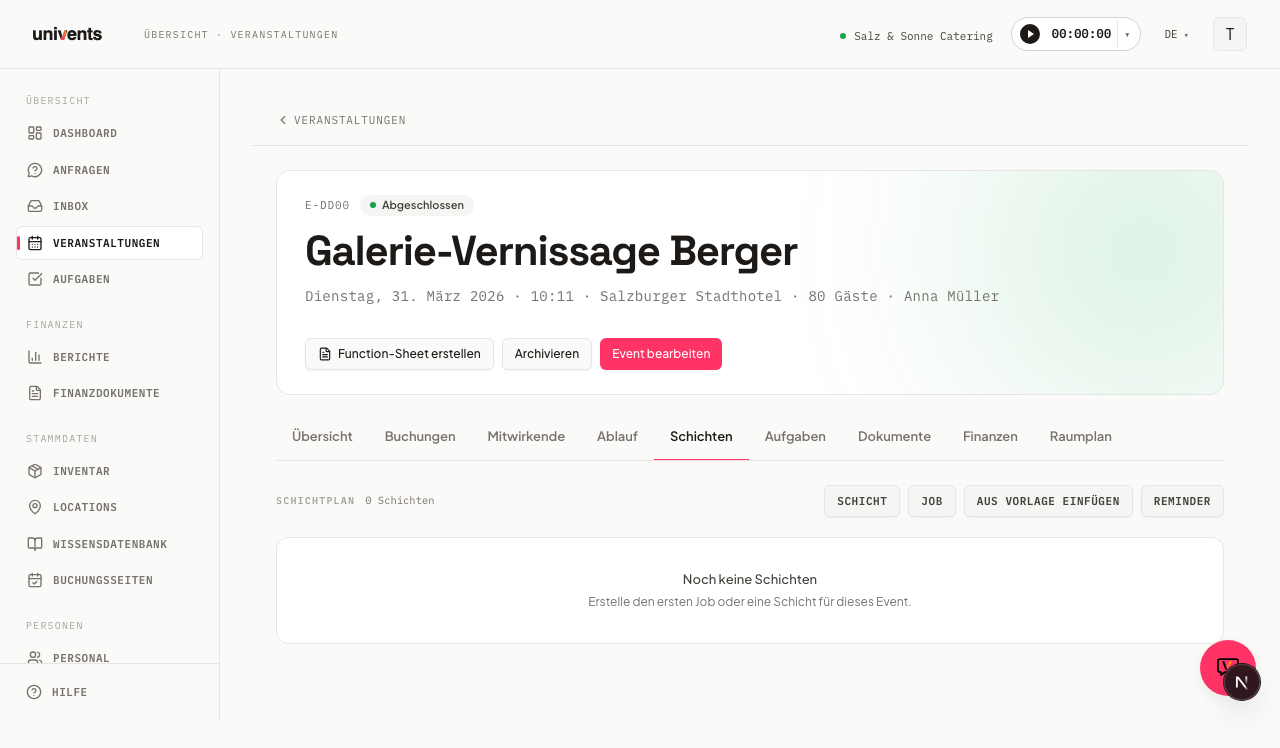
Vue d’ensemble : postes et services
Un Poste est le cadre général, par exemple « Serveur », « Équipe de montage » ou « Barman ». Au sein d’un poste, vous créez des Services concrets, c’est-à-dire des plages horaires avec une date, des horaires et un besoin en personnel.
Dans l’événement, ouvrez l’onglet Services. En haut à droite, vous voyez quatre boutons : Service, Poste, Insérer depuis un modèle et Rappel. Vous pouvez créer les postes et les services dans l’ordre de votre choix ; un service sans poste apparaît dans la section Autres services.
Créer un poste
- Cliquez sur Poste pour ouvrir la boîte de dialogue « Ajouter un poste ».
- Dans le champ Intitulé du poste, saisissez un nom, par exemple « Serveur » ou « Équipe de montage ».
- Choisissez une Couleur : elle facilite la lecture de la frise chronologique.
- Facultatif : renseignez Description, Adresse, Infos adresse et Compétences requises.
- Cliquez sur Ajouter. Le poste apparaît sous forme de carte dans le planning des services.
Astuce sur Compétences requises : si vous indiquez ici des compétences (par ex. « Barista », « CACES chariot élévateur »), seules les personnes qui possèdent ces compétences voient le service dans le portail des employés.
Créer un service
- Dans l’en-tête du poste, cliquez sur le bouton coloré Service, ou utilisez le bouton global Service en haut à droite pour créer un service sans rattachement à un poste.
- Dans la boîte de dialogue « Ajouter un service », renseignez :
- Nom du service / rôle (par ex. « Montage », « Service en salle »)
- Heure de début et Heure de fin : préremplies automatiquement d’après la date de l’événement
- Employés requis : combien de personnes sont nécessaires pour ce service
- Facultatif : Employés planifiés (affecter directement des personnes), Contact / responsable, Adresse / point de rendez-vous
- Activez Autoriser l'auto-inscription si les employés peuvent s’inscrire eux-mêmes à ce service via le portail.
- Une fois cette option activée, Validation requise apparaît juste en dessous. Laissez l’interrupteur désactivé si vous appliquez la règle du premier arrivé, premier servi : la personne est alors affectée au service dès qu’elle clique. Activez-le si vous voulez décider qui obtient le service.
- Cliquez sur Service pour enregistrer.
S’inscrire ou postuler ?
Les deux interrupteurs donnent deux modes de fonctionnement :
| Validation requise | Ce qui se passe dans le portail |
|---|---|
| désactivée (par défaut) | Le bouton s’appelle S'inscrire. La personne qui clique est immédiatement affectée au service et la place est prise. |
| activée | Le bouton s’appelle Postuler. Une candidature est créée, la place reste libre : plusieurs personnes peuvent postuler au même service. |
Les services existants ne changent pas de comportement : la validation y est désactivée, l’inscription reste donc immédiate. Si vous utilisez des modèles de service, réglez l’interrupteur une seule fois dans le modèle : chaque service créé à partir de celui-ci le reprend.
Accepter ou refuser des candidatures
Vous trouvez les candidatures à deux endroits :
- Dans le service lui-même : ouvrez le service, la section Candidatures liste toutes les personnes qui ont postulé.
- Sous Personnel → Candidatures : la liste récapitulative de tous les services, triée par date. Ainsi, aucune candidature ne reste en attente simplement parce que personne n’a rouvert le service.
Accepter affecte la personne au service et occupe la place. Refuser supprime la candidature ; la même personne peut ensuite postuler à nouveau. Dans les deux cas, elle reçoit un message l’informant du résultat. Si le service est complet après une acceptation, les candidatures suivantes restent sans suite : n’en acceptez simplement pas d’autre.
Tarifer un service
Dans la même boîte de dialogue, à la création comme à la modification d’un service, vous trouvez la section Tarification. Elle relie directement le travail du personnel au calcul financier.
- Cliquez sur Ajouter un produit.
- Renseignez les colonnes Titre, Quantité, Unité, Prix d'achat, Prix HT, Rem. % et TVA %.
- La colonne Total se calcule automatiquement. Plusieurs lignes sont possibles, par exemple une pour l’heure de base et une pour un supplément de nuit.
- Enregistrez le service : les lignes apparaissent ensuite dans le calcul financier de l’événement.
Enregistrer un poste comme modèle et le réutiliser
Pour ne pas avoir à recréer à chaque fois un poste qui a fait ses preuves :
- Dans l’en-tête du poste, cliquez sur Enregistrer comme modèle. Le poste est enregistré comme modèle avec tous ses services.
- Dans un autre événement, cliquez sur Insérer depuis un modèle, sélectionnez le modèle enregistré dans la liste et confirmez. Le poste et ses services sont repris intégralement.
Les modèles dont vous n’avez plus besoin se suppriment directement dans la boîte de dialogue Insérer depuis un modèle : une icône de suppression figure à côté de chaque modèle.
Envoyer un rappel pour les services ouverts
Si tous les services ne sont pas encore pourvus, vous pouvez prévenir le personnel de façon ciblée par e-mail.
- En haut à droite du planning des services, cliquez sur Rappel. La boîte de dialogue indique combien de services restent ouverts.
- Choisissez les personnes à prévenir : vous pouvez filtrer par Groupes d'équipe, Modèles d'équipe, Tags ou Compétences.
- Cliquez sur Envoyer le rappel. Chaque personne sélectionnée reçoit un e-mail contenant un lien direct vers la page de candidature.
Vue hebdomadaire de tous les événements : le tableau de dispatch
Le planning des services présenté ici affiche les services d’un seul événement. Si vous préférez voir qui est planifié cette semaine sur plusieurs événements, passez à Personnel > Planning des services : le tableau de dispatch affiche toute la semaine, employés × jour, en un coup d’œil, avec réaffectation par glisser-déposer, affichage des disponibilités et coûts de personnel en temps réel. Vous trouverez les détails dans l’article Tableau de dispatch pour la planification du personnel.
Questions fréquentes
L’indicateur d’effectif est rouge : que signifie-t-il ? Le rouge signifie que le service n’est pas encore complètement pourvu (par ex. « 1/2 » au lieu de « 2/2 »). Le récapitulatif en bas du planning des services liste tous les services concernés.
Puis-je rattacher un service à plusieurs postes ? Non. Un service appartient à un seul poste. Si vous créez un service sans rattachement à un poste (via le bouton global Service), il apparaît dans la section Autres services.
Comment supprimer un poste ? Cliquez sur l’icône ✕ dans l’en-tête du poste. Confirmez la boîte de dialogue : tous les services du poste sont alors supprimés avec lui. Cette action est irréversible.
Quand la frise chronologique en bas est-elle utile ? Dès qu’il existe au moins un service, la frise chronologique affiche tous les services sous forme de barres colorées sur un axe temporel. Vous voyez ainsi d’un coup d’œil si des services se chevauchent ou s’il y a des trous.