

Crear, gestionar y firmar contratos
Después de leer este artículo sabrás crear contratos, editarlos, versionarlos e invitar a los destinatarios por correo a firmar con una firma conforme a eIDAS.
Los contratos se pueden crear en Univents directamente en el evento, rellenarlos con texto libre y enviarlos después por correo electrónico a clientes o partners para su firma electrónica. Todo el proceso, desde el borrador hasta la copia en PDF firmada, se gestiona de forma centralizada en el evento.
En el vídeo ves cómo crear un contrato como documento de texto libre o a partir de una plantilla, compartirlo con un partner y seguir la firma en el registro de auditoría.
Los pasos concretos los encuentras también más abajo, por escrito.
Crear un contrato
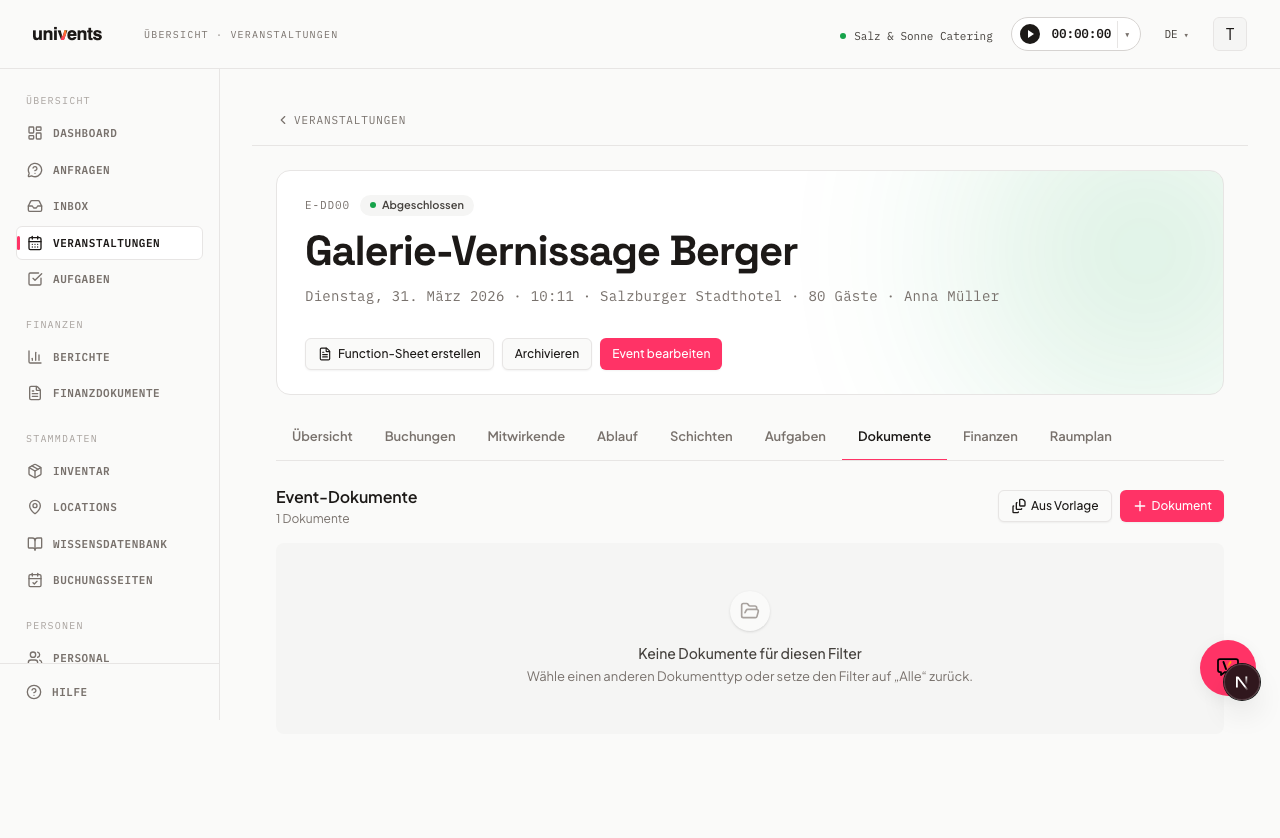
Los contratos se gestionan en la lista de documentos del evento. Abre el evento que quieras y ve a la pestaña Documentos. Haz clic arriba a la derecha en el botón Documento y elige la opción Contrato en el menú desplegable.
- Se abre el cuadro de diálogo Crear contrato nuevo. Elige una plantilla guardada de la lista o deja la selección en En blanco (sin plantilla): el contenido se puede escribir a mano en cualquier momento.
- Haz clic en Crear contrato. El editor se abre al instante.
Al principio, el contrato tiene el estado Borrador.
Editar el contrato e insertar marcadores
En el editor, el contrato funciona como un documento de texto sencillo. Haz clic en el área de contenido y empieza a escribir. El título se puede editar arriba, en el campo Título del contrato.
Para los campos recurrentes hay marcadores disponibles:
- Haz clic en Insertar marcador en la barra de herramientas.
- Elige una de las opciones disponibles de la lista.
- El marcador se inserta en la posición actual del cursor.
Hay seis marcadores disponibles:
| Marcador | Significado |
|---|---|
{{Kundenname}} | Nombre del cliente |
{{Veranstaltungsdatum}} | Fecha del evento |
{{Veranstaltungsort}} | Lugar del evento |
{{Gesamtbetrag}} | Importe total del pedido |
{{Leistungsbeschreibung}} | Descripción del servicio prestado |
{{Gastanzahl}} | Número de invitados |
Importante: los marcadores no se sustituyen automáticamente en ningún sitio; solo insertan el texto {{Platzhaltername}} en la posición del cursor. Tienes que escribir tú mismo el valor real (por ejemplo, el nombre real del cliente) antes de enviar el contrato.
Los cambios se guardan automáticamente. Para fijar el estado actual manualmente en cualquier momento, haz clic en Guardar instantánea (arriba a la derecha, junto a Guardar) y se creará una versión inalterable.
Añadir destinatarios
Antes de poder enviar un contrato a firma, debe haber al menos un firmante.
- En el área Destinatario (a la derecha del texto del contrato; en pantallas estrechas, debajo) aparece un campo de búsqueda.
- Escribe el nombre o la dirección de correo de un contacto o de un empleado y elige la entrada correspondiente.
- Si quieres firmar tú mismo, haz clic en el botón Yo.
- Cada destinatario recibe un rol. El rol predeterminado es Firmante: recibe un enlace de firma personal. Los destinatarios con el rol CC reciben un correo informativo sin enlace de firma.
- Los destinatarios que ya no necesites se pueden quitar con el icono X.
Enviar el contrato a firma
En cuanto el contrato tiene contenido y hay al menos un firmante, el botón Solicitar firma, arriba a la derecha, se activa.
- Haz clic en Solicitar firma.
- En el cuadro de diálogo Enviar a firma aparece un resumen de los destinatarios. Haz clic en Enviar.
- Cada firmante recibe un correo personalizado con un enlace de firma válido durante 30 días. Allí puede leer el contrato y firmarlo electrónicamente con verificación mediante OTP.
- El estado del contrato cambia a Enviado. En cuanto todos los firmantes han firmado, cambia a Firmado.
Cuando el estado es Firmado, aparece en el editor el botón Descargar PDF.
Versiones y registro de auditoría
Univents guarda automáticamente instantáneas en determinados momentos (antes del envío y tras la firma completa). Además, se puede crear una versión manualmente con Guardar instantánea.
En el área plegable Versiones (n), en la columna derecha bajo los destinatarios, se muestran las últimas cinco entradas. Haz clic en Ver contenido para leer el estado guardado de una instantánea. Con Ver todas las versiones se abre el historial completo.
El registro de auditoría, justo debajo, documenta todos los eventos relevantes para la seguridad: correo enviado, código OTP verificado, firma añadida, cambios de estado y más. En los contratos totalmente firmados, el registro de auditoría aparece desplegado por defecto.
El PDF del contrato firmado
Cuando todos han firmado, Univents añade al contrato dos páginas de comprobación: Firmas digitales (imagen de la firma o nombre escrito, firmante, momento, dirección IP, dispositivo utilizado y el texto de consentimiento) e Historial del documento (la cronología del registro de auditoría con suma de verificación).
Estas dos páginas son las mismas que en el presupuesto o el albarán firmados: un justificante que se ve y se lee igual en todas partes. Los nombres con diéresis y caracteres especiales se imprimen correctamente, y la línea con los datos del dispositivo aparece en texto claro («Safari en iPhone, iOS 18.1») en lugar de como un identificador técnico.
Si has subido un contrato como PDF ya terminado en lugar de redactarlo en el editor, el PDF firmado contiene ahora tu original subido y, a continuación, las dos páginas de comprobación.
Comprobar un contrato sin iniciar sesión
En la página de firmas aparece una suma de verificación con la indicación «Verificable en univents.app/verify/…». Quien abre esa dirección ve, sin cuenta y sin iniciar sesión, de qué documento se trata, de quién procede, cuándo se firmó y quién lo firmó; nada más. Si la suma de verificación no coincide con ningún documento, la página lo indica claramente. Además de contratos, la página de verificación reconoce también documentos firmados y confirmaciones de pedido.
Gestionar plantillas
Los textos de contrato de uso frecuente se pueden guardar como plantilla y reutilizar en cada contrato nuevo.
Crear una plantilla a partir de un contrato existente:
- Abre la lista de documentos del evento y haz clic en el menú contextual de la tarjeta del contrato.
- Elige Guardar como plantilla.
- Asígnale un nombre (p. ej., «Contrato estándar de catering») y haz clic en Guardar.
Los destinatarios, las firmas y los valores con los que se hayan rellenado los marcadores no se copian; solo el contenido en sí.
Gestionar plantillas: en Ajustes > Vertragsvorlagen encuentras todas las plantillas guardadas. Si haces clic en el nombre, puedes cambiarlo directamente. Con el icono de la papelera se puede eliminar una plantilla; los contratos existentes creados a partir de ella no se modifican.
Preguntas frecuentes
¿Puedo editar un contrato que ya se ha enviado? No. En cuanto el contrato se ha enviado, el contenido queda bloqueado. Si es necesario un cambio, el firmante puede solicitar una revisión en el portal de firma; el estado cambia entonces a Cambio solicitado y el editor vuelve a ser editable.
¿Qué pasa con un contrato archivado? Los contratos archivados son de solo lectura. El contenido, los destinatarios y la función de envío están desactivados. Desde el menú contextual de la lista de documentos puedes restaurar un contrato en cualquier momento.
¿Son legalmente válidas las firmas? Sí. La firma utiliza verificación mediante OTP por correo electrónico y registra la dirección IP, el user agent y la marca de tiempo, lo que cumple los requisitos de una firma electrónica simple según eIDAS (art. 3, n.º 10).
¿Qué significa «Texto de consentimiento fijado» en el registro de auditoría? Antes de cada firma, el texto de consentimiento vigente en el momento de firmar se guarda como una instantánea inalterable. Así siempre se puede demostrar qué texto vio el firmante.