

Criar, gerir e assinar contratos
Ficar a saber como criar, editar e versionar contratos e convidar destinatários, por e-mail, a assinar com uma assinatura conforme com o eIDAS.
No Univents, os contratos podem ser criados diretamente no evento, preenchidos com texto livre e enviados por e-mail a clientes ou parceiros para assinatura eletrónica. Todo o processo, do rascunho até à cópia PDF assinada, decorre centralmente no evento.
No vídeo, vê-se como criar um contrato como documento de texto livre ou a partir de um modelo, partilhá-lo com um parceiro e acompanhar a assinatura no registo de auditoria.
Os passos individuais encontram-se também abaixo, para consulta em texto.
Criar um contrato
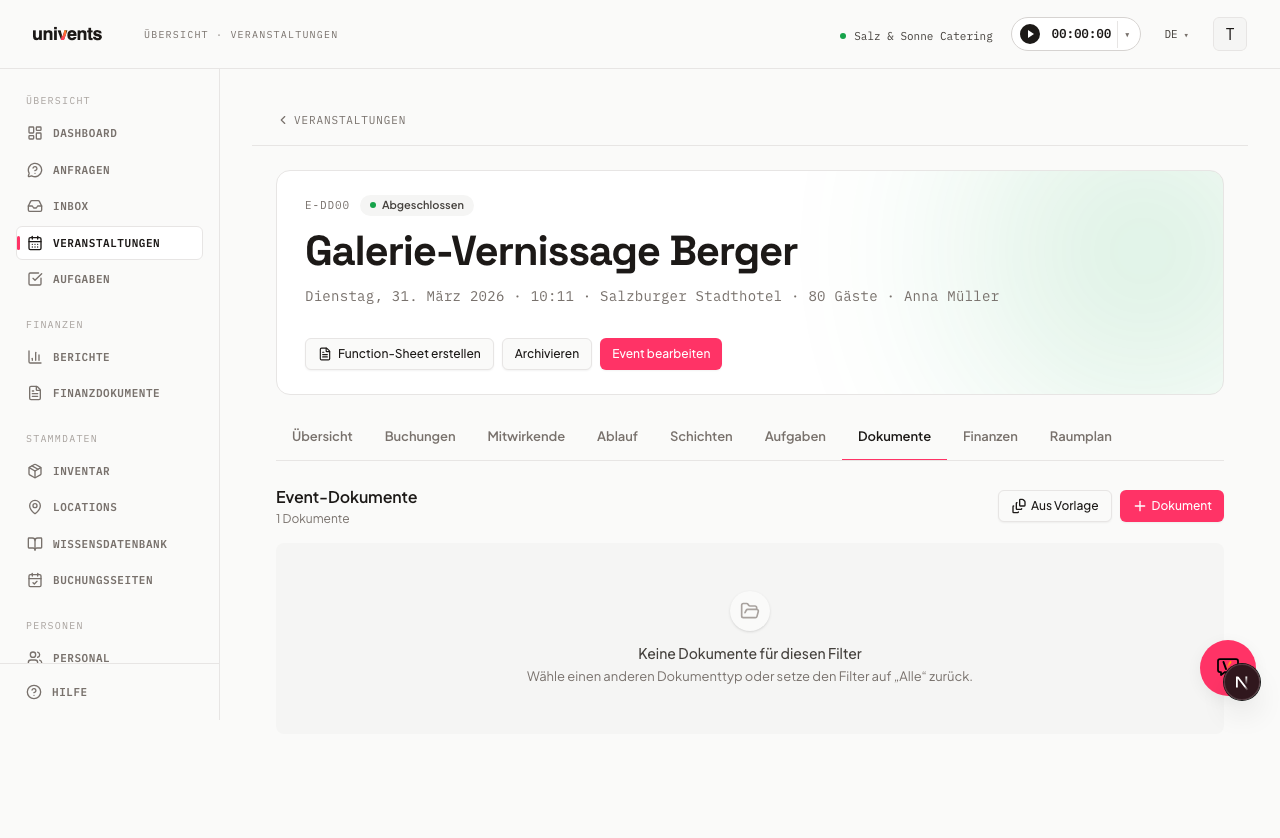
Os contratos são geridos na lista de documentos do evento. Abrir o evento pretendido e mudar para o separador Documentos. Clicar no botão Documento, no canto superior direito, e escolher a opção Contrato no menu pendente.
- Abre-se a caixa de diálogo Criar novo contrato. Escolher um modelo guardado na lista ou deixar a seleção em Em branco (sem modelo) — o conteúdo pode ser introduzido manualmente a qualquer momento.
- Clicar em Criar contrato. O editor abre-se de imediato.
Inicialmente, o contrato tem o estado Rascunho.
Editar o contrato e inserir marcadores de posição
No editor, o contrato comporta-se como um documento de texto simples. Clicar na área de conteúdo e começar a escrever. O título pode ser editado no campo Título do contrato, na parte superior.
Para campos recorrentes, estão disponíveis marcadores de posição:
- Clicar em Inserir marcador de posição na barra de ferramentas.
- Escolher uma das opções disponíveis na lista.
- O marcador de posição é inserido na posição atual do cursor.
Estão disponíveis seis marcadores de posição:
| Marcador de posição | Significado |
|---|---|
{{Kundenname}} | Nome do cliente |
{{Veranstaltungsdatum}} | Data do evento |
{{Veranstaltungsort}} | Local do evento |
{{Gesamtbetrag}} | Valor total da encomenda |
{{Leistungsbeschreibung}} | Descrição do serviço prestado |
{{Gastanzahl}} | Número de convidados |
Importante: os marcadores de posição não são substituídos automaticamente em lado nenhum — limitam-se a inserir o texto {{Platzhaltername}} na posição do cursor. O valor real (por exemplo, o nome verdadeiro do cliente) tem de ser escrito manualmente antes de enviar o contrato.
As alterações são guardadas automaticamente. Para registar o estado atual manualmente a qualquer momento, clicar em Guardar snapshot (no canto superior direito, junto a Guardar) e criar assim uma versão inalterável.
Adicionar destinatários
Antes de um contrato poder ser enviado para assinatura, tem de estar registado pelo menos um signatário.
- Na secção Destinatário (à direita do texto do contrato e, em ecrãs estreitos, por baixo), aparece um campo de pesquisa.
- Escrever o nome ou o endereço de e-mail de um contacto ou colaborador e escolher a entrada correspondente.
- Se o próprio utilizador for assinar, clicar no botão Eu próprio.
- Cada destinatário recebe uma função. A função predefinida é Signatário — recebe uma ligação de assinatura pessoal. Os destinatários com a função CC recebem um e-mail informativo sem ligação de assinatura.
- Os destinatários que já não sejam necessários podem ser removidos através do símbolo X.
Enviar o contrato para assinatura
Assim que o contrato tiver conteúdo e pelo menos um signatário estiver registado, o botão Pedir assinatura, no canto superior direito, fica ativo.
- Clicar em Pedir assinatura.
- Na caixa de diálogo Enviar para assinatura aparece um resumo dos destinatários. Clicar em Enviar.
- Cada signatário recebe um e-mail personalizado com uma ligação de assinatura válida durante 30 dias. Aí, o contrato pode ser lido e assinado eletronicamente com verificação por OTP.
- O estado do contrato passa para Enviado. Quando todos os signatários tiverem assinado, passa para Assinado.
No estado Assinado, o botão Transferir PDF aparece no editor.
Versões e registo de auditoria
O Univents guarda automaticamente snapshots em determinados momentos (antes do envio e após a assinatura completa). Além disso, é possível criar uma versão manualmente através de Guardar snapshot.
Na secção recolhível Versões (n), na coluna da direita, por baixo dos destinatários, são apresentadas as últimas cinco entradas. Clicar em Ver conteúdo para ler o estado guardado de um snapshot. Através de Ver todas as versões abre-se o histórico completo.
O Registo de auditoria, mesmo por baixo, regista todos os eventos relevantes para a segurança: e-mail enviado, código OTP verificado, assinatura adicionada, mudanças de estado e muito mais. Nos contratos totalmente assinados, o registo de auditoria está expandido por predefinição.
O PDF do contrato assinado
Assim que todos tiverem assinado, o Univents anexa ao contrato duas páginas de comprovativo: Assinaturas digitais (imagem da assinatura ou nome escrito, signatário, hora, endereço IP, dispositivo utilizado e o texto de consentimento) e Histórico do documento (a cronologia do registo de auditoria com soma de verificação).
Estas duas páginas são as mesmas do orçamento ou da guia de remessa assinados — um comprovativo com o mesmo aspeto e a mesma leitura em todo o lado. Os nomes com trema e caracteres especiais são impressos corretamente, e a linha com os dados do dispositivo aparece em texto simples («Safari em iPhone, iOS 18.1») em vez de um identificador técnico.
Se o contrato tiver sido carregado como PDF já pronto, em vez de escrito no editor, o PDF assinado contém agora o original carregado e, a seguir, as duas páginas de comprovativo.
Verificar um contrato sem iniciar sessão
Na página de assinatura consta uma soma de verificação com a indicação «Verificável em univents.app/verify/…». Quem abrir esse endereço vê, sem conta e sem iniciar sessão, de que documento se trata, quem o emitiu, quando foi assinado e quem assinou — nada mais. Se a soma de verificação não corresponder a nenhum documento, a página indica-o claramente. Além de contratos, a página de verificação reconhece também documentos assinados e confirmações de encomenda.
Gerir modelos
Os textos de contrato mais utilizados podem ser guardados como modelo e reutilizados em cada novo contrato.
Criar um modelo a partir de um contrato existente:
- Abrir a lista de documentos do evento e clicar no menu de contexto do cartão do contrato.
- Escolher Guardar como modelo.
- Atribuir um nome (por exemplo, «Contrato-tipo de catering») e clicar em Guardar.
Destinatários, assinaturas e valores preenchidos nos marcadores de posição não são incluídos — apenas o conteúdo em si.
Gerir modelos: em Definições > Modelos de contrato encontram-se todos os modelos guardados. Clicando no nome, é possível renomeá-lo diretamente. Através do ícone do caixote do lixo, um modelo pode ser eliminado — os contratos existentes criados a partir dele permanecem inalterados.
Perguntas frequentes
É possível editar um contrato que já foi enviado? Não. Depois de o contrato ser enviado, o conteúdo fica bloqueado. Se for necessária uma alteração, o signatário pode solicitar uma revisão no portal de assinatura — o estado passa então para Alteração solicitada e o editor volta a poder ser editado.
O que acontece a um contrato arquivado? Os contratos arquivados são só de leitura. O conteúdo, os destinatários e a função de envio ficam desativados. Através do menu de contexto na lista de documentos, um contrato pode ser restaurado a qualquer momento.
As assinaturas têm validade jurídica? Sim. A assinatura utiliza verificação por OTP enviada por e-mail e regista o endereço IP, o user agent e o carimbo de data/hora — o que cumpre os requisitos de uma assinatura eletrónica simples nos termos do eIDAS (art. 3.º, n.º 10).
O que significa «Texto de consentimento fixado» no registo de auditoria? Antes de cada assinatura, o texto de consentimento em vigor no momento da assinatura é guardado como snapshot inalterável. Isto garante que é sempre possível comprovar que texto o signatário viu.