

Contracten aanmaken, beheren & ondertekenen
Na het lezen kun je contracten aanmaken, bewerken en versies bijhouden, en ontvangers per e-mail uitnodigen voor een eIDAS-conforme handtekening.
Contracten maak je in Univents rechtstreeks aan in het evenement. Je vult ze met vrije tekst en stuurt ze daarna per e-mail ter elektronische ondertekening naar klanten of partners. Het hele proces, van concept tot ondertekende PDF-kopie, loopt centraal binnen het evenement.
In de video zie je hoe je een contract als document met vrije tekst of vanuit een sjabloon aanmaakt, het met een partner deelt en de ondertekening terugvindt in de audittrail.
De afzonderlijke stappen kun je hieronder ook nalezen.
Contract aanmaken
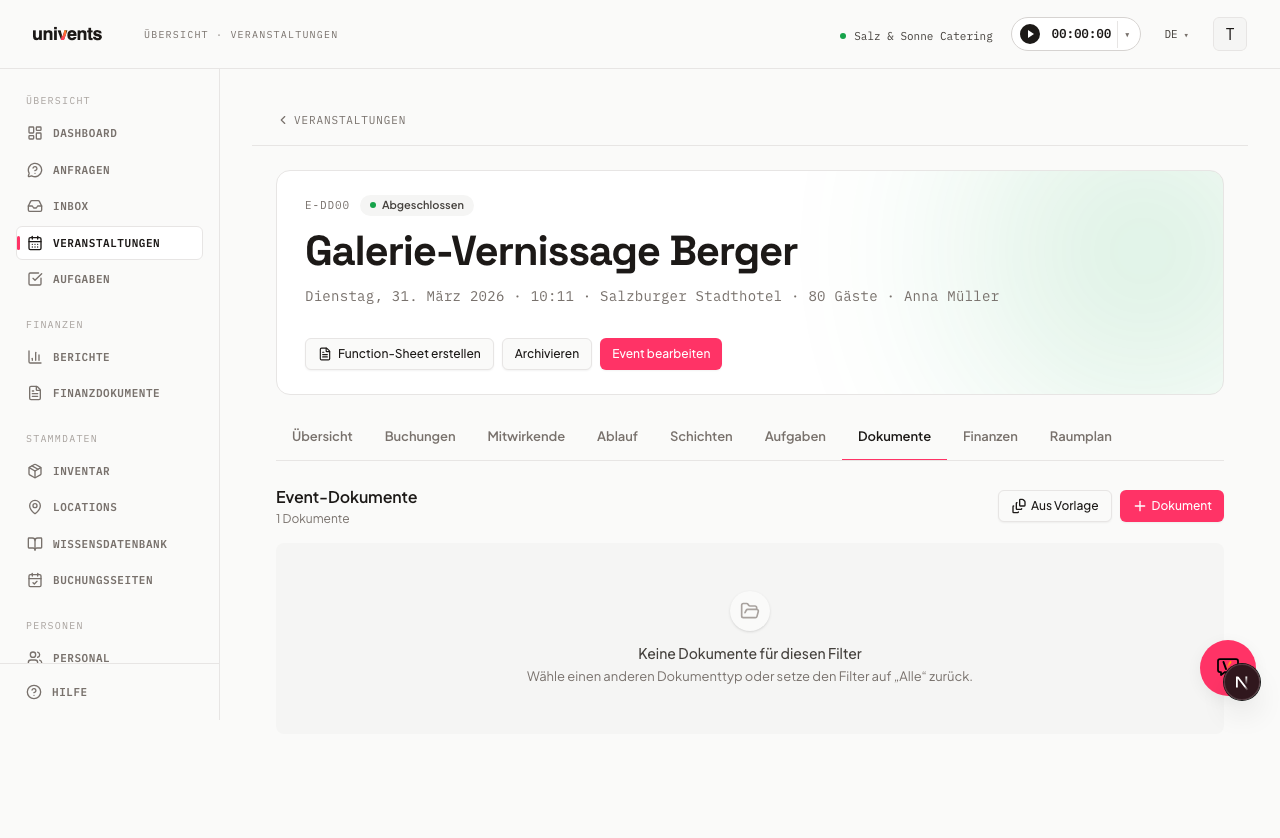
Contracten beheer je in de documentenlijst van het evenement. Open het gewenste evenement en ga naar het tabblad Documenten. Klik rechtsboven op de knop Document en kies in het dropdownmenu de optie Contract.
- Het dialoogvenster Nieuw contract aanmaken opent. Kies een opgeslagen sjabloon uit de lijst of laat de keuze staan op Leeg (zonder sjabloon). De inhoud kun je altijd handmatig invoeren.
- Klik op Contract aanmaken. De editor opent direct.
Het contract heeft in eerste instantie de status Concept.
Contract bewerken en plaatshouders invoegen
In de editor werkt het contract als een eenvoudig tekstdocument. Klik in het inhoudsgedeelte en begin met typen. De titel kun je bovenaan bewerken in het veld Contracttitel.
Voor terugkerende velden zijn plaatshouders beschikbaar:
- Klik in de werkbalk op Plaatshouder invoegen.
- Kies een van de beschikbare opties uit de lijst.
- De plaatshouder wordt ingevoegd op de huidige cursorpositie.
Er zijn zes plaatshouders beschikbaar:
| Plaatshouder | Betekenis |
|---|---|
{{Kundenname}} | Naam van de klant |
{{Veranstaltungsdatum}} | Datum van het evenement |
{{Veranstaltungsort}} | Locatie van het evenement |
{{Gesamtbetrag}} | Totaalbedrag van de opdracht |
{{Leistungsbeschreibung}} | Beschrijving van de geleverde dienst |
{{Gastanzahl}} | Aantal gasten |
Belangrijk: de plaatshouders worden nergens automatisch vervangen. Ze voegen alleen de tekst {{Platzhaltername}} in op de cursorpositie. De werkelijke waarde (bijvoorbeeld de echte klantnaam) moet je zelf intypen voordat je het contract verstuurt.
Wijzigingen worden automatisch opgeslagen. Wil je de huidige stand op elk moment handmatig vastleggen? Klik dan op Snapshot opslaan (rechtsboven, naast Opslaan) om een onwijzigbare versie aan te maken.
Ontvangers toevoegen
Voordat een contract ter ondertekening kan worden verstuurd, moet er minstens één ondertekenaar zijn toegevoegd.
- In het gedeelte Ontvanger (rechts naast de contracttekst, op smalle schermen eronder) staat een zoekveld.
- Typ de naam of het e-mailadres van een contact of medewerker en kies de juiste vermelding.
- Moet je eigen gebruiker ondertekenen? Klik dan op de knop Ikzelf.
- Elke ontvanger krijgt een rol. De standaardrol is Ondertekenaar: die ontvangt een persoonlijke handtekeninglink. Ontvangers met de rol CC krijgen een informatieve e-mail zonder handtekeninglink.
- Ontvangers die je niet meer nodig hebt, verwijder je met het kruisje.
Contract ter ondertekening versturen
Zodra het contract inhoud heeft en er minstens één ondertekenaar is ingevoerd, wordt de knop Handtekening aanvragen rechtsboven actief.
- Klik op Handtekening aanvragen.
- In het dialoogvenster Versturen ter ondertekening zie je een overzicht van de ontvangers. Klik op Versturen.
- Elke ondertekenaar ontvangt een gepersonaliseerde e-mail met een handtekeninglink die 30 dagen geldig is. Daar kan het contract worden gelezen en elektronisch worden ondertekend met OTP-verificatie.
- De contractstatus verandert naar Verstuurd. Zodra alle ondertekenaars hebben getekend, verandert die naar Ondertekend.
Bij de status Ondertekend verschijnt de knop PDF downloaden in de editor.
Versies en audittrail
Univents slaat automatisch snapshots op bij bepaalde momenten (vóór het versturen en na volledige ondertekening). Daarnaast kun je handmatig een versie aanmaken via Snapshot opslaan.
In het inklapbare gedeelte Versies (n) in de rechterkolom, onder de ontvangers, zie je de laatste vijf items. Klik op Inhoud bekijken om de opgeslagen stand van een snapshot te lezen. Via Alle versies bekijken open je de volledige geschiedenis.
De audittrail direct daaronder legt alle beveiligingsrelevante gebeurtenissen vast: e-mail verstuurd, OTP-code geverifieerd, handtekening toegevoegd, statuswijzigingen en meer. Bij volledig ondertekende contracten staat de audittrail standaard uitgeklapt.
De ondertekende contract-PDF
Zodra iedereen heeft getekend, voegt Univents twee bewijspagina’s aan het contract toe: Digitale handtekeningen (handtekeningafbeelding of getypte naam, ondertekenaar, tijdstip, IP-adres, gebruikt apparaat en de toestemmingstekst) en Documentverloop (de tijdlijn uit de audittrail met controlesom).
Deze twee pagina’s zijn dezelfde als bij de ondertekende offerte of pakbon: een bewijs dat overal hetzelfde eruitziet en op dezelfde manier te lezen is. Namen met umlauten en speciale tekens worden daarbij correct afgedrukt, en de regel met de apparaatgegevens staat in gewone taal („Safari op iPhone, iOS 18.1”) in plaats van als technische code.
Heb je een contract als kant-en-klare PDF geüpload in plaats van het in de editor te schrijven, dan bevat de ondertekende PDF nu jouw geüploade origineel, gevolgd door de twee bewijspagina’s.
Contract controleren zonder login
Op de handtekeningpagina staat een controlesom met de tekst „Controleerbaar via univents.app/verify/…”. Wie dat adres opent, ziet zonder account en zonder login om welk document het gaat, van wie het afkomstig is, wanneer het is ondertekend en wie het heeft ondertekend, en verder niets. Past de controlesom bij geen enkel document, dan meldt de pagina precies dat. Naast contracten herkent de controlepagina ook ondertekende documenten en orderbevestigingen.
Sjablonen beheren
Veelgebruikte contractteksten kun je als sjabloon opslaan en bij elk nieuw contract opnieuw gebruiken.
Sjabloon maken van een bestaand contract:
- Open de documentenlijst van het evenement en klik op het contextmenu van de contractkaart.
- Kies Opslaan als sjabloon.
- Geef een naam op (bijvoorbeeld „Standaard cateringcontract”) en klik op Opslaan.
Ontvangers, handtekeningen en ingevulde plaatshouders worden niet overgenomen, alleen de kale inhoud.
Sjablonen beheren: onder Instellingen > Contractsjablonen vind je alle opgeslagen sjablonen. Door op de naam te klikken kun je die direct hernoemen. Met het prullenbakpictogram verwijder je een sjabloon. Bestaande contracten die ermee zijn gemaakt, blijven ongewijzigd.
Veelgestelde vragen
Kan ik een contract dat al is verstuurd nog bewerken? Nee. Zodra het contract is verstuurd, is de inhoud vergrendeld. Is een wijziging nodig, dan kan de ondertekenaar in het handtekeningportaal om een herziening vragen. De status verandert dan naar Wijziging aangevraagd en de editor is weer bewerkbaar.
Wat gebeurt er met een gearchiveerd contract? Gearchiveerde contracten zijn alleen-lezen. Inhoud, ontvangers en de verzendfunctie zijn uitgeschakeld. Via het contextmenu in de documentenlijst kun je een contract op elk moment herstellen.
Zijn de handtekeningen rechtsgeldig? Ja. De handtekening gebruikt OTP-verificatie per e-mail en legt het IP-adres, de user agent en het tijdstip vast. Dat voldoet aan de eisen voor een gewone elektronische handtekening volgens eIDAS (art. 3, punt 10).
Wat betekent „Toestemmingstekst vastgelegd” in de audittrail? Vóór elke handtekening wordt de toestemmingstekst die op het moment van ondertekenen geldt, als onveranderlijke snapshot opgeslagen. Zo is altijd aan te tonen welke tekst de ondertekenaar heeft gezien.