

Creare, gestire e firmare i contratti
Dopo aver letto questo articolo saprai creare contratti, modificarli, gestirne le versioni e invitare i destinatari via e-mail alla firma conforme a eIDAS.
In Univents puoi creare i contratti direttamente nell'evento, compilarli con testo libero e poi inviarli via e-mail a clienti o partner per la firma elettronica. L'intero processo, dalla bozza alla copia PDF firmata, si svolge in un unico punto, nell'evento.
Nel video vedi come creare un contratto come documento di testo libero o da un modello, condividerlo con un partner e ripercorrere la firma nell'audit trail.
Trovi i singoli passaggi anche qui sotto, da leggere con calma.
Creare un contratto
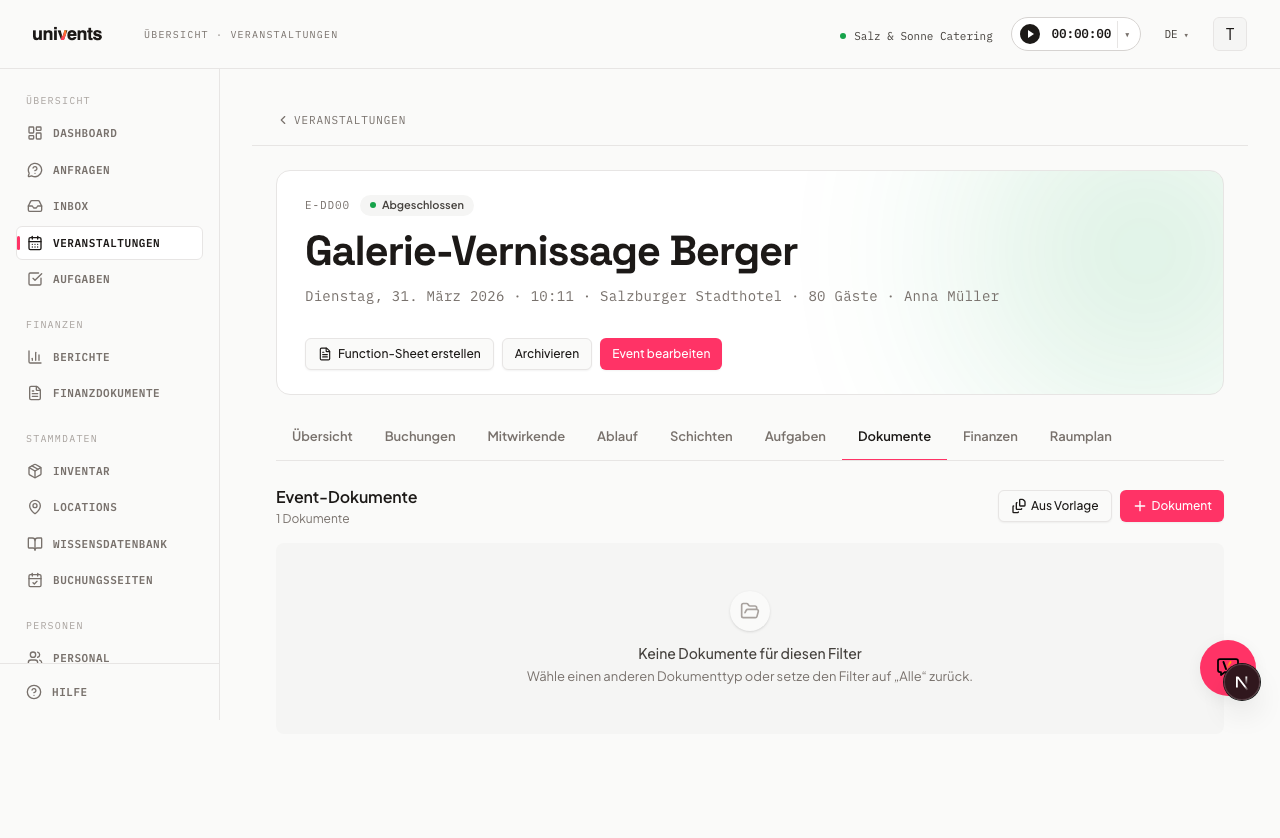
I contratti si gestiscono nell'elenco dei documenti dell'evento. Apri l'evento che ti interessa e passa alla scheda Documenti. In alto a destra clicca sul pulsante Documento e nel menu a tendina scegli la voce Contratto.
- Si apre la finestra Crea nuovo contratto. Scegli un modello salvato dall'elenco oppure lascia la selezione su Vuoto (senza modello): il contenuto può essere inserito manualmente in qualsiasi momento.
- Clicca su Crea contratto. L'editor si apre subito.
All'inizio il contratto ha lo stato Bozza.
Modificare il contratto e inserire i segnaposto
Nell'editor il contratto si comporta come un semplice documento di testo. Clicca nell'area del contenuto e inizia a scrivere. Il titolo si modifica in alto, nel campo Titolo del contratto.
Per i campi ricorrenti sono disponibili dei segnaposto:
- Nella barra degli strumenti clicca su Inserisci segnaposto.
- Scegli una delle voci disponibili nell'elenco.
- Il segnaposto viene inserito nella posizione attuale del cursore.
Sono disponibili sei segnaposto:
| Segnaposto | Significato |
|---|---|
{{Kundenname}} | Nome del cliente |
{{Veranstaltungsdatum}} | Data dell'evento |
{{Veranstaltungsort}} | Luogo dell'evento |
{{Gesamtbetrag}} | Importo totale dell'ordine |
{{Leistungsbeschreibung}} | Descrizione della prestazione erogata |
{{Gastanzahl}} | Numero di ospiti |
Importante: i segnaposto non vengono sostituiti automaticamente da nessuna parte: inseriscono soltanto il testo {{Platzhaltername}} nella posizione del cursore. Prima di inviare il contratto devi digitare tu stesso il valore effettivo (ad es. il nome reale del cliente).
Le modifiche vengono salvate automaticamente. Per fissare manualmente lo stato attuale in qualsiasi momento, clicca su Salva snapshot (in alto a destra, accanto a Salva) e crea una versione non modificabile.
Aggiungere i destinatari
Prima di poter inviare un contratto per la firma, deve essere indicato almeno un firmatario.
- Nella sezione Destinatario (a destra del testo del contratto, sotto di esso sugli schermi stretti) compare un campo di ricerca.
- Digita il nome o l'indirizzo e-mail di un contatto o di un dipendente e seleziona la voce corretta.
- Se a firmare deve essere il tuo utente, clicca sul pulsante Io stesso.
- A ogni destinatario viene assegnato un ruolo. Il ruolo predefinito è Firmatario: riceve un link di firma personale. I destinatari con il ruolo CC ricevono un'e-mail informativa senza link di firma.
- I destinatari non più necessari si possono rimuovere con l'icona X.
Inviare il contratto per la firma
Quando il contratto ha un contenuto e almeno un firmatario è stato inserito, il pulsante Richiesta di firma in alto a destra diventa attivo.
- Clicca su Richiesta di firma.
- Nella finestra Invia per la firma compare un riepilogo dei destinatari. Clicca su Invia.
- Ogni firmatario riceve un'e-mail personalizzata con un link di firma valido 30 giorni. Lì può leggere il contratto e firmarlo elettronicamente con verifica OTP.
- Lo stato del contratto passa a Inviato. Quando tutti i firmatari hanno firmato, passa a Firmato.
Con lo stato Firmato, nell'editor compare il pulsante Scarica PDF.
Versioni e audit trail
Univents salva automaticamente degli snapshot in momenti precisi (prima dell'invio, dopo la firma completa). In più, puoi creare manualmente una versione con Salva snapshot.
Nella sezione comprimibile Versioni (n), nella colonna di destra sotto i destinatari, vengono mostrate le ultime cinque voci. Clicca su Visualizza contenuto per leggere lo stato salvato di uno snapshot. Con Visualizza tutte le versioni si apre la cronologia completa.
L'audit trail subito sotto registra tutti gli eventi rilevanti per la sicurezza: e-mail inviata, codice OTP verificato, firma aggiunta, cambi di stato e altro. Per i contratti firmati da tutti, l'audit trail è espanso per impostazione predefinita.
Il PDF del contratto firmato
Quando tutti hanno firmato, Univents aggiunge al contratto due pagine di attestazione: Firme digitali (immagine della firma o nome digitato, firmatario, data e ora, indirizzo IP, dispositivo utilizzato e testo del consenso) e Cronologia del documento (la sequenza temporale dell'audit trail con checksum).
Queste due pagine sono le stesse del preventivo o del documento di trasporto (DDT) firmato: un'attestazione che ha lo stesso aspetto e si legge allo stesso modo ovunque. I nomi con dieresi e caratteri speciali vengono stampati correttamente, e la riga con i dati del dispositivo è in linguaggio chiaro («Safari su iPhone, iOS 18.1») invece che come identificativo tecnico.
Se hai caricato un contratto come PDF già pronto invece di scriverlo nell'editor, il PDF firmato ora contiene il tuo originale caricato e, dopo, le due pagine di attestazione.
Verificare un contratto senza login
Nella pagina di firma è riportato un checksum con l'indicazione «Verificabile su univents.app/verify/…». Chi apre quell'indirizzo vede, senza account e senza login, di quale documento si tratta, da chi proviene, quando è stato firmato e chi ha firmato, e nient'altro. Se il checksum non corrisponde a nessun documento, la pagina lo dice chiaramente. Oltre ai contratti, la pagina di verifica riconosce anche i documenti firmati e le conferme d'ordine.
Gestire i modelli
I testi contrattuali usati di frequente si possono salvare come modello e riutilizzare a ogni nuovo contratto.
Creare un modello da un contratto esistente:
- Apri l'elenco dei documenti dell'evento e clicca sul menu contestuale della scheda del contratto.
- Scegli Salva come modello.
- Assegna un nome (ad es. «Contratto catering standard») e clicca su Salva.
Destinatari, firme e valori inseriti nei segnaposto non vengono riportati: viene copiato solo il contenuto puro.
Gestisci modelli: in Impostazioni > Modelli di contratto trovi tutti i modelli salvati. Cliccando sul nome puoi rinominarlo direttamente. Con l'icona del cestino puoi eliminare un modello: i contratti già creati a partire da esso restano invariati.
Domande frequenti
Posso ancora modificare un contratto già inviato? No. Una volta inviato il contratto, il contenuto è bloccato. Se serve una modifica, il firmatario può richiedere una revisione nel portale di firma: lo stato passa quindi a Modifica richiesta e l'editor torna modificabile.
Cosa succede a un contratto archiviato? I contratti archiviati sono in sola lettura. Contenuto, destinatari e funzione di invio sono disattivati. Dal menu contestuale nell'elenco dei documenti puoi ripristinare un contratto in qualsiasi momento.
Le firme hanno validità legale? Sì. La firma utilizza la verifica OTP via e-mail e registra indirizzo IP, user agent e marca temporale: questo soddisfa i requisiti per una firma elettronica semplice ai sensi di eIDAS (art. 3, punto 10).
Cosa significa «Testo del consenso registrato» nell'audit trail? Prima di ogni firma, il testo del consenso valido al momento della sottoscrizione viene salvato come snapshot non modificabile. Così è sempre dimostrabile quale testo il firmatario ha visto.