

Créer, gérer et signer des contrats
Après la lecture, vous saurez créer, modifier et versionner des contrats, et inviter les destinataires à les signer par e-mail avec une signature conforme à eIDAS.
Dans Univents, vous pouvez créer des contrats directement dans l’événement, les remplir en texte libre, puis les envoyer par e-mail à des clients ou partenaires pour signature électronique. L’ensemble du processus, du brouillon jusqu’à la copie PDF signée, se déroule de façon centralisée dans l’événement.
La vidéo montre comment créer un contrat sous forme de document en texte libre ou à partir d’un modèle, le partager avec un partenaire et suivre la signature dans la piste d’audit.
Vous retrouvez aussi les différentes étapes par écrit ci-dessous.
Créer un contrat
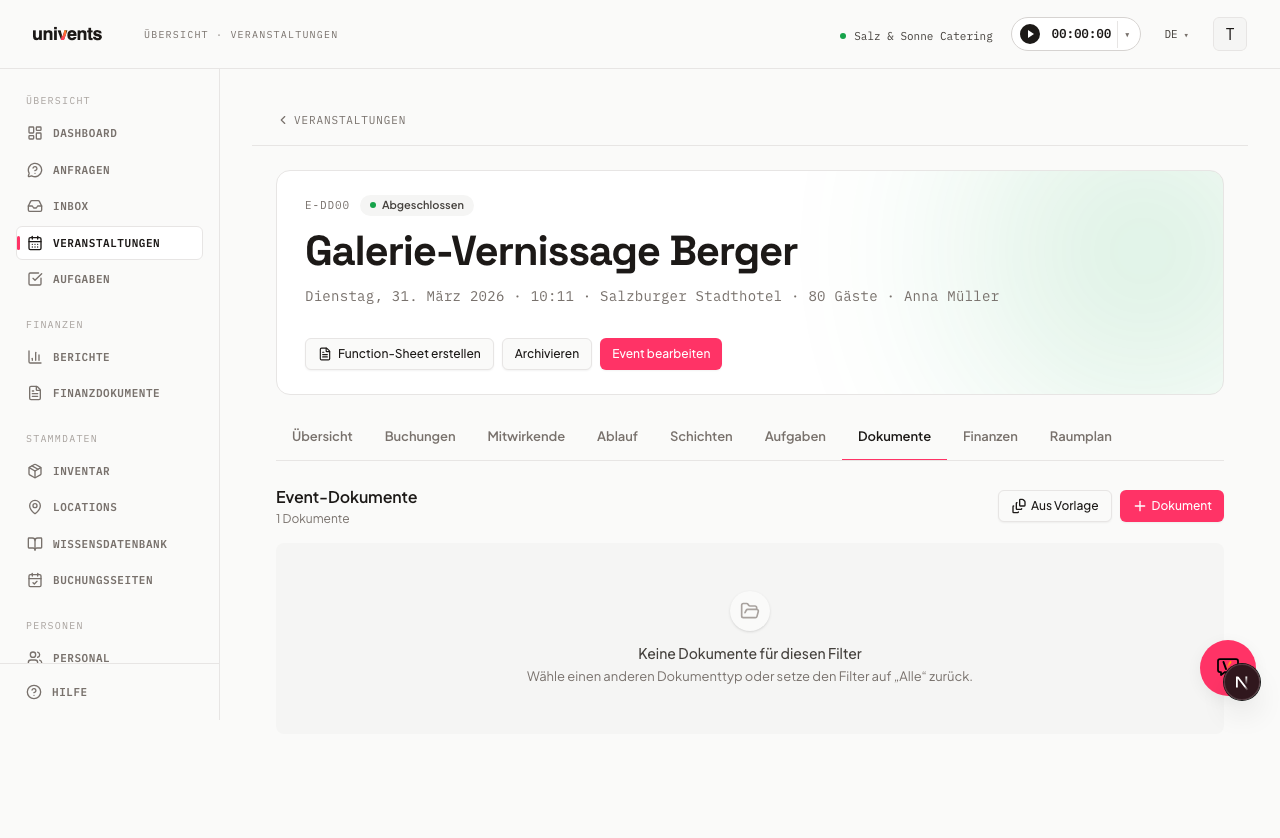
Les contrats sont gérés dans la liste des documents de l’événement. Ouvrez l’événement souhaité et passez à l’onglet Documents. Cliquez en haut à droite sur le bouton Document, puis choisissez l’entrée Contrat dans le menu déroulant.
- La boîte de dialogue Créer un nouveau contrat s’ouvre. Choisissez un modèle enregistré dans la liste ou laissez la sélection sur Vide (sans modèle) — le contenu peut être saisi manuellement à tout moment.
- Cliquez sur Créer un contrat. L’éditeur s’ouvre immédiatement.
Le contrat a d’abord le statut Brouillon.
Modifier un contrat et insérer des variables
Dans l’éditeur, le contrat se comporte comme un simple document texte. Cliquez dans la zone de contenu et commencez à taper. Le titre est modifiable en haut, dans le champ Titre du contrat.
Des variables sont disponibles pour les champs récurrents :
- Cliquez dans la barre d’outils sur Insérer une variable.
- Choisissez l’une des entrées disponibles dans la liste.
- La variable est insérée à la position actuelle du curseur.
Six variables sont disponibles :
| Variable | Signification |
|---|---|
{{Kundenname}} | Nom du client |
{{Veranstaltungsdatum}} | Date de l’événement |
{{Veranstaltungsort}} | Lieu de l’événement |
{{Gesamtbetrag}} | Montant total de la commande |
{{Leistungsbeschreibung}} | Description de la prestation fournie |
{{Gastanzahl}} | Nombre d’invités |
Important : les variables ne sont remplacées automatiquement nulle part — elles insèrent uniquement le texte {{Platzhaltername}} à la position du curseur. Vous devez saisir vous-même la valeur réelle (p. ex. le vrai nom du client) avant d’envoyer le contrat.
Les modifications sont enregistrées automatiquement. Pour figer l’état actuel manuellement à tout moment : cliquez sur Enregistrer un instantané (en haut à droite, à côté de Enregistrer) pour créer une version non modifiable.
Ajouter des destinataires
Avant qu’un contrat puisse être envoyé pour signature, au moins un signataire doit être renseigné.
- Dans la zone Destinataire (à droite du texte du contrat, en dessous sur les écrans étroits), un champ de recherche apparaît.
- Saisissez le nom ou l’adresse e-mail d’un contact ou d’un employé et sélectionnez l’entrée correspondante.
- Si vous souhaitez signer vous-même, cliquez sur le bouton Moi-même.
- Chaque destinataire reçoit un rôle. Le rôle par défaut est Signataire — il reçoit un lien de signature personnel. Les destinataires avec le rôle Cc reçoivent un e-mail d’information sans lien de signature.
- Les destinataires qui ne sont plus nécessaires peuvent être retirés via l’icône X.
Envoyer un contrat pour signature
Dès que le contrat contient du texte et qu’au moins un signataire est renseigné, le bouton Demande de signature en haut à droite devient actif.
- Cliquez sur Demande de signature.
- Dans la boîte de dialogue Envoyer pour signature, un récapitulatif des destinataires s’affiche. Cliquez sur Envoyer.
- Chaque signataire reçoit un e-mail personnalisé contenant un lien de signature valable 30 jours. Il peut y lire le contrat et le signer électroniquement avec vérification par OTP.
- Le statut du contrat passe à Envoyé. Dès que tous les signataires ont signé, il passe à Signé.
Au statut Signé, le bouton Télécharger le PDF apparaît dans l’éditeur.
Versions et piste d’audit
Univents enregistre automatiquement des instantanés à certains moments (avant l’envoi, après la signature complète). Vous pouvez en outre créer manuellement une version via Enregistrer un instantané.
Dans la section repliable Versions (n) de la colonne de droite, sous les destinataires, les cinq dernières entrées sont affichées. Cliquez sur Voir le contenu pour lire l’état enregistré d’un instantané. Voir toutes les versions ouvre l’historique complet.
La Piste d’audit juste en dessous consigne tous les événements pertinents pour la sécurité : e-mail envoyé, code OTP vérifié, signature ajoutée, changements de statut et plus encore. Pour les contrats entièrement signés, la piste d’audit est dépliée par défaut.
Le PDF du contrat signé
Dès que tout le monde a signé, Univents ajoute au contrat deux pages de preuve : Signatures numériques (image de la signature ou nom saisi, signataire, date et heure, adresse IP, appareil utilisé et texte de consentement) et Historique du document (la chronologie de la piste d’audit avec somme de contrôle).
Ces deux pages sont identiques à celles du devis ou du bon de livraison signé — une preuve qui a le même aspect et se lit de la même façon partout. Les noms comportant des trémas et des caractères spéciaux sont imprimés correctement, et la ligne avec les données de l’appareil est en clair (« Safari sur iPhone, iOS 18.1 ») au lieu d’un identifiant technique.
Si vous avez importé un contrat sous forme de PDF finalisé au lieu de le rédiger dans l’éditeur, le PDF signé contient désormais votre original importé suivi des deux pages de preuve.
Vérifier un contrat sans connexion
La page de signature comporte une somme de contrôle accompagnée de la mention « Vérifiable sur univents.app/verify/… ». Quiconque ouvre cette adresse voit, sans compte et sans connexion, de quel document il s’agit, de qui il provient, quand il a été signé et qui l’a signé — rien de plus. Si la somme de contrôle ne correspond à aucun document, la page l’indique clairement. Outre les contrats, la page de vérification reconnaît aussi les documents signés et les confirmations de commande.
Gérer les modèles
Les textes de contrat fréquemment utilisés peuvent être enregistrés comme modèle et réutilisés pour chaque nouveau contrat.
Créer un modèle à partir d’un contrat existant :
- Ouvrez la liste des documents de l’événement et cliquez sur le menu contextuel de la carte du contrat.
- Choisissez Enregistrer comme modèle.
- Donnez un nom (p. ex. « Contrat traiteur standard ») et cliquez sur Enregistrer.
Les destinataires, les signatures et les variables remplies ne sont pas repris — seulement le contenu brut.
Gérer les modèles : Sous Paramètres > Modèles de contrat, vous trouvez tous les modèles enregistrés. Un clic sur le nom permet de le renommer directement. L’icône de corbeille permet de supprimer un modèle — les contrats existants créés à partir de celui-ci restent inchangés.
Questions fréquentes
Puis-je encore modifier un contrat déjà envoyé ? Non. Une fois le contrat envoyé, le contenu est verrouillé. Si une modification est nécessaire, le signataire peut demander une révision dans le portail de signature — le statut passe alors à Modification demandée, et l’éditeur redevient modifiable.
Que se passe-t-il avec un contrat archivé ? Les contrats archivés sont en lecture seule. Le contenu, les destinataires et la fonction d’envoi sont désactivés. Via le menu contextuel de la liste des documents, un contrat peut être restauré à tout moment.
Les signatures sont-elles juridiquement valables ? Oui. La signature utilise une vérification par OTP envoyée par e-mail, consigne l’adresse IP, le user-agent et l’horodatage — ce qui répond aux exigences d’une signature électronique simple selon eIDAS (art. 3, point 10).
Que signifie « Texte de consentement figé » dans la piste d’audit ? Avant chaque signature, le texte de consentement en vigueur au moment de la signature est enregistré sous forme d’instantané non modifiable. Cela garantit qu’il est toujours possible de prouver quel texte le signataire a vu.