

Tworzenie umów, zarządzanie nimi i podpisywanie
Po przeczytaniu tego artykułu utworzysz i zedytujesz umowy, zarządzisz ich wersjami oraz zaprosisz odbiorców e-mailem do złożenia podpisu zgodnego z eIDAS.
Umowy możesz w Univents tworzyć bezpośrednio w wydarzeniu, uzupełniać dowolnym tekstem, a następnie wysyłać e-mailem do klientów lub partnerów w celu złożenia podpisu elektronicznego. Cały proces, od wersji roboczej po podpisaną kopię w formacie PDF, odbywa się w jednym miejscu, w wydarzeniu.
Na filmie zobaczysz, jak utworzyć umowę jako dokument z dowolnym tekstem lub na podstawie szablonu, udostępnić ją partnerowi i prześledzić podpis w ścieżce audytu.
Poszczególne kroki znajdziesz poniżej również w formie tekstu.
Tworzenie umowy
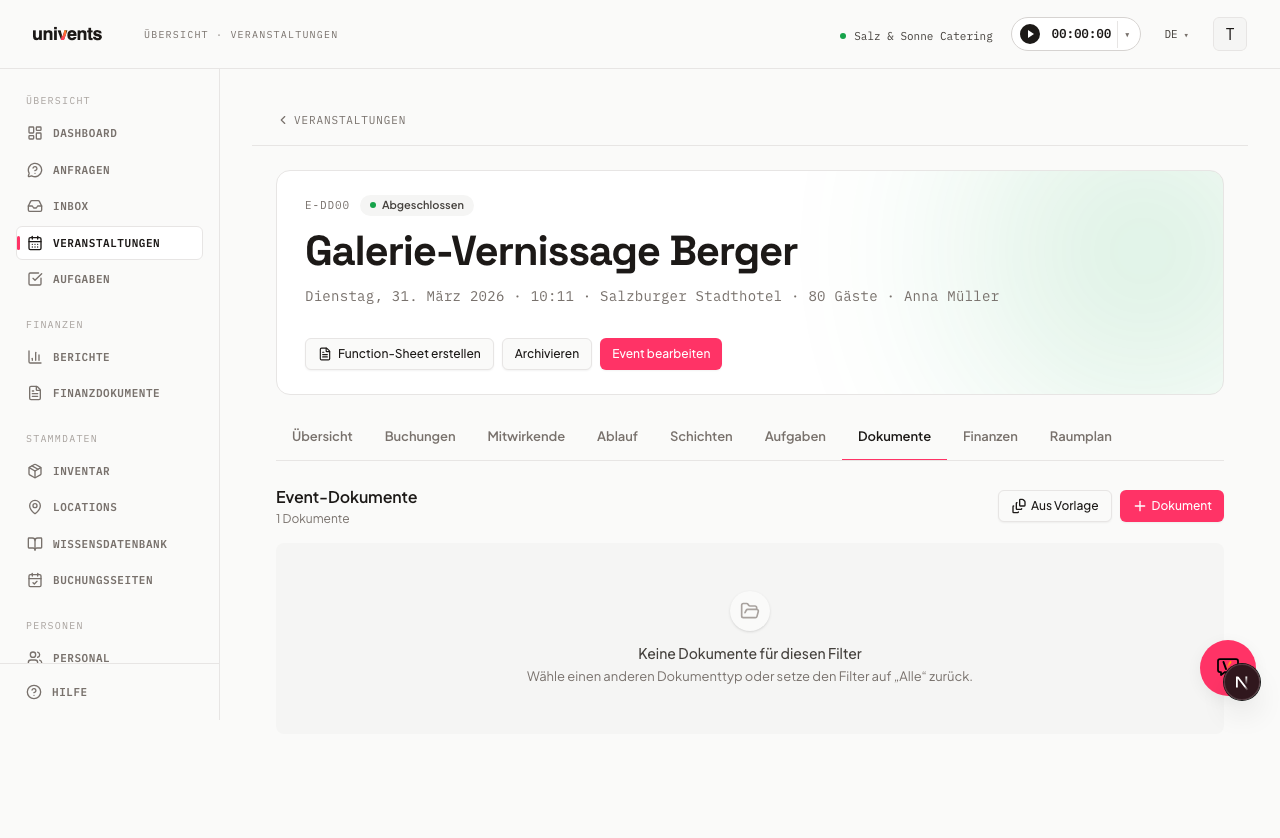
Umowami zarządzasz na liście dokumentów wydarzenia. Otwórz wybrane wydarzenie i przejdź do karty Dokumenty. Kliknij w prawym górnym rogu przycisk Dokument i wybierz z menu rozwijanego pozycję Umowa.
- Otworzy się okno Utwórz nową umowę. Wybierz zapisany szablon z listy albo zostaw wybraną opcję Pusta (bez szablonu) — treść możesz wpisać ręcznie w dowolnym momencie.
- Kliknij Utwórz umowę. Edytor otworzy się od razu.
Umowa ma początkowo status Wersja robocza.
Edycja umowy i wstawianie symboli zastępczych
W edytorze umowa działa jak prosty dokument tekstowy. Kliknij w obszar treści i zacznij pisać. Tytuł możesz edytować u góry w polu Tytuł umowy.
Dla powtarzających się pól dostępne są symbole zastępcze:
- Kliknij na pasku narzędzi Wstaw symbol zastępczy.
- Wybierz jedną z dostępnych pozycji z listy.
- Symbol zastępczy zostanie wstawiony w miejscu kursora.
Dostępnych jest sześć symboli zastępczych:
| Symbol zastępczy | Znaczenie |
|---|---|
{{Kundenname}} | Nazwa klienta |
{{Veranstaltungsdatum}} | Data wydarzenia |
{{Veranstaltungsort}} | Miejsce wydarzenia |
{{Gesamtbetrag}} | Łączna kwota zlecenia |
{{Leistungsbeschreibung}} | Opis świadczonej usługi |
{{Gastanzahl}} | Liczba gości |
Ważne: symbole zastępcze nigdzie nie są zastępowane automatycznie — wstawiają tylko tekst {{Platzhaltername}} w miejscu kursora. Rzeczywistą wartość (np. prawdziwą nazwę klienta) musisz wpisać samodzielnie, zanim wyślesz umowę.
Zmiany są zapisywane automatycznie. Aktualny stan możesz w każdej chwili utrwalić ręcznie: kliknij Zapisz migawkę (w prawym górnym rogu, obok Zapisz), aby utworzyć niezmienną wersję.
Dodawanie odbiorców
Zanim umowę będzie można wysłać do podpisu, musi być dodany co najmniej jeden podpisujący.
- W sekcji Odbiorca (po prawej stronie treści umowy, a na wąskich ekranach pod nią) znajdziesz pole wyszukiwania.
- Wpisz imię i nazwisko lub adres e-mail kontaktu albo pracownika i wybierz odpowiednią pozycję.
- Jeśli umowę ma podpisać Twoje własne konto, kliknij przycisk Ja.
- Każdy odbiorca otrzymuje rolę. Domyślna rola to Podpisujący — taka osoba dostaje osobisty link do podpisu. Odbiorcy z rolą DW otrzymują e-mail informacyjny bez linku do podpisu.
- Odbiorców, którzy nie są już potrzebni, usuniesz za pomocą ikony X.
Wysyłanie umowy do podpisu
Gdy umowa ma treść i dodany jest co najmniej jeden podpisujący, przycisk Prośba o podpis w prawym górnym rogu staje się aktywny.
- Kliknij Prośba o podpis.
- W oknie Wyślij do podpisu zobaczysz podsumowanie odbiorców. Kliknij Wyślij.
- Każdy podpisujący otrzymuje spersonalizowany e-mail z linkiem do podpisu ważnym przez 30 dni. Pod tym linkiem można przeczytać umowę i podpisać ją elektronicznie z weryfikacją OTP.
- Status umowy zmienia się na Wysłane. Gdy wszyscy podpisujący złożą podpis, zmienia się na Podpisano.
W statusie Podpisano w edytorze pojawia się przycisk Pobierz PDF.
Wersje i ścieżka audytu
Univents automatycznie zapisuje migawki w określonych momentach (przed wysyłką, po złożeniu wszystkich podpisów). Dodatkowo możesz ręcznie utworzyć wersję za pomocą Zapisz migawkę.
W zwijanej sekcji Wersje (n) w prawej kolumnie pod odbiorcami wyświetlane jest pięć ostatnich wpisów. Kliknij Zobacz treść, aby przeczytać zapisany stan migawki. Przycisk Zobacz wszystkie wersje otwiera pełną historię.
Ścieżka audytu tuż poniżej rejestruje wszystkie zdarzenia istotne dla bezpieczeństwa: wysłanie e-maila, weryfikację kodu OTP, dodanie podpisu, zmiany statusu i inne. W całkowicie podpisanych umowach ścieżka audytu jest domyślnie rozwinięta.
Podpisany plik PDF umowy
Gdy wszyscy podpiszą, Univents dołącza do umowy dwie strony z dowodami: Podpisy cyfrowe (obraz podpisu lub wpisane imię i nazwisko, podpisujący, czas, adres IP, użyte urządzenie i treść zgody) oraz Historia dokumentu (oś czasu ze ścieżki audytu wraz z sumą kontrolną).
Te dwie strony są takie same jak w podpisanej ofercie czy dowodzie dostawy (WZ) — dowód, który wszędzie wygląda tak samo i tak samo się go czyta. Imiona i nazwiska ze znakami diakrytycznymi i znakami specjalnymi są drukowane poprawnie, a wiersz z danymi urządzenia jest zapisany zwykłym tekstem („Safari na iPhonie, iOS 18.1”), a nie jako techniczny identyfikator.
Jeśli zamiast pisać umowę w edytorze, wgrasz gotowy plik PDF, podpisany PDF będzie zawierał Twój wgrany oryginał, a za nim te dwie strony z dowodami.
Weryfikacja umowy bez logowania
Na stronie z podpisami znajduje się suma kontrolna z dopiskiem „Możliwość weryfikacji pod adresem univents.app/verify/…”. Kto otworzy ten adres, zobaczy bez konta i bez logowania, jakiego dokumentu dotyczy podpis, od kogo pochodzi, kiedy został podpisany i kto go podpisał — nic więcej. Jeśli suma kontrolna nie pasuje do żadnego dokumentu, strona informuje dokładnie o tym. Poza umowami strona weryfikacji obsługuje też podpisane dokumenty i potwierdzenia zamówienia.
Zarządzanie szablonami
Często używane teksty umów możesz zapisać jako szablon i wykorzystywać przy każdej nowej umowie.
Tworzenie szablonu z istniejącej umowy:
- Otwórz listę dokumentów wydarzenia i kliknij menu kontekstowe na karcie umowy.
- Wybierz Zapisz jako szablon.
- Nadaj nazwę (np. „Standardowa umowa cateringowa”) i kliknij Zapisz.
Odbiorcy, podpisy i uzupełnione symbole zastępcze nie są przenoszone — tylko sama treść.
Zarządzaj szablonami: w Ustawienia > Szablony umów znajdziesz wszystkie zapisane szablony. Kliknięcie nazwy pozwala od razu ją zmienić. Ikoną kosza możesz usunąć szablon — istniejące umowy, które z niego utworzono, pozostają bez zmian.
Często zadawane pytania
Czy mogę jeszcze edytować umowę, która została już wysłana? Nie. Po wysłaniu umowy jej treść jest zablokowana. Jeśli zmiana jest konieczna, podpisujący może w portalu podpisu poprosić o poprawki — status zmieni się wtedy na Zażądano zmiany, a edytor znów będzie dostępny do edycji.
Co dzieje się z zarchiwizowaną umową? Zarchiwizowane umowy są chronione przed zapisem. Treść, odbiorcy i funkcja wysyłki są wyłączone. Umowę możesz w każdej chwili przywrócić z poziomu menu kontekstowego na liście dokumentów.
Czy podpisy mają moc prawną? Tak. Podpis wykorzystuje weryfikację OTP przez e-mail, rejestruje adres IP, user agent i znacznik czasu — spełnia to wymogi dla zwykłego podpisu elektronicznego zgodnie z eIDAS (art. 3 pkt 10).
Co oznacza „Zapisano treść zgody” w ścieżce audytu? Przed każdym podpisem treść zgody obowiązująca w momencie podpisywania jest zapisywana jako niezmienna migawka. Dzięki temu zawsze można udowodnić, jaki tekst widział podpisujący.