

Configurare trigger e condizioni di una regola
Scegli un trigger dal catalogo per una regola di automazione e aggiungi condizioni, così la regola si attiva solo nei casi giusti.
Una regola di automazione è composta da due elementi che definisci nell'editor delle regole: il Trigger, che avvia la regola, e le Condizioni facoltative, che limitano i casi in cui le azioni impostate vengono davvero eseguite. In questo modo una regola si attiva solo quando si verifica il caso giusto.
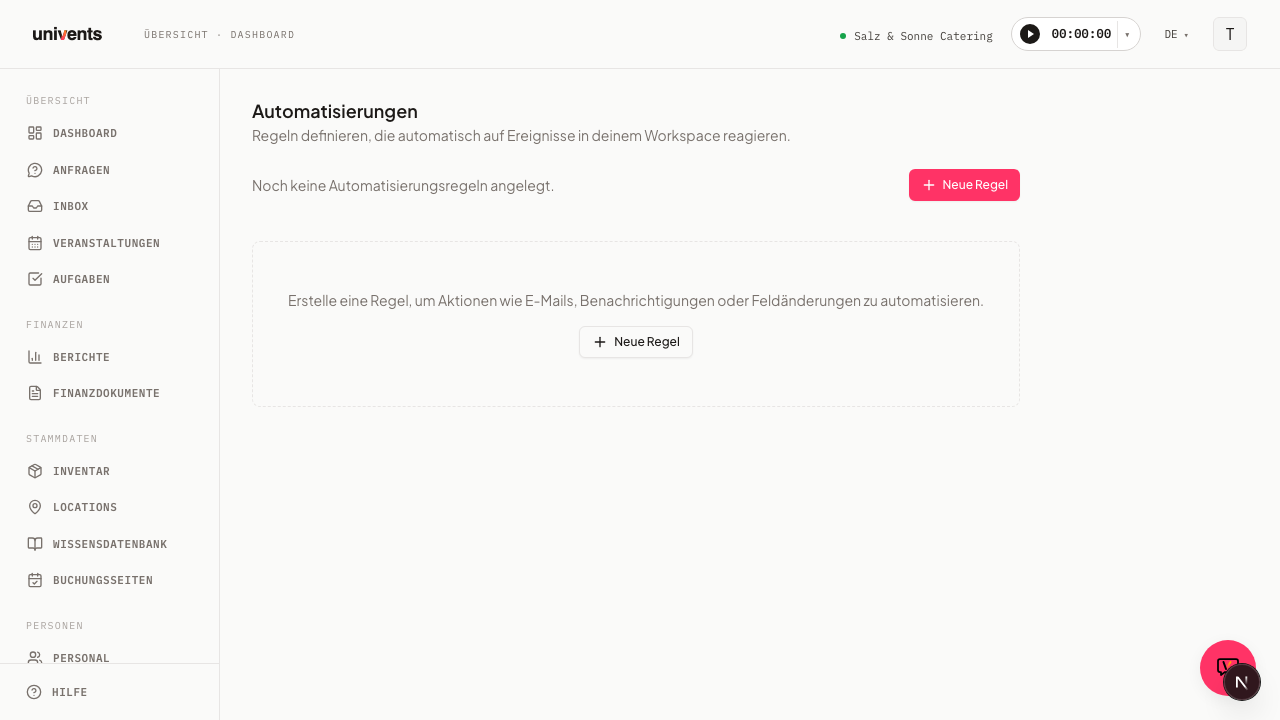
Aprire l'editor delle regole
Al momento Automazioni non è collegato nella barra laterale. Raggiungi la pagina dalla barra degli indirizzi del browser: aggiungi /automations all'indirizzo del tuo workspace, quindi .../home/dein-workspace/ diventa .../home/dein-workspace/automations. La pagina Automazioni mostra in alto la descrizione «Definisci regole che reagiscono automaticamente agli eventi nel tuo workspace». Sotto trovi le regole già esistenti oppure, finché non ne hai creata nessuna, i modelli pronti da installare.
- Apri
/automationsdalla barra degli indirizzi, come descritto sopra. - Clicca in alto a destra su Nuova regola. Si apre il Canvas con una regola vuota.
- Nel campo Nome della regola assegna un nome chiaro, ad esempio «Conferma richiesta». Ti servirà per riconoscere la regola in seguito nell'elenco.
Con un modello è più veloce: se l'area è vuota, il modello compare direttamente nella pagina, altrimenti si trova dietro il pulsante Modelli. Un modello installato include già trigger, condizioni e azioni e parte disattivato: lo adatti e poi lo attivi.
Il nome non influisce sul comportamento della regola, serve solo a riconoscerla. Sceglilo in modo che anche i tuoi colleghi capiscano subito cosa fa la regola.
Scegliere un trigger dal catalogo
Il trigger determina quale evento nel tuo workspace avvia la regola. Il campo Trigger si trova subito sotto il nome della regola.
- Clicca sul campo di selezione con il segnaposto Scegli un trigger ….
- Si apre il catalogo dei trigger disponibili. Univents mette a disposizione una selezione fissa, basata sugli eventi più tipici: quelli legati a richieste ed eventi e quelli legati a fatture e pagamenti.
- Clicca sul trigger giusto per selezionarlo.
Per ogni regola scegli esattamente un trigger. Ogni trigger è legato a un'area precisa, ad esempio una richiesta, un evento o una fattura. I dati che potrai poi controllare nelle condizioni dipendono da questa area.
Univents ti offre questi quindici trigger:
| Trigger | Si attiva quando … |
|---|---|
| Evento confermato | un evento passa allo stato «Confermato». |
| Preventivo accettato | un preventivo viene impostato su «Accettato». Vale per entrambi i percorsi: quando accetti una richiesta e quando un preventivo viene accettato direttamente su un evento, sia che tu imposti lo stato nella barra di stato del preventivo, sia che il tuo cliente firmi nel portale clienti. Se all'evento è collegata una richiesta, conta l'accettazione della richiesta: la regola quindi non si attiva mai due volte per lo stesso incarico. |
| Nuova richiesta | arriva una nuova richiesta nel tuo workspace. |
| Ordine webshop pagato | arriva un pagamento per un ordine effettuato tramite la tua pagina di prenotazione (webshop). Le fatture interne non sono interessate: per quelle usa Fattura pagata. |
| Fattura scaduta | una fattura supera la data di scadenza senza essere stata pagata. |
| Giorni prima dell'inizio dell'evento | viene raggiunto il numero di giorni che hai impostato prima dell'inizio di un evento. Subito sotto il campo del trigger compare l'apposito campo Giorni prima dell'inizio dell'evento: inserisci lì il numero desiderato, così la regola si attiva esattamente quel numero di giorni prima dell'inizio. Con la condizione aggiuntiva Giorno della settimana puoi invece raggruppare in un'unica esecuzione tutti gli eventi di una settimana, vedi più sotto. |
| Giorni dopo la fine dell'evento | viene raggiunto il numero di giorni che hai impostato dopo la fine di un evento, ad esempio per un messaggio di ringraziamento, una richiesta di feedback o le attività di follow-up. Subito sotto il campo del trigger compare l'apposito campo Giorni dopo la fine dell'evento. Inserisci lì il numero desiderato; 0 è un valore valido e significa «il giorno della fine». Se l'evento non ha una data di fine, conta invece la data di inizio. |
| E-mail ricevuta | arriva un'e-mail nella posta in arrivo di una delle tue caselle collegate. |
| Fattura pagata | una delle tue fatture viene contrassegnata come pagata, sia tramite link di pagamento Stripe, sia tramite riconciliazione dell'estratto conto, sia manualmente. |
| Preventivo inviato | invii un preventivo al tuo cliente. |
| Preventivo scaduto | un preventivo inviato supera la propria validità senza che il cliente abbia reagito. |
| Preventivo rifiutato | un preventivo viene impostato su «Rifiutato», sia che lo rifiuti tu stesso nella barra di stato del preventivo, sia che lo rifiuti il tuo cliente nel portale clienti. La regola si attiva una volta per ogni rifiuto. Uso tipico: una gentile conferma di rifiuto al cliente con l'azione Invia e-mail e un modello personalizzato («Peccato, magari la prossima volta»). |
| Evento annullato | un evento viene contrassegnato come annullato. |
| Contratto firmato | un contratto è stato firmato completamente da tutte le parti. |
| Una volta al mese | viene raggiunto il giorno del mese che hai impostato, per tutto ciò che deve accadere regolarmente e indipendentemente da un singolo evento, ad esempio l'esportazione mensile dei documenti alla contabilità. Subito sotto il campo del trigger compare l'apposito campo Giorno del mese (da 1 a 28, in modo che la regola giri anche a febbraio; il valore predefinito è il 5). La regola viene eseguita in quel giorno al mattino presto, nel fuso orario del tuo workspace. Questo trigger non ha un oggetto (nessun evento, nessuna richiesta): per questo sono disponibili solo le azioni Esporta documenti alla contabilità (dal piano Core) e Notifica utente, senza ritardo. |
Aggiungere condizioni
Le condizioni sono facoltative. Senza condizioni, la regola viene eseguita a ogni evento corrispondente. Con le condizioni, viene eseguita solo se tutti i valori controllati sono soddisfatti.
- Nella sezione Condizioni clicca su Aggiungi condizione.
- Compare una riga con tre campi: un campo dati, un operatore e un valore.
- A sinistra, nel campo con il segnaposto Nome del campo, inserisci quale campo dati controllare.
- Al centro scegli l'Operatore. Le opzioni sono uguale a, diverso da, maggiore di, maggiore o uguale, minore di, minore o uguale, contiene e contiene uno tra, quest'ultimo solo per i campi Tag e Location (vedi sotto).
- A destra inserisci il Valore con cui confrontare.
Con Aggiungi condizione aggiungi altre righe. Tutte le condizioni devono essere soddisfatte insieme perché la regola si attivi. Per rimuovere una singola riga usa l'icona del cestino alla fine della riga.
Quali campi puoi controllare per ciascun trigger
Il menu Nome del campo mostra solo i campi adatti al trigger scelto, a seconda che la regola riguardi un evento, una richiesta, un ordine, un documento finanziario o un'e-mail. Se cambi il trigger in un secondo momento, Univents rimuove automaticamente le condizioni già inserite che non esistono più per il nuovo trigger e ti segnala quante condizioni sono state reimpostate.
Le tabelle seguenti mostrano, per ogni gruppo di trigger, quali campi sono disponibili, di che tipo sono e, per i campi a selezione, quali valori puoi inserire.
Evento confermato, Giorni prima dell'inizio dell'evento e Giorni dopo la fine dell'evento
| Campo | Tipo | Valori possibili |
|---|---|---|
| Nome dell'evento | Testo | — |
| Numero di ospiti | Numero | — |
| Budget | Numero | — |
| Data di inizio | Data | — |
| Data confermata | Sì/No | — |
| Stato dell'evento | Elenco di selezione | Richiesto, Bozza, Live, Pubblico live, Archiviato, Rifiutato, Confermato, Opzione, Stornato, Fatturato, Concluso |
| Lingua | Elenco di selezione | Tedesco, Inglese |
| Tag | Tag | — (operatore solo contiene uno tra) |
| Location | Location | — (operatore solo contiene uno tra) |
| Cliente | Cliente | — |
Per i trigger Giorni prima dell'inizio dell'evento e Giorni dopo la fine dell'evento non inserisci il numero come condizione, ma direttamente nell'apposito campo sopra la sezione delle condizioni (vedi sopra). Anche Evento annullato utilizza gli stessi campi dell'evento.
Giorno della settimana: raggruppare in un'unica esecuzione tutti gli eventi di una settimana
Con il trigger Giorni prima dell'inizio dell'evento hai a disposizione anche il campo Giorno della settimana. Esiste solo per questo trigger ed è facoltativo: se lo ometti, la regola viene eseguita come sempre esattamente il numero di giorni prima dell'inizio che hai inserito.
Se lo imposti, Univents sposta l'esecuzione all'ultimo giorno della settimana corrispondente precedente. Un esempio con 7 giorni prima e Giorno della settimana = lunedì: un evento di lunedì, uno di martedì e uno della domenica successiva vengono tutti elaborati nello stesso lunedì, sette giorni prima del primo e fino a tredici giorni prima dell'ultimo. Il preavviso non diventa mai più breve del tuo numero, solo più lungo.
È pensato per tutto ciò che vuoi gestire in blocco: la tua cucina riceve il lunedì tutte le liste di produzione della settimana successiva in una volta sola e ordina dal fornitore con un unico ordine, invece di sette ordini separati.
Giorni prima dell'inizio dell'evento non si attiva mai retroattivamente. Univents recupera automaticamente una scadenza mancata di poco, fino a tre giorni dopo, nel caso in cui il controllo stesso venga eseguito con un breve ritardo. Se però l'evento interessato è già iniziato a quel punto, la regola non si attiva più per quell'evento, anche se la sua scadenza rientra ancora nella finestra di recupero.
Ecco come inserire il giorno della settimana:
- Nella sezione Condizioni clicca su Aggiungi condizione.
- Scegli Giorno della settimana come nome del campo.
- Lascia l'operatore su uguale a e scegli come valore il giorno desiderato.
Per ogni regola è possibile un solo giorno della settimana e l'operatore deve essere uguale a: «diverso da» e «contiene» vengono rifiutati da Univents al salvataggio con un avviso, perché la regola dipende da un solo giorno della settimana. Se vuoi modificare una regola esistente, aggiungi la condizione a quella regola invece di creare accanto una seconda regola con lo stesso numero di giorni: altrimenti vengono eseguite entrambe e ricevi due e-mail invece di una.
Una volta al mese
Questo trigger non ha campi da controllare, perché non si riferisce a un singolo record: viene eseguito per tutto il tuo workspace. Il Giorno del mese lo inserisci, come per i trigger basati sui giorni, direttamente nell'apposito campo sopra la sezione delle condizioni, non come condizione. Se crei due regole con lo stesso giorno, entrambe vengono eseguite una volta in quel giorno.
Nuova richiesta e Preventivo accettato
| Campo | Tipo | Valori possibili |
|---|---|---|
| Numero di ospiti | Numero | — |
| Valore stimato | Numero | — |
| Data dell'evento | Data | — |
| Tipo di evento | Testo | — |
| Data flessibile | Sì/No | — |
| Stato della richiesta | Elenco di selezione | Aperto, In lavorazione, Accettato, Rifiutato |
| Tag | Tag | — (operatore solo contiene uno tra) |
| Location | Location | — (operatore solo contiene uno tra) |
| Cliente | Cliente | — |
Questi campi provengono dalla richiesta. Se un preventivo viene accettato direttamente su un evento senza richiesta, non esiste una richiesta da cui leggerli: una regola con una condizione su numero di ospiti, valore stimato, data dell'evento, tipo di evento, «Data flessibile» o stato della richiesta in questo caso non viene eseguita. Se vuoi che la tua regola valga anche per i preventivi senza richiesta, lascia vuote le condizioni di Preventivo accettato. Tag e cliente funzionano in entrambi i percorsi.
Ordine webshop pagato
| Campo | Tipo | Valori possibili |
|---|---|---|
| Importo lordo | Numero | — |
| Valuta | Testo | — |
| Metodo di pagamento | Testo | — |
| Stato dell'ordine | Elenco di selezione | Bozza, Carrello, Riservato, Aperto, Pagato, Rimborsato, Stornato, Scaduto |
| Cliente | Cliente | — |
Fattura scaduta
| Campo | Tipo | Valori possibili |
|---|---|---|
| Importo lordo | Numero | — |
| Importo netto | Numero | — |
| Importo dell'acconto | Numero | — |
| Data di scadenza del pagamento | Data | — |
| Tipo di documento | Elenco di selezione | Preventivo, Fattura, Documento di trasporto (DDT), Nota di credito |
| Stato della fattura | Elenco di selezione | Bozza, Emessa, Inviata, Pagata, Stornata, Scaduta |
| Tag | Tag | — (operatore solo contiene uno tra) |
| Cliente | Cliente | — |
Fattura pagata, Preventivo inviato, Preventivo scaduto e Preventivo rifiutato
Questi quattro trigger riguardano tutti un documento finanziario e mettono a disposizione gli stessi campi:
| Campo | Tipo | Valori possibili |
|---|---|---|
| Importo lordo | Numero | — |
| Importo netto | Numero | — |
| Importo dell'acconto | Numero | — |
| Data di scadenza del pagamento | Data | — |
| Data di scadenza della validità | Data | — |
| Data di emissione | Data | — |
| Inviato il | Data | — |
| Tag | Tag | — (operatore solo contiene uno tra) |
| Cliente | Cliente | — |
Qui non devi controllare separatamente tipo di documento e stato: ciascuno dei quattro trigger si attiva comunque solo per la combinazione corrispondente (fattura/pagata, preventivo/inviato, preventivo/scaduto, preventivo/rifiutato).
Contratto firmato
| Campo | Tipo | Valori possibili |
|---|---|---|
| Titolo | Testo | — |
| Tipo di contratto | Elenco di selezione | File caricato, Creato nell'editor |
| Inviato il | Data | — |
| Data di scadenza | Data | — |
| PDF firmato presente | Sì/No | — |
| Cliente | Cliente | — |
E-mail ricevuta
| Campo | Tipo | Valori possibili |
|---|---|---|
| E-mail del mittente | Testo | — |
| Oggetto | Testo | — |
| Ha allegati | Sì/No | — |
| Da contatto noto | Sì/No | — |
Per i campi di testo e a selezione puoi usare, oltre a uguale a e diverso da, anche contiene per controllare più valori possibili in una sola volta. Per i campi numerici e di data hai a disposizione anche maggiore di, maggiore o uguale, minore di e minore o uguale. Per i campi Sì/No puoi scegliere solo tra uguale a e diverso da. Per Tag e Location scegli, tramite un campo di ricerca, una o più opzioni da un elenco del tuo workspace, e il controllo avviene esclusivamente con contiene uno tra: la condizione è soddisfatta non appena almeno uno dei valori selezionati è presente nel record. Per Cliente cerchi il contatto tramite il suo campo di ricerca e controlli con uguale a o diverso da.
Verificare se una regola si attiva
Dopo aver scelto un trigger e inserito almeno una condizione, Univents mostra direttamente nell'editor a cosa corrisponderebbero attualmente le condizioni, senza che tu debba salvare o eseguire la regola.
- Clicca su Si attiverebbe per qualcosa? sotto le condizioni.
- Univents cerca i record corrispondenti creati più di recente nel tuo workspace e ne mostra, con il nome, uno o due sotto Si attiva ad es. per:.
- Se al momento non corrisponde nulla, compare Al momento non si attiverebbe nulla.: non è un errore, indica solo che (ancora) non esiste alcun dato corrispondente.
- Per il trigger E-mail ricevuta non c'è anteprima, perché le e-mail in arrivo non sono oggetti esistenti su cui si possa cercare: al suo posto compare l'avviso che per questo trigger non ci sono esempi.
L'anteprima controlla solo le condizioni, non le azioni: cosa farebbe davvero una regola in caso di corrispondenza lo mostra invece il pulsante Testa regola (vedi Diramazioni, test della regola e bozza di regola con l'IA).
Salvare e verificare
Quando trigger e condizioni sono a posto, salva la regola.
- È obbligatoria almeno un'azione. Creala nella sezione Azioni prima di salvare.
- Clicca in basso su Salva. Durante l'operazione il pulsante mostra Salvataggio ….
- Dopo il salvataggio la regola compare nell'elenco, per impostazione predefinita con lo stato Attivo.
Se manca un'informazione obbligatoria, ad esempio il trigger o un'azione, la regola non viene salvata e ti viene segnalato il valore mancante. Con l'interruttore nell'elenco delle regole puoi impostare in qualsiasi momento una regola salvata su Inattiva senza eliminarla.
Domande frequenti
Non trovo Automazioni nel menu: dov'è la pagina? Al momento Automazioni non è collegato nella barra laterale. Apri la pagina direttamente dalla barra degli indirizzi, aggiungendo /automations all'indirizzo del tuo workspace. Maggiori informazioni nella sezione Automazioni: nozioni di base e prima regola.
Devo impostare delle condizioni? No. Le condizioni sono facoltative. Senza condizioni la regola reagisce a ogni evento corrispondente al trigger scelto. Con le condizioni lo restringi in modo mirato.
Una regola può avere più trigger? No. Per ogni regola c'è esattamente un trigger. Se ti servono più eventi, crei più regole.
Cosa significa l'operatore contiene? Con contiene controlli se il valore compare in un elenco, invece di verificare l'uguaglianza esatta. Per un confronto preciso usa uguale a.
Qual è la differenza tra contiene e contiene uno tra? Contiene confronta un singolo valore con un elenco che inserisci tu (ad es. Stato dell'evento contiene Confermato, Opzione). Contiene uno tra è pensato per i campi che possono contenere più valori, come Tag o Location: la condizione è soddisfatta non appena uno dei valori presenti nel record corrisponde a uno dei valori che hai selezionato. Per i campi Tag e Location è quindi disponibile esclusivamente contiene uno tra.
Perché una regola non si può modificare? Se una regola riporta il contrassegno Bloccate, è predefinita dal sistema e non può essere né attivata/disattivata né eliminata.