

Configurar acionadores e condições de uma regra
Para uma regra de automatização, escolhe-se um acionador do catálogo e adicionam-se condições, para que a regra só seja acionada nos casos adequados.
Uma regra de automatização é composta por dois elementos, definidos no editor de regras: o Acionador, que dá início à regra, e as Condições (opcionais), que limitam quando as ações configuradas são realmente executadas. Assim, a regra só é acionada quando ocorre o caso certo.
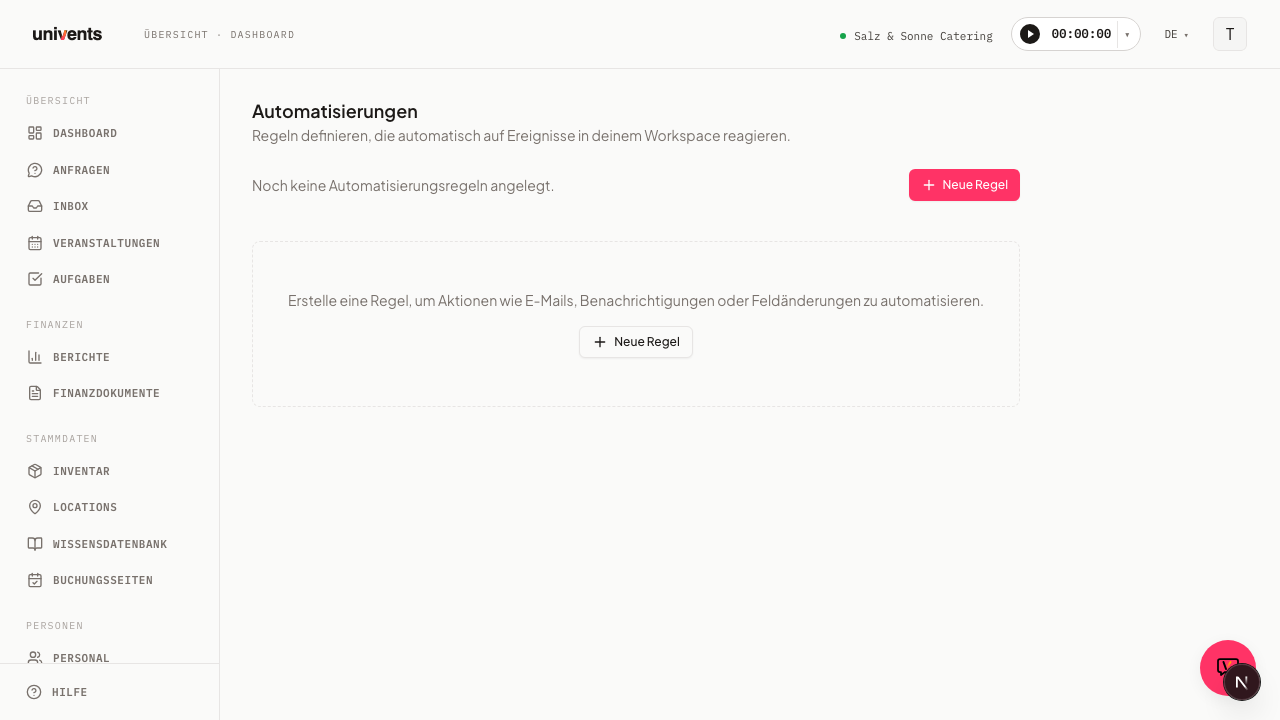
Abrir o editor de regras
De momento, as Automatizações não têm ligação na barra lateral. A página acede-se através da barra de endereços do navegador: acrescentar /automations ao endereço do workspace — de .../home/dein-workspace/ passa-se assim a .../home/dein-workspace/automations. A página Automatizações mostra no topo a descrição «Definir regras que reagem automaticamente a eventos no workspace». Por baixo encontram-se as regras existentes ou, enquanto ainda não houver nenhuma criada, os modelos prontos a instalar.
- Abrir
/automationsatravés da barra de endereços, como descrito acima. - Clicar em Nova regra, no canto superior direito. O Canvas abre-se com uma regra vazia.
- No campo Nome da regra, atribuir um nome descritivo, por exemplo «Confirmar pedido». É por ele que a regra é reconhecida mais tarde na lista.
Com um modelo, o processo é mais rápido: quando a área está vazia, o modelo aparece diretamente na página; caso contrário, encontra-se atrás do botão Modelos. Um modelo instalado já traz acionador, condições e ações configurados e começa desativado — basta adaptá-lo e ativá-lo depois.
O nome não tem qualquer efeito no comportamento da regra; serve apenas para a identificar. Convém escolher um nome que também permita aos colegas perceber de imediato o que a regra faz.
Escolher um acionador do catálogo
O acionador determina que evento do workspace dá início à regra. O campo Acionador encontra-se logo abaixo do nome da regra.
- Clicar no campo de seleção com o marcador de posição Escolher acionador ….
- Abre-se o catálogo de acionadores disponíveis. A Univents disponibiliza uma seleção fixa, orientada para eventos típicos: relacionados com pedidos e eventos, bem como com faturas e pagamentos.
- Clicar no acionador pretendido para o aplicar.
Por regra, escolhe-se exatamente um acionador. Cada acionador está associado a uma área concreta, como um pedido, um evento ou uma fatura. Os dados que podem ser verificados depois nas condições dependem dessa área escolhida.
A Univents disponibiliza estes quinze acionadores:
| Acionador | Aciona quando … |
|---|---|
| Evento confirmado | um evento passa para o estado «Confirmado». |
| Orçamento aceite | um orçamento é definido como «Aceite». Isto aplica-se aos dois caminhos: quando se aceita um Pedido e quando um orçamento é aceite diretamente num evento — quer o estado seja definido na barra de estado do orçamento, quer o cliente assine no portal do cliente. Se o evento tiver um pedido associado, conta a aceitação do pedido; a regra nunca é, assim, acionada duas vezes para a mesma encomenda. |
| Novo pedido | um novo pedido chega ao workspace. |
| Encomenda do webshop paga | é recebido um pagamento referente a uma encomenda feita através da página de reservas (webshop). As faturas internas não são abrangidas — para essas, usar Fatura paga. |
| Fatura em atraso | uma fatura ultrapassa a data de vencimento sem ter sido paga. |
| Dias antes do início do evento | é atingido o número de dias definido antes do início de um evento. Logo abaixo do campo do acionador surge, para isso, o campo próprio Dias antes do início do evento — introduzir aí o número pretendido, para que a regra seja acionada exatamente nesse dia antes do início. Com a condição adicional Dia da semana, é possível concentrar todos os eventos de uma semana numa única execução — ver mais abaixo. |
| Dias após o fim do evento | é atingido o número de dias definido após o fim de um evento — por exemplo, para um agradecimento, um pedido de feedback ou o acompanhamento posterior. Logo abaixo do campo do acionador surge, para isso, o campo próprio Dias após o fim do evento. Introduzir aí o número pretendido; 0 é um valor válido e significa «no dia do fim». Se o evento não tiver data de fim definida, conta o início. |
| E-mail recebido | chega um e-mail a uma das caixas de entrada ligadas. |
| Fatura paga | uma das faturas é marcada como paga — quer através de uma ligação de pagamento Stripe, quer por reconciliação do extrato bancário, quer manualmente. |
| Orçamento enviado | um orçamento é enviado ao cliente. |
| Orçamento expirado | um orçamento enviado ultrapassa a validade sem que o cliente tenha reagido. |
| Orçamento recusado | um orçamento é definido como «Recusado» — quer seja recusado na barra de estado do orçamento, quer o cliente o recuse no portal do cliente. A regra é acionada uma vez por recusa. Utilização típica: uma confirmação cordial da recusa ao cliente, com a ação Enviar e-mail e um modelo próprio («Pena, talvez da próxima vez»). |
| Evento cancelado | um evento é marcado como cancelado. |
| Contrato assinado | um contrato é totalmente assinado por todas as partes. |
| Uma vez por mês | é atingido o dia do mês definido — para tudo o que deve acontecer regularmente e independentemente de um evento concreto, por exemplo a exportação mensal de documentos para a contabilidade. Logo abaixo do campo do acionador surge, para isso, o campo Dia do mês (de 1 a 28, para que a regra também seja executada em fevereiro; o valor predefinido é o dia 5). A regra é executada nesse dia, de manhã cedo, no fuso horário do workspace. Este acionador não tem objeto (nem evento, nem pedido) — por isso, estão disponíveis apenas as ações Exportar documentos para a contabilidade (a partir do plano Core) e Notificar utilizador, sem atraso. |
Adicionar condições
As condições são opcionais. Sem condições, a regra é executada em todos os eventos correspondentes. Com condições, só é executada se todos os valores verificados se aplicarem.
- Na secção Condições, clicar em Adicionar condição.
- Surge uma linha com três campos: um campo, um operador e um valor.
- À esquerda, no campo com o marcador de posição Nome do campo, indicar que campo de dados deve ser verificado.
- No meio, escolher o Operador. Estão disponíveis igual a, diferente de, maior que, maior ou igual, menor que, menor ou igual, contém e contém um de — este último apenas para campos de etiquetas e de espaços (ver abaixo).
- À direita, introduzir o Valor com que se compara.
Com Adicionar condição, acrescentam-se mais linhas. Todas as condições têm de se aplicar em conjunto para que a regra seja acionada. Uma linha individual remove-se através do símbolo do caixote do lixo no final da linha.
Que campos podem ser verificados por acionador
O campo de seleção Nome do campo mostra apenas os campos que correspondem ao acionador escolhido — consoante a regra diga respeito a um evento, um pedido, uma encomenda, um documento financeiro ou um e-mail. Se o acionador for alterado posteriormente, a Univents remove automaticamente todas as condições já introduzidas que deixem de existir no novo acionador e indica quantas condições foram repostas.
As tabelas seguintes mostram, por grupo de acionadores, que campos estão disponíveis, de que tipo são e — nos campos de seleção — que valores podem ser introduzidos.
Evento confirmado, Dias antes do início do evento e Dias após o fim do evento
| Campo | Tipo | Valores possíveis |
|---|---|---|
| Nome do evento | Texto | — |
| Número de convidados | Número | — |
| Orçamento interno | Número | — |
| Data de início | Data | — |
| Data confirmada | Sim/Não | — |
| Estado do evento | Lista de seleção | Pedido, Rascunho, Live, Live público, Arquivado, Recusado, Confirmado, Opção, Anulado, Faturado, Concluído |
| Idioma | Lista de seleção | Alemão, Inglês |
| Etiquetas | Etiquetas | — (operador apenas contém um de) |
| Espaço | Espaço | — (operador apenas contém um de) |
| Cliente | Cliente | — |
Nos acionadores Dias antes do início do evento e Dias após o fim do evento, o número não se introduz como condição, mas diretamente no respetivo campo próprio, acima da secção de condições (ver acima). Também o acionador Evento cancelado utiliza os mesmos campos de evento.
Dia da semana: concentrar todos os eventos de uma semana numa única execução
No acionador Dias antes do início do evento, está disponível adicionalmente o campo Dia da semana. Este campo só existe neste acionador e é facultativo: se for omitido, a regra é executada, como habitualmente, exatamente o número de dias antes do início que foi indicado.
Se for definido, a Univents desloca a execução para o último dia da semana correspondente anterior. Um exemplo com 7 dias antes e Dia da semana = segunda-feira: um evento à segunda-feira, um à terça-feira e um ao domingo seguinte são todos tratados na mesma segunda-feira — sete dias antes do primeiro e até treze dias antes do último. A antecedência nunca fica mais curta do que o número indicado, apenas mais longa.
Isto destina-se a tudo o que se pretende tratar em conjunto: a cozinha recebe à segunda-feira todas as listas de produção da semana seguinte de uma só vez e faz uma única encomenda ao fornecedor, em vez de sete encomendas separadas.
O acionador Dias antes do início do evento nunca é acionado retroativamente. A Univents recupera automaticamente uma data limite falhada por pouco, até três dias depois — caso a própria verificação sofra um pequeno atraso. Se, nesse momento, o evento em causa já tiver começado, a regra deixa de ser acionada para ele, mesmo que a respetiva data limite ainda esteja dentro da janela de recuperação.
Para definir o dia da semana:
- Na secção Condições, clicar em Adicionar condição.
- Escolher Dia da semana como nome do campo.
- Deixar o operador em igual a e escolher como valor o dia pretendido.
Por regra, é possível um único dia da semana e o operador tem de ser igual a — a Univents rejeita «diferente de» e «contém» ao guardar, com um aviso, porque a regra depende de exatamente um dia da semana. Para converter uma regra existente, acrescentar a condição a essa regra, em vez de criar uma segunda regra com o mesmo número de dias ao lado: caso contrário, ambas são executadas e são enviados dois e-mails em vez de um.
Uma vez por mês
Este acionador não tem campos verificáveis, porque não se refere a um registo individual — é executado para todo o workspace. O Dia do mês introduz-se, tal como nos acionadores por dias, diretamente no campo próprio acima da secção de condições, e não como condição. Se forem criadas duas regras com o mesmo dia, ambas são executadas uma vez nesse dia.
Novo pedido e Orçamento aceite
| Campo | Tipo | Valores possíveis |
|---|---|---|
| Número de convidados | Número | — |
| Valor estimado | Número | — |
| Data do evento | Data | — |
| Tipo de evento | Texto | — |
| Data flexível | Sim/Não | — |
| Estado do pedido | Lista de seleção | Aberto, Em curso, Aceite, Recusado |
| Etiquetas | Etiquetas | — (operador apenas contém um de) |
| Espaço | Espaço | — (operador apenas contém um de) |
| Cliente | Cliente | — |
Estes campos provêm do pedido. Quando um orçamento é aceite diretamente num evento sem pedido, não existe nenhum pedido de onde os ler — uma regra com uma condição sobre número de convidados, valor estimado, data do evento, tipo de evento, «Data flexível» ou estado do pedido não é executada neste caso. Se a regra também deve abranger orçamentos sem pedido, deixar as condições vazias em Orçamento aceite. Etiquetas e cliente funcionam nos dois caminhos.
Encomenda do webshop paga
| Campo | Tipo | Valores possíveis |
|---|---|---|
| Valor com IVA | Número | — |
| Moeda | Texto | — |
| Método de pagamento | Texto | — |
| Estado da encomenda | Lista de seleção | Rascunho, Carrinho, Reservado, Aberto, Pago, Reembolsado, Anulado, Expirado |
| Cliente | Cliente | — |
Fatura em atraso
| Campo | Tipo | Valores possíveis |
|---|---|---|
| Valor com IVA | Número | — |
| Valor sem IVA | Número | — |
| Valor do sinal | Número | — |
| Data de vencimento | Data | — |
| Tipo de documento | Lista de seleção | Orçamento, Fatura, Guia de remessa, Nota de crédito |
| Estado da fatura | Lista de seleção | Rascunho, Emitida, Enviada, Paga, Anulada, Em atraso |
| Etiquetas | Etiquetas | — (operador apenas contém um de) |
| Cliente | Cliente | — |
Fatura paga, Orçamento enviado, Orçamento expirado e Orçamento recusado
Estes quatro acionadores dizem todos respeito a um documento financeiro e disponibilizam os mesmos campos:
| Campo | Tipo | Valores possíveis |
|---|---|---|
| Valor com IVA | Número | — |
| Valor sem IVA | Número | — |
| Valor do sinal | Número | — |
| Data de vencimento | Data | — |
| Data de validade | Data | — |
| Data de emissão | Data | — |
| Enviado em | Data | — |
| Etiquetas | Etiquetas | — (operador apenas contém um de) |
| Cliente | Cliente | — |
O tipo de documento e o estado não precisam de ser verificados em separado — cada um dos quatro acionadores é, de qualquer forma, acionado apenas para a combinação correspondente (fatura/paga, orçamento/enviado, orçamento/expirado, orçamento/recusado).
Contrato assinado
| Campo | Tipo | Valores possíveis |
|---|---|---|
| Título | Texto | — |
| Tipo de contrato | Lista de seleção | Ficheiro carregado, Criado no editor |
| Enviado em | Data | — |
| Data de validade | Data | — |
| PDF assinado disponível | Sim/Não | — |
| Cliente | Cliente | — |
E-mail recebido
| Campo | Tipo | Valores possíveis |
|---|---|---|
| E-mail do remetente | Texto | — |
| Assunto | Texto | — |
| Tem anexos | Sim/Não | — |
| De contacto conhecido | Sim/Não | — |
Nos campos de texto e de seleção, para além de igual a e diferente de, também se pode utilizar contém, para verificar vários valores possíveis de uma só vez. Nos campos de número e de data estão ainda disponíveis maior que, maior ou igual, menor que e menor ou igual. Nos campos Sim/Não, só se pode escolher entre igual a e diferente de. Em Etiquetas e Espaço, seleciona-se, através de um campo de pesquisa, uma ou mais opções de uma lista do workspace, e a verificação é feita exclusivamente com contém um de — a condição aplica-se assim que pelo menos um dos valores selecionados existir no registo. Em Cliente, procura-se o contacto através do respetivo campo de pesquisa e verifica-se com igual a ou diferente de.
Testar se uma regra é acionada
Quando está escolhido um acionador e introduzida pelo menos uma condição, a Univents mostra diretamente no editor em que casos as condições se aplicariam atualmente — sem ser necessário guardar ou executar a regra.
- Clicar em Corresponde a alguma coisa?, por baixo das condições.
- A Univents procura os registos correspondentes criados mais recentemente no workspace e mostra, em Aciona, por exemplo, em:, um ou dois deles, com o respetivo nome.
- Se atualmente nada corresponder, aparece De momento, nada seria acionado. — não é um erro, indica apenas que (ainda) não existe nenhum registo correspondente.
- Para o acionador E-mail recebido não existe pré-visualização, uma vez que os e-mails recebidos não são registos existentes que se possam pesquisar — surge, em vez disso, o aviso de que não há exemplos para este acionador.
A pré-visualização verifica apenas as condições, não as ações — o que uma regra faria realmente numa correspondência é mostrado pelo botão Testar regra (ver Ramificações, testar regra e rascunho de regra com IA).
Guardar e verificar
Quando o acionador e as condições estiverem corretos, guarda-se a regra.
- É obrigatória pelo menos uma ação. Criá-la na secção Ações antes de guardar.
- Clicar em Guardar, em baixo. Durante o processo, o botão mostra A guardar ….
- Depois de guardada, a regra aparece na lista, por predefinição com o estado Ativo.
Se faltar um dado obrigatório, como o acionador ou uma ação, a regra não é guardada e é indicado o valor em falta. Através do interruptor na lista de regras, é possível, a qualquer momento, definir uma regra guardada como Inativa, sem a eliminar.
Perguntas frequentes
Não encontro as Automatizações no menu — onde está a página? De momento, as Automatizações não têm ligação na barra lateral. Aceder à página diretamente através da barra de endereços, acrescentando /automations ao endereço do workspace. Mais informação na secção Automatizações: noções básicas e primeira regra.
É obrigatório definir condições? Não. As condições são facultativas. Sem condições, a regra reage a todos os eventos que correspondem ao acionador escolhido. Com condições, a regra fica limitada de forma direcionada.
Uma regra pode ter vários acionadores? Não. Cada regra tem exatamente um acionador. Se forem necessários vários eventos, criam-se várias regras.
O que significa o operador contém? Com contém, verifica-se se o valor existe numa lista, em vez de testar a igualdade exata. Para uma comparação exata, utilizar igual a.
Qual é a diferença entre contém e contém um de? Contém compara um único valor com uma lista introduzida (por exemplo, Estado do evento contém Confirmado, Opção). Contém um de destina-se a campos que podem eles próprios conter vários valores, como etiquetas ou espaços — a condição aplica-se assim que um dos valores do registo coincidir com um dos valores selecionados. Por isso, nos campos de etiquetas e de espaços está disponível exclusivamente contém um de.
Porque não é possível alterar uma regra? Se uma regra tiver a indicação Bloqueado, é predefinida pelo sistema e não pode ser ativada/desativada nem eliminada.