

Auslöser & Bedingungen einer Regel konfigurieren
Du wählst für eine Automatisierungsregel einen Auslöser aus dem Katalog und fügst Bedingungen hinzu, damit die Regel nur in den passenden Fällen feuert.
Eine Automatisierungsregel besteht aus zwei Bausteinen, die du im Regel-Editor festlegst: dem Auslöser, der die Regel anstößt, und optionalen Bedingungen, die einschränken, wann die hinterlegten Aktionen wirklich laufen. So feuert eine Regel nur dann, wenn der richtige Fall eintritt.
Regel-Editor öffnen
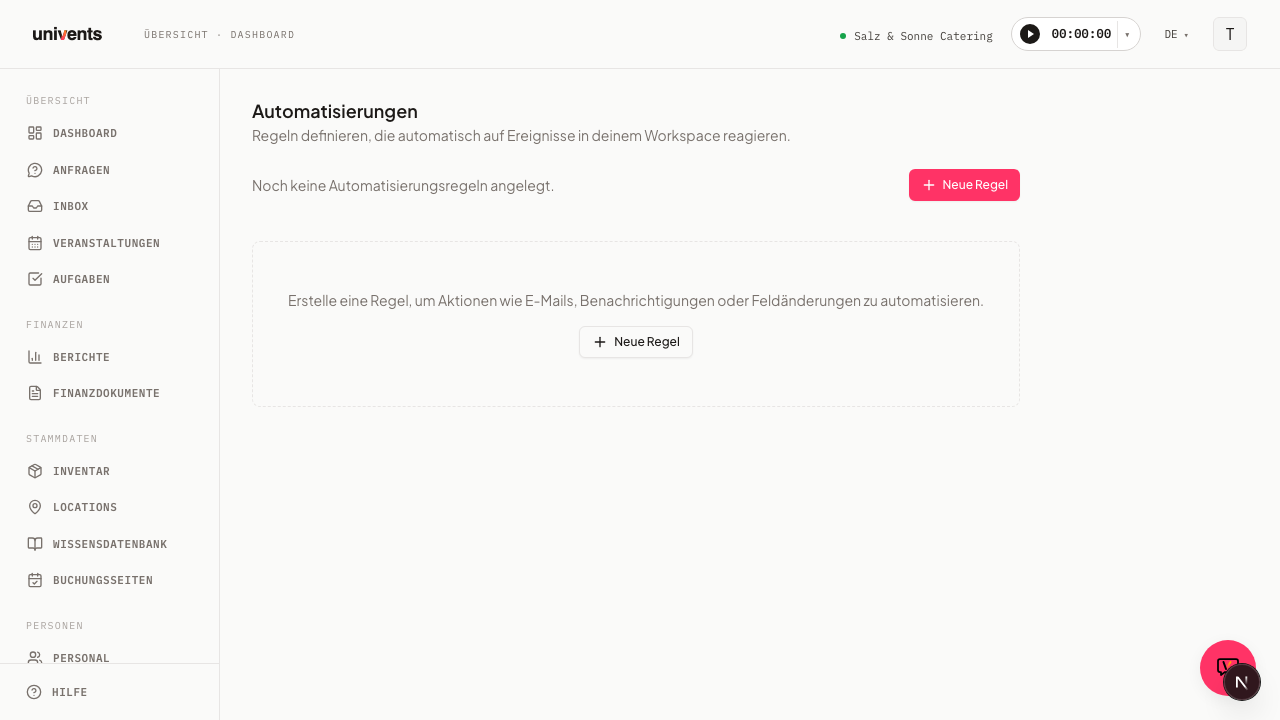
Du erreichst die Seite über die Seitenleiste: im Bereich Verwaltung, direkt unter Integrationen, steht der Punkt Automatisierungen. Die Seite Automatisierungen zeigt oben die Beschreibung "Regeln definieren, die automatisch auf Ereignisse in deinem Workspace reagieren". Darunter findest du deine bestehenden Regeln oder, solange noch keine angelegt ist, die fertigen Vorlagen zum Installieren.
- Öffne Automatisierungen in der Seitenleiste, wie oben beschrieben.
- Klick oben rechts auf Neue Regel. Der Canvas öffnet sich mit einer leeren Regel.
- Vergib im Feld Regelname einen sprechenden Namen, zum Beispiel "Anfrage bestätigen". Daran erkennst du die Regel später in der Liste.
Schneller geht es mit einer Vorlage: Sie steht bei einem leeren Bereich direkt auf der Seite, sonst hinter dem Button Vorlagen. Eine installierte Vorlage bringt Auslöser, Bedingungen und Aktionen fertig mit und startet ausgeschaltet — du passt sie an und schaltest sie danach ein.
Der Name hat keine Auswirkung auf das Verhalten der Regel, er dient nur der Wiedererkennung. Wähle ihn so, dass auch Kolleginnen und Kollegen sofort verstehen, was die Regel tut.
Auslöser aus dem Katalog wählen
Der Auslöser bestimmt, welches Ereignis in deinem Workspace die Regel überhaupt anstößt. Direkt unter dem Regelnamen findest du das Feld Auslöser.
- Klick auf das Auswahlfeld mit dem Platzhalter Auslöser wählen ….
- Es klappt der Katalog der verfügbaren Auslöser auf. Univents stellt eine feste Auswahl bereit, die sich an typischen Ereignissen orientiert: rund um Anfragen und Veranstaltungen sowie rund um Rechnungen und Zahlungen.
- Klick den passenden Auslöser an, um ihn zu übernehmen.
Pro Regel wählst du genau einen Auslöser. Jeder Auslöser ist an einen bestimmten Bereich gebunden, etwa eine Anfrage, eine Veranstaltung oder eine Rechnung. Auf welche Daten du anschließend in den Bedingungen prüfen kannst, hängt von diesem gewählten Bereich ab.
Univents stellt dir diese fünfzehn Auslöser zur Auswahl:
| Auslöser | Feuert, wenn … |
|---|---|
| Veranstaltung bestätigt | eine Veranstaltung in den Status „Bestätigt" wechselt. |
| Angebot angenommen | ein Angebot auf „Angenommen“ gesetzt wird. Das gilt für beide Wege: wenn du eine Anfrage annimmst, und wenn ein Angebot direkt an einer Veranstaltung angenommen wird — egal ob du den Status selbst in der Statusleiste des Angebots setzt oder dein Kunde im Kundenportal unterschreibt. Hängt an der Veranstaltung eine Anfrage, zählt die Annahme der Anfrage; die Regel feuert also nie doppelt für denselben Auftrag. |
| Neue Anfrage | eine neue Anfrage in deinem Workspace eingeht. |
| Webshop-Bestellung bezahlt | eine Zahlung zu einer über deine Buchungsseite (Webshop) aufgegebenen Bestellung eingeht. Interne Rechnungen sind hiervon nicht betroffen — nutze dafür Rechnung bezahlt. |
| Rechnung überfällig | eine Rechnung ihr Fälligkeitsdatum überschreitet, ohne dass sie bezahlt wurde. |
| Tage vor Veranstaltungsbeginn | die von dir festgelegte Anzahl Tage vor dem Start einer Veranstaltung erreicht ist. Direkt unter dem Auslöser-Feld erscheint dafür das eigene Feld Tage vor Veranstaltungsbeginn — trag dort die gewünschte Zahl ein, damit die Regel genau an diesem Tag vor dem Start feuert. Mit der zusätzlichen Bedingung Wochentag legst du stattdessen alle Veranstaltungen einer Woche auf einen einzigen Lauf — siehe weiter unten. Für abgesagte und archivierte Veranstaltungen läuft die Regel nicht. |
| Tage nach Veranstaltungsende | die von dir festgelegte Anzahl Tage nach dem Ende einer Veranstaltung erreicht ist — etwa für ein Dankeschön, eine Feedback-Bitte oder die Nachbereitung. Direkt unter dem Auslöser-Feld erscheint dafür das eigene Feld Tage nach Veranstaltungsende. Trag dort die gewünschte Zahl ein; 0 ist ein gültiger Wert und bedeutet „am Tag des Endes". Hat die Veranstaltung kein Enddatum hinterlegt, zählt stattdessen ihr Beginn. Für abgesagte Veranstaltungen läuft die Regel nicht; archivierte bleiben dabei. |
| E-Mail empfangen | eine E-Mail in einem deiner verbundenen Postfächer eingeht. |
| Rechnung bezahlt | eine deiner Rechnungen als bezahlt markiert wird — egal ob per Stripe-Zahlungslink, per Kontoauszug-Abgleich oder von Hand. |
| Angebot versendet | du ein Angebot an deinen Kunden versendest. |
| Angebot abgelaufen | ein versendetes Angebot seine Gültigkeit überschreitet, ohne dass der Kunde reagiert hat. |
| Angebot abgelehnt | ein Angebot auf „Abgelehnt“ gesetzt wird — egal, ob du es selbst in der Statusleiste des Angebots ablehnst oder dein Kunde es im Kundenportal ablehnt. Die Regel feuert einmal pro Ablehnung. Typischer Einsatz: eine freundliche Absage-Bestätigung an den Kunden mit der Aktion E-Mail senden und einer eigenen Vorlage („Schade, vielleicht beim nächsten Mal“). |
| Veranstaltung abgesagt | eine Veranstaltung als abgesagt markiert wird. |
| Vertrag unterschrieben | ein Vertrag von allen Seiten vollständig unterschrieben ist. |
| Einmal im Monat | der von dir festgelegte Tag im Monat erreicht ist — für alles, was regelmäßig und unabhängig von einer einzelnen Veranstaltung passieren soll, zum Beispiel der monatliche Beleg-Export an die Buchhaltung. Direkt unter dem Auslöser-Feld erscheint dafür das Feld Tag im Monat (1 bis 28, damit die Regel auch im Februar läuft; Vorbelegung ist der 5.). Die Regel läuft an diesem Tag früh morgens in der Zeitzone deines Workspaces. Dieser Auslöser hat kein Objekt (keine Veranstaltung, keine Anfrage) — deshalb stehen hier nur die Aktionen Belege an die Buchhaltung exportieren (ab Core-Plan) und Nutzer benachrichtigen zur Auswahl, keine Verzögerung. |
Bedingungen hinzufügen
Bedingungen sind optional. Ohne Bedingung läuft die Regel bei jedem passenden Ereignis. Mit Bedingungen läuft sie nur, wenn alle geprüften Werte zutreffen.
- Im Abschnitt Bedingungen klickst du auf Bedingung hinzufügen.
- Es erscheint eine Zeile mit drei Eingaben: ein Feld, ein Operator und ein Wert.
- Trag links in das Feld mit dem Platzhalter Feldname ein, welches Datenfeld geprüft werden soll.
- Wähle in der Mitte den Operator. Zur Auswahl stehen gleich, ungleich, größer als, größer/gleich, kleiner als, kleiner/gleich, enthält und enthält einen von — Letzterer nur bei Tags- und Räumlichkeits-Feldern (siehe unten).
- Trag rechts den Wert ein, mit dem verglichen wird.
Über Bedingung hinzufügen ergänzt du weitere Zeilen. Alle Bedingungen müssen gemeinsam zutreffen, damit die Regel feuert. Eine einzelne Zeile entfernst du über das Papierkorb-Symbol am Ende der Zeile.
Welche Felder du je Auslöser prüfen kannst
Das Auswahlfeld Feldname zeigt dir nur die Felder, die zum gewählten Auslöser passen — je nachdem, ob die Regel sich um eine Veranstaltung, eine Anfrage, eine Bestellung, ein Finanzdokument oder eine E-Mail dreht. Wechselst du nachträglich den Auslöser, entfernt Univents automatisch alle bereits eingetragenen Bedingungen, die es beim neuen Auslöser nicht mehr gibt, und weist dich darauf hin, wie viele Bedingungen zurückgesetzt wurden.
Die folgenden Tabellen zeigen dir pro Auslöser-Gruppe, welche Felder zur Verfügung stehen, welchen Typ sie haben und — bei Auswahlfeldern — welche Werte du eintragen kannst.
Veranstaltung bestätigt, Tage vor Veranstaltungsbeginn & Tage nach Veranstaltungsende
| Feld | Typ | Mögliche Werte |
|---|---|---|
| Veranstaltungsname | Text | — |
| Gästezahl | Zahl | — |
| Budget | Zahl | — |
| Startdatum | Datum | — |
| Datum bestätigt | Ja/Nein | — |
| Systemstatus (alt) | Auswahlliste | Angefragt, Entwurf, Live, Öffentlich live, Archiviert, Abgelehnt, Bestätigt, Option, Storniert, Abgerechnet, Abgeschlossen |
| Sprache | Auswahlliste | Deutsch, Englisch |
| Tags | Tags | — (Operator nur enthält einen von) |
| Räumlichkeit | Räumlichkeit | — (Operator nur enthält einen von) |
| Kunde | Kunde | — |
| Status | Auswahlliste (Mehrfach) | Deine eigenen Status, z. B. „Bestätigt in Planung“, „Bestätigt final“ |
Bei den Auslösern Tage vor Veranstaltungsbeginn und Tage nach Veranstaltungsende trägst du die Zahl nicht als Bedingung ein, sondern direkt im jeweils eigenen Feld über dem Bedingungen-Abschnitt (siehe oben). Auch Veranstaltung abgesagt nutzt dieselben Veranstaltungsfelder.
Status bietet die Status an, die du selbst angelegt hast — nicht „Systemstatus (alt)“ darüber. Über enthält wählst du einen oder mehrere davon aus, etwa „Bestätigt in Planung“ und „Bestätigt final“, damit Produktions- und Packlisten nur für bestätigte Veranstaltungen rausgehen. Den Status liest die Regel beim Ausführen frisch: Verschiebst du die Veranstaltung nach dem Einreihen noch, zählt der neue Stand.
Wochentag: alle Veranstaltungen einer Woche auf einen Lauf legen
Beim Auslöser Tage vor Veranstaltungsbeginn steht dir zusätzlich das Feld Wochentag zur Auswahl. Es gibt dieses Feld nur bei diesem einen Auslöser, und es ist freiwillig: Lässt du es weg, läuft die Regel wie gewohnt genau so viele Tage vor dem Start, wie du eingetragen hast.
Setzt du es, verschiebt Univents den Lauf auf den letzten passenden Wochentag davor. Ein Beispiel mit 7 Tagen vorher und Wochentag = Montag: eine Veranstaltung am Montag, eine am Dienstag und eine am Sonntag darauf werden alle am selben Montag bearbeitet — sieben Tage vor der ersten, bis zu dreizehn Tage vor der letzten. Der Vorlauf wird dadurch nie kürzer als deine Zahl, nur länger.
Gedacht ist das für alles, was du gebündelt erledigen willst: Deine Küche bekommt montags alle Produktionslisten der Folgewoche auf einmal und bestellt beim Lieferanten in einer einzigen Bestellung, statt sieben Mal einzeln.
Tage vor Veranstaltungsbeginn feuert nie rückwirkend. Univents holt einen knapp verpassten Stichtag automatisch bis zu drei Tage nach — falls die Prüfung selbst einmal kurz verzögert läuft. Hat die betroffene Veranstaltung zu diesem Zeitpunkt aber bereits begonnen, feuert die Regel für sie nicht mehr, auch wenn ihr Stichtag noch im Nachholfenster liegt.
So trägst du den Wochentag ein:
- Klick im Abschnitt Bedingungen auf Bedingung hinzufügen.
- Wähl als Feldname Wochentag.
- Lass den Operator auf gleich stehen und wähl als Wert den gewünschten Tag.
Pro Regel ist genau ein Wochentag möglich, und der Operator muss gleich sein — „ungleich“ und „enthält“ lehnt Univents beim Speichern mit einem Hinweis ab, weil die Regel an genau einem Wochentag hängt. Willst du eine bestehende Regel umstellen, ergänz die Bedingung in dieser Regel, statt eine zweite Regel mit derselben Tageszahl daneben zu stellen: Sonst laufen beide, und du bekommst zwei Mails statt einer.
Einmal im Monat
Dieser Auslöser hat keine prüfbaren Felder, weil er sich auf keinen einzelnen Datensatz bezieht — er läuft für deinen ganzen Workspace. Den Tag im Monat trägst du wie bei den Tages-Auslösern direkt im eigenen Feld über dem Bedingungen-Abschnitt ein, nicht als Bedingung. Legst du zwei Regeln mit demselben Tag an, laufen beide an diesem Tag je einmal.
Neue Anfrage & Angebot angenommen
| Feld | Typ | Mögliche Werte |
|---|---|---|
| Gästezahl | Zahl | — |
| Geschätzter Wert | Zahl | — |
| Veranstaltungsdatum | Datum | — |
| Veranstaltungsart | Text | — |
| Datum flexibel | Ja/Nein | — |
| Anfragestatus | Auswahlliste | Offen, In Bearbeitung, Angenommen, Abgelehnt |
| Tags | Tags | — (Operator nur enthält einen von) |
| Räumlichkeit | Räumlichkeit | — (Operator nur enthält einen von) |
| Kunde | Kunde | — |
Diese Felder stammen aus der Anfrage. Wird ein Angebot direkt an einer Veranstaltung ohne Anfrage angenommen, gibt es keine Anfrage, aus der sie gelesen werden könnten — eine Regel mit einer Bedingung auf Gästezahl, geschätztem Wert, Veranstaltungsdatum, Veranstaltungsart, „Datum flexibel“ oder Anfragestatus läuft in diesem Fall nicht. Soll deine Regel auch für Angebote ohne Anfrage greifen, lass die Bedingungen bei Angebot angenommen leer. Tags und Kunde funktionieren auf beiden Wegen.
Webshop-Bestellung bezahlt
| Feld | Typ | Mögliche Werte |
|---|---|---|
| Bruttobetrag | Zahl | — |
| Währung | Text | — |
| Zahlungsart | Text | — |
| Bestellstatus | Auswahlliste | Entwurf, Warenkorb, Reserviert, Offen, Bezahlt, Erstattet, Storniert, Abgelaufen |
| Kunde | Kunde | — |
Rechnung überfällig
| Feld | Typ | Mögliche Werte |
|---|---|---|
| Bruttobetrag | Zahl | — |
| Nettobetrag | Zahl | — |
| Anzahlungsbetrag | Zahl | — |
| Fälligkeitsdatum | Datum | — |
| Dokumenttyp | Auswahlliste | Angebot, Rechnung, Lieferschein, Gutschrift |
| Rechnungsstatus | Auswahlliste | Entwurf, Ausgestellt, Versendet, Bezahlt, Storniert, Überfällig |
| Tags | Tags | — (Operator nur enthält einen von) |
| Kunde | Kunde | — |
Rechnung bezahlt, Angebot versendet, Angebot abgelaufen & Angebot abgelehnt
Diese vier Auslöser drehen sich alle um ein Finanzdokument und stellen dieselben Felder bereit:
| Feld | Typ | Mögliche Werte |
|---|---|---|
| Bruttobetrag | Zahl | — |
| Nettobetrag | Zahl | — |
| Anzahlungsbetrag | Zahl | — |
| Fälligkeitsdatum | Datum | — |
| Ablaufdatum | Datum | — |
| Ausstellungsdatum | Datum | — |
| Versendet am | Datum | — |
| Tags | Tags | — (Operator nur enthält einen von) |
| Kunde | Kunde | — |
Dokumenttyp und Status prüfst du hier nicht extra — jeder der vier Auslöser feuert ohnehin nur für genau die passende Kombination (Rechnung/bezahlt, Angebot/versendet, Angebot/abgelaufen, Angebot/abgelehnt).
Vertrag unterschrieben
| Feld | Typ | Mögliche Werte |
|---|---|---|
| Titel | Text | — |
| Vertragsart | Auswahlliste | Hochgeladene Datei, Im Editor erstellt |
| Gesendet am | Datum | — |
| Ablaufdatum | Datum | — |
| Unterschriebene PDF vorhanden | Ja/Nein | — |
| Kunde | Kunde | — |
E-Mail empfangen
| Feld | Typ | Mögliche Werte |
|---|---|---|
| Absender-E-Mail | Text | — |
| Betreff | Text | — |
| Hat Anhänge | Ja/Nein | — |
| Von bekanntem Kontakt | Ja/Nein | — |
Bei Text- und Auswahlfeldern kannst du zusätzlich zu gleich und ungleich auch enthält nutzen, um mehrere mögliche Werte auf einmal zu prüfen. Bei Zahl- und Datumsfeldern stehen dir außerdem größer als, größer/gleich, kleiner als und kleiner/gleich zur Verfügung. Bei Ja/Nein-Feldern kannst du nur zwischen gleich und ungleich wählen. Bei Tags und Räumlichkeit wählst du über ein Suchfeld eine oder mehrere Optionen aus einer Liste deines Workspace, und geprüft wird ausschließlich mit enthält einen von — die Bedingung trifft zu, sobald mindestens einer der ausgewählten Werte am Datensatz vorkommt. Bei Kunde suchst du den Kontakt über sein Suchfeld und prüfst mit gleich oder ungleich.
Testen, ob eine Regel greift
Ist ein Auslöser gewählt und mindestens eine Bedingung eingetragen, zeigt dir Univents direkt im Editor, worauf die Bedingungen aktuell zutreffen würden — ohne dass du dafür die Regel speichern oder ausführen musst.
- Klicke auf Feuert das bei etwas? unterhalb der Bedingungen.
- Univents sucht die zuletzt angelegten passenden Datensätze in deinem Workspace und zeigt unter Feuert z.B. bei: ein bis zwei davon mit Namen.
- Trifft aktuell nichts zu, steht dort Aktuell würde nichts feuern. — das ist kein Fehler, sondern zeigt nur, dass es (noch) keinen passenden Bestand gibt.
- Für den Auslöser E-Mail empfangen gibt es keine Vorschau, da eingehende Mails keine durchsuchbaren Bestandsobjekte sind — dort erscheint stattdessen der Hinweis, dass es für diesen Auslöser keine Beispiele gibt.
Die Vorschau prüft nur die Bedingungen, nicht die Aktionen — was eine Regel bei einem Treffer tatsächlich tun würde, zeigt dir stattdessen der Button Regel testen (siehe Verzweigungen, Regel testen & KI-Regel-Entwurf).
Speichern und prüfen
Wenn Auslöser und Bedingungen passen, sicherst du die Regel.
- Mindestens eine Aktion ist Pflicht. Lege diese im Abschnitt Aktionen an, bevor du speicherst.
- Klick unten auf Speichern. Während des Vorgangs zeigt der Button Speichert ….
- Nach dem Speichern erscheint die Regel in der Liste, standardmäßig mit dem Status Aktiv.
Fehlt eine Pflichtangabe, etwa der Auslöser oder eine Aktion, wird die Regel nicht gespeichert und du wirst auf den fehlenden Wert hingewiesen. Über den Schalter in der Regelliste kannst du eine gespeicherte Regel jederzeit auf Inaktiv stellen, ohne sie zu löschen.
Häufige Fragen
Ich finde Automatisierungen nicht im Menü — wo ist die Seite? Du findest sie in der Seitenleiste: im Bereich Verwaltung, direkt unter Integrationen. Mehr dazu im Abschnitt Automatisierungen: Grundlagen & erste Regel.
Muss ich Bedingungen setzen? Nein. Bedingungen sind freiwillig. Ohne Bedingung reagiert die Regel auf jedes Ereignis, das zum gewählten Auslöser passt. Mit Bedingungen grenzt du das gezielt ein.
Kann eine Regel mehrere Auslöser haben? Nein. Pro Regel gibt es genau einen Auslöser. Brauchst du mehrere Ereignisse, legst du mehrere Regeln an.
Was bedeutet der Operator enthält? Mit enthält prüfst du, ob der Wert in einer Liste vorkommt, statt auf exakte Gleichheit zu testen. Für einen genauen Vergleich nutzt du gleich.
Was ist der Unterschied zwischen enthält und enthält einen von? Enthält vergleicht einen einzelnen Wert gegen eine Liste, die du einträgst (z. B. Veranstaltungsstatus enthält Bestätigt, Option). Enthält einen von ist für Felder gedacht, die selbst mehrere Werte tragen können, etwa Tags oder Räumlichkeiten — die Bedingung trifft zu, sobald einer der Werte am Datensatz mit einem deiner ausgewählten Werte übereinstimmt. Bei Tags- und Räumlichkeits-Feldern steht deshalb ausschließlich enthält einen von zur Auswahl.
Warum lässt sich eine Regel nicht ändern? Trägt eine Regel das Kennzeichen Gesperrt, ist sie systemseitig vorgegeben und kann weder umgeschaltet noch gelöscht werden.