

Trigger en voorwaarden van een regel instellen
Je kiest voor een automatiseringsregel een trigger uit de catalogus en voegt voorwaarden toe, zodat de regel alleen in de juiste gevallen wordt geactiveerd.
Een automatiseringsregel bestaat uit twee onderdelen die je in de regeleditor instelt: de Trigger, die de regel in gang zet, en optionele Voorwaarden, die bepalen wanneer de opgeslagen acties echt worden uitgevoerd. Zo wordt een regel alleen geactiveerd als het juiste geval zich voordoet.
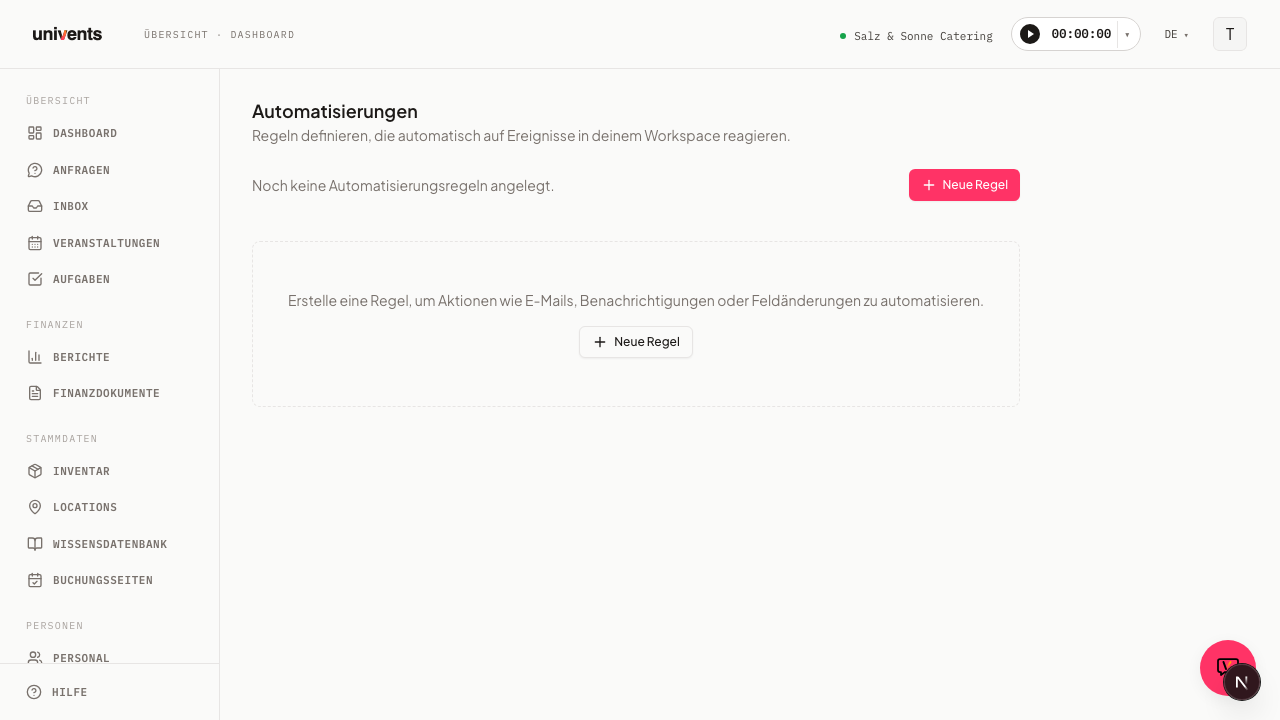
Regeleditor openen
Automatiseringen zijn momenteel niet gekoppeld in de zijbalk. Je opent de pagina via de adresbalk van je browser: voeg /automations toe aan het adres van je workspace — uit .../home/jouw-workspace/ wordt dus .../home/jouw-workspace/automations. De pagina Automatiseringen toont bovenaan de beschrijving „Definieer regels die automatisch reageren op gebeurtenissen in je workspace”. Daaronder vind je je bestaande regels of, zolang je er nog geen hebt aangemaakt, de kant-en-klare sjablonen om te installeren.
- Open
/automationsvia de adresbalk, zoals hierboven beschreven. - Klik rechtsboven op Nieuwe regel. De Canvas opent met een lege regel.
- Geef in het veld Naam van de regel een duidelijke naam, bijvoorbeeld „Aanvraag bevestigen”. Daaraan herken je de regel later in de lijst.
Sneller gaat het met een sjabloon: bij een leeg overzicht staat die direct op de pagina, anders achter de knop Sjablonen. Een geïnstalleerd sjabloon bevat een kant-en-klare trigger, voorwaarden en acties en staat in eerste instantie uit — je past het aan en zet het daarna aan.
De naam heeft geen invloed op het gedrag van de regel, hij dient alleen om de regel te herkennen. Kies een naam waaraan ook collega’s direct zien wat de regel doet.
Trigger kiezen uit de catalogus
De trigger bepaalt welke gebeurtenis in je workspace de regel überhaupt in gang zet. Direct onder de naam van de regel vind je het veld Trigger.
- Klik op het keuzeveld met de plaatshouder Kies een trigger ….
- De catalogus met beschikbare triggers klapt open. Univents biedt een vaste selectie die aansluit op typische gebeurtenissen: rond aanvragen en evenementen en rond facturen en betalingen.
- Klik op de gewenste trigger om die over te nemen.
Per regel kies je precies één trigger. Elke trigger is gekoppeld aan een bepaald onderdeel, zoals een aanvraag, een evenement of een factuur. Welke gegevens je daarna in de voorwaarden kunt controleren, hangt af van dit gekozen onderdeel.
Univents biedt je deze vijftien triggers:
| Trigger | Wordt geactiveerd wanneer … |
|---|---|
| Evenement bevestigd | een evenement de status „Bevestigd” krijgt. |
| Offerte geaccepteerd | een offerte op „Geaccepteerd” wordt gezet. Dit geldt voor beide routes: wanneer je een aanvraag accepteert en wanneer een offerte rechtstreeks bij een evenement wordt geaccepteerd — ongeacht of je de status zelf in de statusbalk van de offerte instelt of je klant in het klantenportaal ondertekent. Hoort er bij het evenement een aanvraag, dan telt de acceptatie van de aanvraag; de regel wordt dus nooit dubbel geactiveerd voor dezelfde opdracht. |
| Nieuwe aanvraag | er een nieuwe aanvraag binnenkomt in je workspace. |
| Webshopbestelling betaald | er een betaling binnenkomt voor een bestelling die via je boekingspagina (webshop) is geplaatst. Interne facturen vallen hier niet onder — gebruik daarvoor Factuur betaald. |
| Factuur achterstallig | een factuur de vervaldatum overschrijdt zonder dat die is betaald. |
| Dagen voor aanvang evenement | het door jou ingestelde aantal dagen voor de start van een evenement is bereikt. Direct onder het triggerveld verschijnt daarvoor het eigen veld Dagen voor aanvang evenement — vul daar het gewenste getal in, zodat de regel precies op die dag voor de start wordt geactiveerd. Met de extra voorwaarde Weekdag bundel je in plaats daarvan alle evenementen van een week in één run — zie verderop. |
| Dagen na einde evenement | het door jou ingestelde aantal dagen na het einde van een evenement is bereikt — bijvoorbeeld voor een bedankje, een feedbackverzoek of de nazorg. Direct onder het triggerveld verschijnt daarvoor het eigen veld Dagen na einde evenement. Vul daar het gewenste getal in; 0 is een geldige waarde en betekent „op de dag van het einde”. Heeft het evenement geen einddatum, dan telt in plaats daarvan de start. |
| E-mail ontvangen | er een e-mail binnenkomt in een van je gekoppelde inboxen. |
| Factuur betaald | een van je facturen als betaald wordt gemarkeerd — ongeacht of dat via een Stripe-betaallink, via betalingsafstemming met je bankafschrift of handmatig gebeurt. |
| Offerte verstuurd | je een offerte naar je klant verstuurt. |
| Offerte verlopen | een verstuurde offerte zijn geldigheid overschrijdt zonder dat de klant heeft gereageerd. |
| Offerte afgewezen | een offerte op „Afgewezen” wordt gezet — ongeacht of je die zelf in de statusbalk van de offerte afwijst of je klant de offerte in het klantenportaal afwijst. De regel wordt één keer per afwijzing geactiveerd. Typische toepassing: een vriendelijke bevestiging van de afwijzing aan de klant met de actie E-mail versturen en een eigen sjabloon („Jammer, misschien een volgende keer”). |
| Evenement geannuleerd | een evenement als geannuleerd wordt gemarkeerd. |
| Contract ondertekend | een contract door alle partijen volledig is ondertekend. |
| Eén keer per maand | de door jou ingestelde dag van de maand is bereikt — voor alles wat regelmatig en los van één enkel evenement moet gebeuren, bijvoorbeeld de maandelijkse export van documenten naar de boekhouding. Direct onder het triggerveld verschijnt daarvoor het veld Dag van de maand (1 tot en met 28, zodat de regel ook in februari draait; standaard is de 5e). De regel draait op die dag vroeg in de ochtend in de tijdzone van je workspace. Deze trigger heeft geen object (geen evenement, geen aanvraag) — daarom zijn hier alleen de acties Documenten exporteren naar de boekhouding (vanaf het Core-abonnement) en Gebruiker een melding sturen beschikbaar, geen vertraging. |
Voorwaarden toevoegen
Voorwaarden zijn optioneel. Zonder voorwaarde draait de regel bij elke passende gebeurtenis. Met voorwaarden draait de regel alleen als alle gecontroleerde waarden kloppen.
- Klik in het gedeelte Voorwaarden op Voorwaarde toevoegen.
- Er verschijnt een rij met drie invoervelden: een veld, een operator en een waarde.
- Vul links in het veld met de plaatshouder Veldnaam in welk gegevensveld moet worden gecontroleerd.
- Kies in het midden de Operator. Je kunt kiezen uit gelijk aan, ongelijk aan, groter dan, groter dan of gelijk aan, kleiner dan, kleiner dan of gelijk aan, bevat en bevat een van — die laatste alleen bij de velden Tags en Locatie (zie hieronder).
- Vul rechts de Waarde in waarmee wordt vergeleken.
Met Voorwaarde toevoegen voeg je extra rijen toe. Alle voorwaarden moeten samen kloppen om de regel te activeren. Een enkele rij verwijder je met het prullenbakpictogram aan het einde van de rij.
Welke velden je per trigger kunt controleren
Het keuzeveld Veldnaam toont alleen de velden die bij de gekozen trigger passen — afhankelijk van of de regel over een evenement, een aanvraag, een bestelling, een financieel document of een e-mail gaat. Wijzig je achteraf de trigger, dan verwijdert Univents automatisch alle al ingevoerde voorwaarden die bij de nieuwe trigger niet meer bestaan en laat het je weten hoeveel voorwaarden zijn teruggezet.
De volgende tabellen laten per triggergroep zien welke velden beschikbaar zijn, van welk type ze zijn en — bij keuzevelden — welke waarden je kunt invullen.
Evenement bevestigd, Dagen voor aanvang evenement & Dagen na einde evenement
| Veld | Type | Mogelijke waarden |
|---|---|---|
| Naam evenement | Tekst | — |
| Aantal gasten | Getal | — |
| Budget | Getal | — |
| Startdatum | Datum | — |
| Datum bevestigd | Ja/Nee | — |
| Status evenement | Keuzelijst | Aangevraagd, Concept, Live, Openbaar live, Gearchiveerd, Afgewezen, Bevestigd, Optie, Geannuleerd, Afgerekend, Afgerond |
| Taal | Keuzelijst | Duits, Engels |
| Tags | Tags | — (operator alleen bevat een van) |
| Locatie | Locatie | — (operator alleen bevat een van) |
| Klant | Klant | — |
Bij de triggers Dagen voor aanvang evenement en Dagen na einde evenement vul je het getal niet als voorwaarde in, maar direct in het eigen veld boven het gedeelte Voorwaarden (zie hierboven). Ook Evenement geannuleerd gebruikt dezelfde evenementvelden.
Weekdag: alle evenementen van een week in één run bundelen
Bij de trigger Dagen voor aanvang evenement kun je daarnaast het veld Weekdag kiezen. Dit veld bestaat alleen bij deze ene trigger en is optioneel: laat je het weg, dan draait de regel zoals gewoonlijk precies zoveel dagen voor de start als je hebt ingevuld.
Stel je het in, dan verschuift Univents de run naar de laatste passende weekdag daarvoor. Een voorbeeld met 7 dagen vooraf en Weekdag = maandag: een evenement op maandag, een op dinsdag en een op de zondag erna worden allemaal op dezelfde maandag verwerkt — zeven dagen voor het eerste, tot dertien dagen voor het laatste. De doorlooptijd wordt daardoor nooit korter dan je getal, alleen langer.
Dit is bedoeld voor alles wat je gebundeld wilt afhandelen: je keuken krijgt op maandag alle productielijsten van de week erna in één keer en bestelt bij de leverancier in één bestelling, in plaats van zeven keer apart.
Dagen voor aanvang evenement wordt nooit met terugwerkende kracht geactiveerd. Univents haalt een nipt gemiste peildatum automatisch tot drie dagen later in — voor het geval de controle zelf een keer even vertraagd draait. Is het betreffende evenement op dat moment al begonnen, dan wordt de regel er niet meer voor geactiveerd, ook niet als de peildatum nog binnen het inhaalvenster ligt.
Zo vul je de weekdag in:
- Klik in het gedeelte Voorwaarden op Voorwaarde toevoegen.
- Kies als veldnaam Weekdag.
- Laat de operator op gelijk aan staan en kies als waarde de gewenste dag.
Per regel is precies één weekdag mogelijk en de operator moet gelijk aan zijn — „ongelijk aan” en „bevat” weigert Univents bij het opslaan met een melding, omdat de regel aan precies één weekdag hangt. Wil je een bestaande regel aanpassen, voeg de voorwaarde dan toe aan die regel in plaats van er een tweede regel met hetzelfde aantal dagen naast te zetten: anders draaien beide en krijg je twee e-mails in plaats van één.
Eén keer per maand
Deze trigger heeft geen controleerbare velden, omdat hij niet naar één enkel record verwijst — hij draait voor je hele workspace. De Dag van de maand vul je, net als bij de dagtriggers, in het eigen veld boven het gedeelte Voorwaarden in, niet als voorwaarde. Maak je twee regels met dezelfde dag aan, dan draaien beide op die dag elk één keer.
Nieuwe aanvraag & Offerte geaccepteerd
| Veld | Type | Mogelijke waarden |
|---|---|---|
| Aantal gasten | Getal | — |
| Geschatte waarde | Getal | — |
| Datum evenement | Datum | — |
| Soort evenement | Tekst | — |
| Datum flexibel | Ja/Nee | — |
| Status aanvraag | Keuzelijst | Open, In behandeling, Geaccepteerd, Afgewezen |
| Tags | Tags | — (operator alleen bevat een van) |
| Locatie | Locatie | — (operator alleen bevat een van) |
| Klant | Klant | — |
Deze velden komen uit de aanvraag. Wordt een offerte rechtstreeks bij een evenement zonder aanvraag geaccepteerd, dan is er geen aanvraag waaruit ze gelezen kunnen worden — een regel met een voorwaarde op aantal gasten, geschatte waarde, datum evenement, soort evenement, „Datum flexibel” of status aanvraag draait in dat geval niet. Moet je regel ook gelden voor offertes zonder aanvraag, laat de voorwaarden bij Offerte geaccepteerd dan leeg. Tags en klant werken op beide routes.
Webshopbestelling betaald
| Veld | Type | Mogelijke waarden |
|---|---|---|
| Brutobedrag | Getal | — |
| Valuta | Tekst | — |
| Betaalmethode | Tekst | — |
| Status bestelling | Keuzelijst | Concept, Winkelwagen, Gereserveerd, Open, Betaald, Terugbetaald, Geannuleerd, Verlopen |
| Klant | Klant | — |
Factuur achterstallig
| Veld | Type | Mogelijke waarden |
|---|---|---|
| Brutobedrag | Getal | — |
| Nettobedrag | Getal | — |
| Bedrag aanbetaling | Getal | — |
| Vervaldatum | Datum | — |
| Documenttype | Keuzelijst | Offerte, Factuur, Pakbon, Creditnota |
| Factuurstatus | Keuzelijst | Concept, Opgemaakt, Verstuurd, Betaald, Geannuleerd, Achterstallig |
| Tags | Tags | — (operator alleen bevat een van) |
| Klant | Klant | — |
Factuur betaald, Offerte verstuurd, Offerte verlopen & Offerte afgewezen
Deze vier triggers gaan allemaal over een financieel document en bieden dezelfde velden:
| Veld | Type | Mogelijke waarden |
|---|---|---|
| Brutobedrag | Getal | — |
| Nettobedrag | Getal | — |
| Bedrag aanbetaling | Getal | — |
| Vervaldatum | Datum | — |
| Verloopdatum | Datum | — |
| Uitgiftedatum | Datum | — |
| Verstuurd op | Datum | — |
| Tags | Tags | — (operator alleen bevat een van) |
| Klant | Klant | — |
Documenttype en status controleer je hier niet apart — elk van de vier triggers wordt sowieso alleen geactiveerd voor precies de passende combinatie (factuur/betaald, offerte/verstuurd, offerte/verlopen, offerte/afgewezen).
Contract ondertekend
| Veld | Type | Mogelijke waarden |
|---|---|---|
| Titel | Tekst | — |
| Soort contract | Keuzelijst | Geüpload bestand, In de editor gemaakt |
| Verzonden op | Datum | — |
| Verloopdatum | Datum | — |
| Ondertekende PDF aanwezig | Ja/Nee | — |
| Klant | Klant | — |
E-mail ontvangen
| Veld | Type | Mogelijke waarden |
|---|---|---|
| E-mailadres afzender | Tekst | — |
| Onderwerp | Tekst | — |
| Heeft bijlagen | Ja/Nee | — |
| Van bekend contact | Ja/Nee | — |
Bij tekst- en keuzevelden kun je naast gelijk aan en ongelijk aan ook bevat gebruiken om meerdere mogelijke waarden tegelijk te controleren. Bij getal- en datumvelden kun je bovendien kiezen uit groter dan, groter dan of gelijk aan, kleiner dan en kleiner dan of gelijk aan. Bij Ja/Nee-velden kun je alleen kiezen tussen gelijk aan en ongelijk aan. Bij Tags en Locatie kies je via een zoekveld een of meer opties uit een lijst van je workspace en wordt uitsluitend gecontroleerd met bevat een van — de voorwaarde klopt zodra minstens een van de gekozen waarden bij het record voorkomt. Bij Klant zoek je het contact via het zoekveld en controleer je met gelijk aan of ongelijk aan.
Testen of een regel wordt geactiveerd
Als er een trigger is gekozen en minstens één voorwaarde is ingevuld, laat Univents je direct in de editor zien waarvoor de voorwaarden op dit moment zouden gelden — zonder dat je de regel hoeft op te slaan of uit te voeren.
- Klik onder de voorwaarden op Zou dit iets activeren?.
- Univents zoekt de laatst aangemaakte passende records in je workspace en toont onder Wordt bijv. geactiveerd bij: er een of twee met naam.
- Klopt er op dit moment niets, dan staat daar Op dit moment zou niets worden geactiveerd. — dat is geen fout, het laat alleen zien dat er (nog) geen passend bestand is.
- Voor de trigger E-mail ontvangen is er geen voorbeeldweergave, omdat binnenkomende e-mails geen doorzoekbare bestaande objecten zijn — daar verschijnt in plaats daarvan de melding dat er voor deze trigger geen voorbeelden zijn.
De voorbeeldweergave controleert alleen de voorwaarden, niet de acties — wat een regel bij een treffer daadwerkelijk zou doen, zie je met de knop Regel testen (zie Vertakkingen, regel testen & concept van een AI-regel).
Opslaan en controleren
Als trigger en voorwaarden kloppen, sla je de regel op.
- Minstens één actie is verplicht. Maak die aan in het gedeelte Acties voordat je opslaat.
- Klik onderaan op Opslaan. Tijdens het opslaan toont de knop Opslaan ….
- Na het opslaan verschijnt de regel in de lijst, standaard met de status Actief.
Ontbreekt een verplicht gegeven, zoals de trigger of een actie, dan wordt de regel niet opgeslagen en word je op de ontbrekende waarde gewezen. Met de schakelaar in de regellijst kun je een opgeslagen regel altijd op Inactief zetten zonder hem te verwijderen.
Veelgestelde vragen
Ik vind Automatiseringen niet in het menu — waar staat de pagina? Automatiseringen is momenteel niet gekoppeld in de zijbalk. Open de pagina direct via de adresbalk door /automations achter het adres van je workspace te zetten. Meer hierover vind je in Automatiseringen: basis & eerste regel.
Moet ik voorwaarden instellen? Nee. Voorwaarden zijn optioneel. Zonder voorwaarde reageert de regel op elke gebeurtenis die bij de gekozen trigger past. Met voorwaarden beperk je dat gericht.
Kan een regel meerdere triggers hebben? Nee. Per regel is er precies één trigger. Heb je meerdere gebeurtenissen nodig, dan maak je meerdere regels aan.
Wat betekent de operator bevat? Met bevat controleer je of de waarde in een lijst voorkomt, in plaats van op exacte gelijkheid te testen. Voor een exacte vergelijking gebruik je gelijk aan.
Wat is het verschil tussen bevat en bevat een van? Bevat vergelijkt één waarde met een lijst die je invult (bijv. „Status evenement bevat Bevestigd, Optie”). Bevat een van is bedoeld voor velden die zelf meerdere waarden kunnen bevatten, zoals Tags of Locaties — de voorwaarde klopt zodra een van de waarden bij het record overeenkomt met een van je gekozen waarden. Bij de velden Tags en Locatie kun je daarom uitsluitend bevat een van kiezen.
Waarom kan ik een regel niet wijzigen? Heeft een regel de markering Geblokkeerd, dan is hij door het systeem voorgegeven en kan hij niet worden omgeschakeld of verwijderd.