

Automatiseringen: basis & je eerste regel
Na dit artikel weet je hoe triggers, voorwaarden en acties samenwerken en heb je je eerste automatiseringsregel aangemaakt.
Automatiseringen nemen terugkerende handelingen van je over: zodra er in je workspace iets gebeurt, reageert Univents automatisch en voert de stappen uit die je eenmalig hebt vastgelegd. Dit artikel laat zien hoe een regel is opgebouwd en hoe je je eerste regel aanmaakt.
In de video zie je hoe je een automatisering opbouwt uit een trigger, voorwaarden, vertragingen en acties, of hoe je er met AI een laat maken op basis van een beschrijving.
De afzonderlijke stappen kun je hieronder ook nalezen.
Wat een automatiseringsregel is
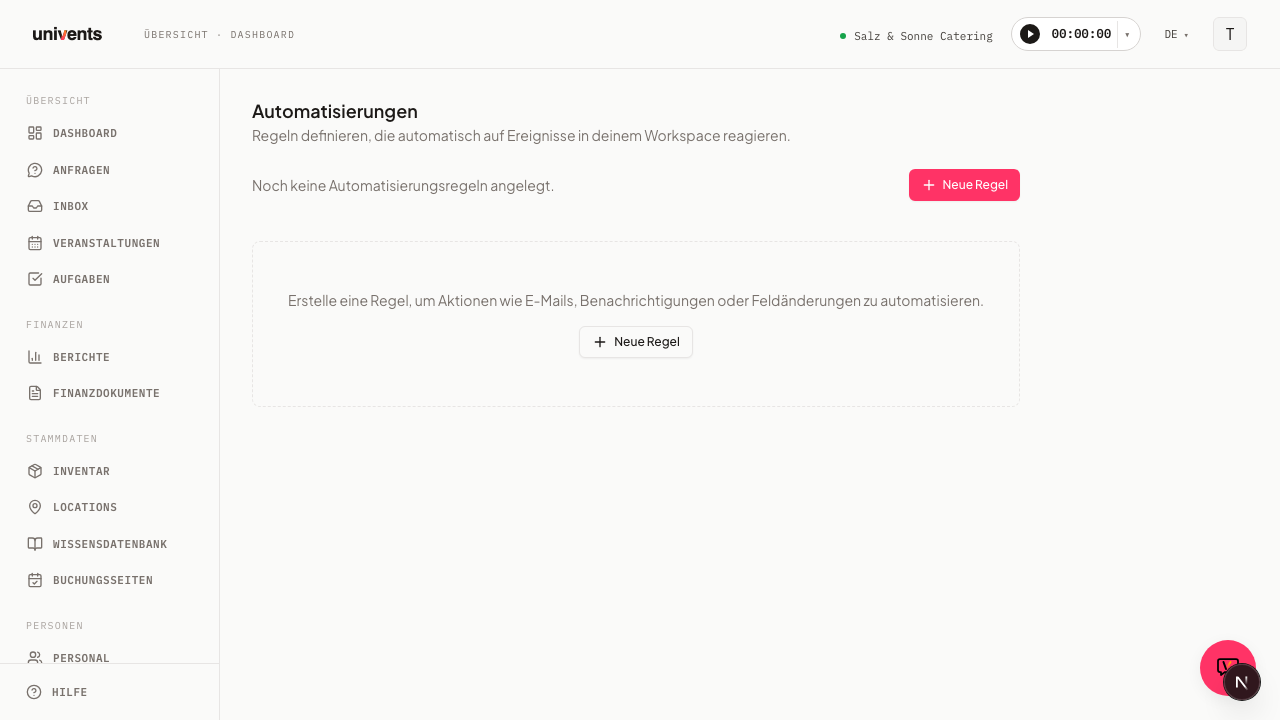
Een regel is een instructie volgens het patroon „Als er iets gebeurt, doe dan iets”. Hij bestaat altijd uit drie bouwstenen: een Trigger, optionele Voorwaarden en een of meer Acties. Je beheert je regels op de pagina Automatiseringen. Die pagina staat momenteel niet in het navigatiemenu links: Univents rolt haar stapsgewijs uit. Ben je ingelogd in je workspace, dan open je haar toch direct: voeg achteraan het internetadres in de adresbalk van je browser automations toe. Zo wordt .../home/dein-workspace/events bijvoorbeeld .../home/dein-workspace/automations. Bovenaan de pagina staat kort beschreven waar het om gaat: regels instellen die automatisch reageren op gebeurtenissen in je workspace.
Elke regel heeft een naam en een status. Actieve regels hebben de badge Actief, gepauzeerde regels de badge Inactief. Met de schakelaar rechts in de rij zet je een regel op elk moment aan of uit, zonder hem te verwijderen. Sommige regels zijn door het systeem voorgedefinieerd en gemarkeerd met Geblokkeerd. Die kun je niet wijzigen of verwijderen; ze draaien op de achtergrond mee.
Triggers, voorwaarden en acties
De drie bouwstenen bouwen op elkaar voort. Zo werken ze samen:
- Trigger: de gebeurtenis die de regel start, bijvoorbeeld een nieuw binnengekomen aanvraag. Per regel kies je precies één trigger uit de lijst.
- Voorwaarden: optionele filters die bepalen in welke gevallen de regel daadwerkelijk wordt uitgevoerd. Een voorwaarde bestaat uit een Veld, een Operator (zoals gelijk aan, groter dan of bevat) en een Waarde. Je kunt meerdere voorwaarden combineren.
- Acties: wat Univents uitvoert wanneer de trigger optreedt en aan alle voorwaarden is voldaan. Minimaal één actie is verplicht; meerdere zijn mogelijk en worden in de vastgelegde volgorde afgehandeld.
Zonder voorwaarden wordt de actie bij elke trigger uitgevoerd. Met voorwaarden beperk je haar tot precies de gevallen die voor jou van belang zijn.
In plaats van één enkele keten van acties kan een regel ook meerdere paden hebben die afhankelijk van een voorwaarde anders reageren (vertakking). Meer daarover vind je in Vertakkingen, regel testen & concept-regel met AI.
Welke acties er zijn
Bij het aanmaken van een actie kies je eerst het type. Univents biedt 15 actietypen: van E-mail versturen en Gebruiker een melding sturen via Veld instellen, Tags wijzigen en Status wijzigen tot de aanmaakacties (Taak aanmaken, Function Sheet aanmaken, Productielijst aanmaken, Offerte aanmaken uit sjabloon, Draaiboek uit sjabloon), Tool uitvoeren en de twee AI-acties. De volledige lijst met alle velden staat in Acties van een automatisering.
Per pad van een regel kun je maximaal drie reguliere acties combineren; een regel zonder vertakking heeft precies één pad. Met de pijlen Omhoog en Omlaag bij elke actie bepaal je de volgorde waarin ze worden uitgevoerd.
Starten met een sjabloon
Je hoeft niet bij nul te beginnen. Univents levert zes kant-en-klare sjablonen mee die de meest voorkomende gevallen afdekken:
- Ontvangstbevestiging bij nieuwe aanvraag: de klant krijgt meteen een bevestiging, jij een melding met aantal gasten en datum.
- Keuken informeren als een factuur is betaald: zodra het geld binnen is, weet de productie het.
- Taken aanmaken als een offerte wordt geaccepteerd: productielijst en personeelsplanning komen automatisch op de takenlijst terecht.
- Opvolgen als een offerte verloopt: een verlopen offerte maakt een opvolgtaak aan.
- Team informeren als een evenement wordt geannuleerd: de annulering bereikt je direct, met datum.
- Function Sheet aanmaken vóór het evenement: 14 dagen voor aanvang maakt Univents het Function Sheet aan en stuurt je een melding. Het aantal dagen wijzig je na het installeren in het veld Dagen voor aanvang evenement.
Beantwoordt minstens één van je boekingspagina’s nieuwe aanvragen al automatisch, dan toont de galerij bij Ontvangstbevestiging bij nieuwe aanvraag extra een waarschuwing: beide zouden dezelfde bevestiging versturen, dus een aanvraag via de boekingspagina zou die dubbel krijgen. Voor aanvragen per e-mail, vanuit de CRM of via de AI-assistent blijft het sjabloon toch zinvol.
Zolang je nog geen regel hebt aangemaakt, staan de sjablonen direct op de pagina Automatiseringen. Heb je al regels, dan open je ze via de knop Sjablonen rechtsboven.
Op elke kaart staat in één zin wat het sjabloon doet („Als factuur betaald, dan Gebruiker een melding sturen.”). Met een klik op Installeren maak je de regel aan. Hij start Uitgeschakeld, zodat je hem eerst rustig kunt bekijken. Via Regel bekijken in de bevestigingsmelding ga je direct naar de editor.
Pas daarna vooral twee dingen aan: bij Gebruiker een melding sturen vult het sjabloon alleen jou als ontvanger in. Voeg hier je collega’s toe. En controleer bij E-mail versturen of het gekozen sjabloon past bij je teksten. Pas daarna zet je de schakelaar in de regelrij op Actief.
Je eerste regel zelf aanmaken
Wil je zonder sjabloon beginnen, dan bouw je de regel in Canvas:
- Open de pagina Automatiseringen en klik rechtsboven op Nieuwe regel. Canvas gaat open.
- Vul bij Naam van de regel een duidelijke naam in, bijvoorbeeld „Aanvraag bevestigen”.
- Klik op het knooppunt Trigger en kies rechts in het configuratiegedeelte de gebeurtenis waarop de regel moet reageren.
- Voeg zo nodig via Voorwaarde toevoegen filters toe en vul Veld, Operator en Waarde in. Deze stap kun je overslaan als de regel altijd moet worden uitgevoerd.
- Kies voor elk actieknooppunt een actietype en vul de bijbehorende velden in. Met Actie toevoegen voeg je meer stappen toe.
- Klik op Opslaan. De nieuwe regel verschijnt direct in de lijst en is actief.
Zolang verplichte gegevens ontbreken, wijst het formulier je daarop voordat je kunt opslaan.
Regel bekijken en bewerken in Canvas
Canvas is de hoofdweergave van een regel. Het toont trigger, filter en acties als verbonden blokken onder elkaar, handig om in één oogopslag te zien hoe een regel met meerdere acties is opgebouwd.
- Nieuwe regel aanmaken in Canvas: klik op de pagina Automatiseringen rechtsboven op Nieuwe regel.
- Bestaande regel openen in Canvas: klik in de rij van de gewenste regel helemaal rechts op het pictogram met de tooltip Openen in canvas. Dat werkt bij elke regel, ook bij geblokkeerde of door het systeem aangemaakte regels. Bij die laatste gaat Canvas alleen open om te bekijken, niet om te bewerken.
- Bestaande regel bewerken in het formulier: voor regels zonder vertakking is er daarnaast het formulierdialoogvenster. Je opent het via het potloodpictogram in de regelrij.
In Canvas zie je de bouwstenen van je regel als vaste keten van boven naar beneden: eerst het knooppunt Trigger, daarna (indien aanwezig) een knooppunt Filter met het aantal van je voorwaarden, daarna één knooppunt per actie. De volgorde ligt vast; je kunt de knooppunten niet vrij over het vlak verplaatsen.
- Klik op een knooppunt om het te selecteren. Rechts opent een configuratiegedeelte met dezelfde velden als in het formulierdialoogvenster.
- Vul de velden in, bijvoorbeeld de trigger, een voorwaarde of de details van een actie.
- Met Actie toevoegen en Vertraging toevoegen bovenaan in de werkbalk voeg je extra knooppunten toe, met dezelfde limieten als in het dialoogvenster (maximaal drie reguliere acties, in totaal maximaal 7 actieregels).
- Klik op Opslaan om je wijzigingen over te nemen, of op Verwerpen om ze te verwerpen.
Dialoogvenster en Canvas slaan dezelfde regel met dezelfde gegevens op. Je kunt dus in het dialoogvenster aanmaken en later in Canvas verder bewerken, of andersom.
Vertakken, testen en laten ontwerpen met AI
Voor regels met meerdere mogelijke routes, een testrun voordat je een regel live zet en een concept op basis van één zin zijn er aparte hulpmiddelen in Canvas: vertakkingen (meerdere paden in plaats van één rechte keten), de knop Regel testen (toont wat er zou gebeuren zonder iets uit te voeren) en Beschrijven in plaats van bouwen (AI maakt van één zin een conceptregel). Details daarover staan in Vertakkingen, regel testen & concept-regel met AI. Deze drie hulpmiddelen en een deel van de actietypen horen bij het Growth-abonnement. Eenvoudige regels met één pad blijven in elk abonnement mogelijk en elke bestaande regel blijft ongewijzigd werken.
Geschiedenis en beheer
Elke uitvoering van een regel wordt vastgelegd. Klik in een regelrij op Geschiedenis tonen om de Uitvoeringsgeschiedenis uit te klappen. Daar zie je per uitvoering de status, bijvoorbeeld Afgerond, Overgeslagen, Mislukt of Controle vereist, samen met het tijdstip en eventueel een foutmelding. Met Geschiedenis verbergen klap je de lijst weer in.
Om te pauzeren zet je de schakelaar in de rij op Inactief. Heb je een regel niet meer nodig, dan verwijder je hem via het prullenbakpictogram; je moet de verwijdering bevestigen. Geblokkeerde systeemregels hebben noch een schakelaar noch een prullenbakpictogram, omdat ze centraal worden beheerd.
Tips
- Begin met een eenvoudige regel zonder voorwaarden en kijk in de Uitvoeringsgeschiedenis of hij werkt zoals verwacht. Pas daarna verfijn je hem met voorwaarden.
- Geef regels duidelijke namen. In de lijst staan alleen de naam en een zin die de regel samenvat („Als offerte geaccepteerd, dan 2x Taak aanmaken en Gebruiker een melding sturen.”). Daarom helpt „Aanvraag bevestigen” meer dan „Regel 1”.
- Houd regels klein. In plaats van één regel met drie heel verschillende acties zijn meerdere duidelijk benoemde regels meestal makkelijker te volgen.
- Een regel die je op dit moment test, kun je op elk moment met de schakelaar op Inactief zetten zonder hem kwijt te raken.