

Automatizaciones: conceptos básicos y primera regla
Tras leer este artículo entenderás cómo se combinan disparadores, condiciones y acciones, y habrás creado tu primera regla de automatización.
Las automatizaciones te quitan de encima las tareas repetitivas: en cuanto ocurre algo en tu workspace, Univents reacciona automáticamente y ejecuta los pasos que has definido una sola vez. Este artículo te muestra cómo se estructura una regla y cómo crear la primera.
En el vídeo ves cómo crear una automatización a partir de un disparador, condiciones, retrasos y acciones, o cómo hacer que la IA la cree a partir de una descripción.
Los pasos también los tienes más abajo para leerlos con calma.
Qué es una regla de automatización
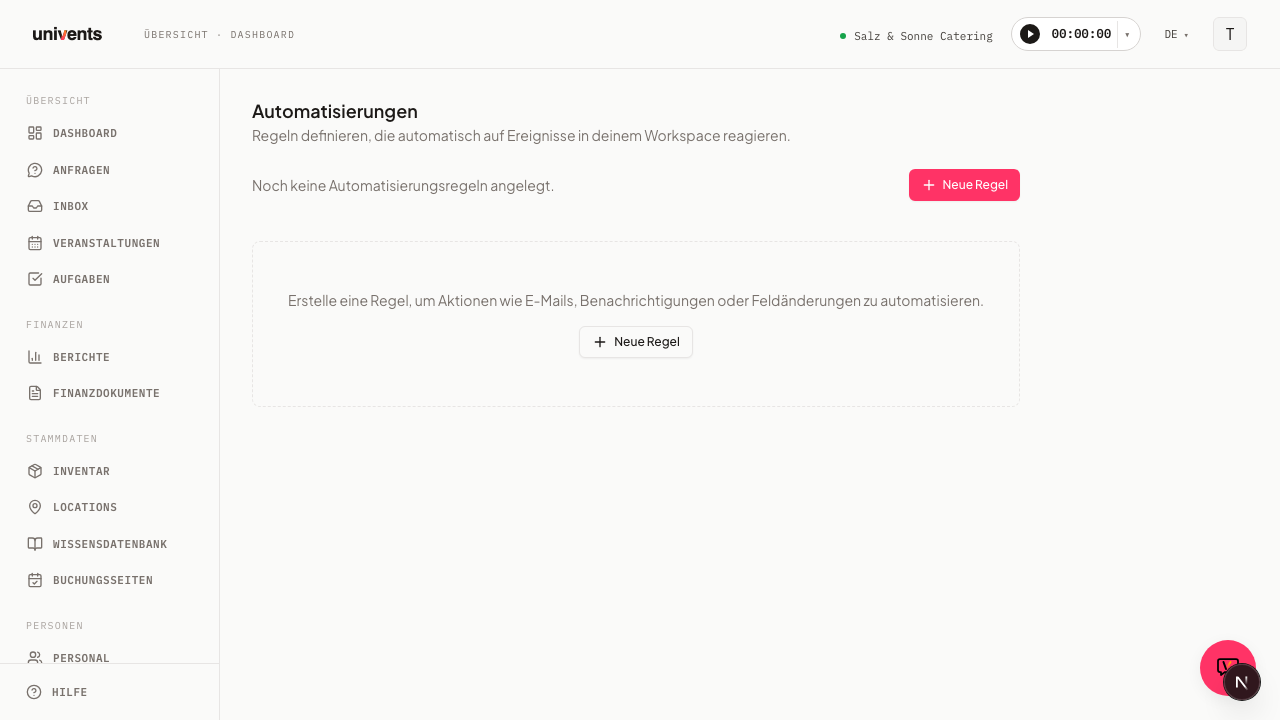
Una regla es una instrucción con el patrón «Cuando ocurre algo, haz algo». Siempre consta de tres elementos: un Disparador, Condiciones opcionales y una o varias Acciones. Gestionas tus reglas en la página Automatizaciones. Actualmente no tiene enlace en el menú de navegación izquierdo: Univents la está habilitando de forma gradual. Si has iniciado sesión en tu workspace, puedes abrirla igualmente de forma directa: añade automations al final de la dirección de internet en la barra de direcciones del navegador; por ejemplo, .../home/dein-workspace/events pasa a ser .../home/dein-workspace/automations. En la parte superior de la página hay una breve descripción de para qué sirve: definir reglas que reaccionan automáticamente a los eventos de tu workspace.
Cada regla tiene un nombre y un estado. Las reglas activas llevan la insignia Activo y las pausadas, la insignia Inactiva. Con el interruptor situado a la derecha de la fila activas o desactivas una regla en cualquier momento, sin borrarla. Algunas reglas vienen predefinidas por el sistema y están marcadas como Bloqueadas. No puedes modificarlas ni borrarlas; se ejecutan en segundo plano.
Disparadores, condiciones y acciones
Los tres elementos se construyen unos sobre otros. Así funcionan en conjunto:
- Disparador: el suceso que inicia la regla, por ejemplo una solicitud recién recibida. En cada regla eliges exactamente un disparador de la lista.
- Condiciones: filtros opcionales que determinan en qué casos se aplica realmente la regla. Una condición consta de un Campo, un Operador (por ejemplo es igual a, mayor que o contiene) y un Valor. Puedes combinar varias condiciones.
- Acciones: lo que ejecuta Univents cuando se produce el disparador y se cumplen todas las condiciones. Es obligatoria al menos una acción; puedes añadir varias y se ejecutan en el orden establecido.
Sin condiciones, la acción se ejecuta con cada disparador. Con condiciones, la limitas exactamente a los casos que te interesan.
En lugar de una única cadena de acciones, una regla también puede tener varias ramas que reaccionan de forma distinta según la condición (ramificación). Encontrarás más información en Ramificaciones, probar reglas y borrador de reglas con IA.
Qué acciones hay
Al crear una acción eliges primero el tipo. Univents ofrece 15 tipos de acción: desde Enviar correo y Notificar al usuario, pasando por Establecer campo, Cambiar etiquetas y Cambiar estado, hasta las acciones de creación (Crear tarea, Crear Function Sheet, Crear lista de producción, Crear presupuesto a partir de plantilla, Programa a partir de plantilla), Ejecutar herramienta y las dos acciones de IA. La lista completa con todos los campos está en Acciones de una automatización.
En cada rama de una regla puedes combinar hasta tres acciones normales; una regla sin ramificar tiene exactamente una rama. Con las flechas Subir y Bajar de cada acción determinas el orden en que se ejecutan.
Empezar con una plantilla
No tienes que empezar de cero. Univents incluye seis plantillas ya preparadas que cubren los casos más habituales:
- Confirmación de recepción de una solicitud nueva: el cliente recibe al instante una confirmación y tú una notificación con el número de invitados y la fecha.
- Avisar a la cocina cuando se paga una factura: en cuanto llega el dinero, producción lo sabe.
- Crear tareas cuando se acepta un presupuesto: la lista de producción y la planificación del personal pasan automáticamente a la lista de tareas.
- Hacer seguimiento cuando caduca un presupuesto: un presupuesto caducado genera una tarea de seguimiento.
- Avisar al equipo cuando se cancela un evento: la cancelación te llega al instante, con la fecha.
- Crear el Function Sheet antes del evento: 14 días antes del inicio, Univents crea el Function Sheet y te avisa. El número de días lo cambias después de instalarla, en el campo Días antes del inicio del evento.
Si al menos una de tus páginas de reservas ya responde automáticamente a las solicitudes nuevas, la galería muestra además un aviso en Confirmación de recepción de una solicitud nueva: ambas enviarían la misma confirmación, así que una solicitud recibida a través de la página de reservas la recibiría por duplicado. Para solicitudes por correo, desde el CRM o a través del asistente de IA, la plantilla sigue siendo útil.
Mientras no hayas creado ninguna regla, las plantillas aparecen directamente en la página Automatizaciones. Si ya tienes reglas, las abres con el botón Plantillas, arriba a la derecha.
En cada tarjeta se explica en una frase qué hace la plantilla («Si factura pagada, entonces Notificar al usuario.»). Un clic en Instalar crea la regla; esta empieza Desactivada para que puedas revisarla con calma. Con Ver regla en el mensaje de confirmación pasas directamente al editor.
Después, ajusta sobre todo dos cosas: en Notificar al usuario, la plantilla solo te incluye a ti como destinatario; añade aquí a tus compañeros. Y comprueba en Enviar correo si la plantilla elegida encaja con tus textos. Solo entonces pones el interruptor de la fila de la regla en Activo.
Crear tu primera regla por tu cuenta
Si prefieres empezar sin plantilla, creas la regla en el Canvas:
- Abre la página Automatizaciones y haz clic en Nueva regla, arriba a la derecha. Se abre el Canvas.
- En Nombre de la regla, escribe un nombre descriptivo, por ejemplo «Confirmar solicitud».
- Haz clic en el nodo Disparador y elige, en el área de configuración de la derecha, el suceso al que debe reaccionar la regla.
- Si lo necesitas, añade filtros con Añadir condición y rellena Campo, Operador y Valor. Puedes omitir este paso si la regla debe aplicarse siempre.
- Para cada nodo de acción, elige un tipo de acción y rellena sus campos. Con Añadir acción añades más pasos.
- Haz clic en Guardar. La nueva regla aparece al instante en la lista y está activa.
Mientras falten datos obligatorios, el formulario te lo indica antes de guardar.
Ver y editar una regla en el Canvas
El Canvas es la vista principal de una regla. Muestra el disparador, los filtros y las acciones como cuadros conectados, uno debajo de otro; es práctico para entender de un vistazo cómo está construida una regla con varias acciones.
- Crear una regla nueva en el Canvas: en la página Automatizaciones, haz clic en Nueva regla, arriba a la derecha.
- Abrir una regla existente en el Canvas: en la fila de la regla, haz clic en el icono situado en el extremo derecho, cuya descripción emergente es Abrir en el lienzo. Funciona con cualquier regla, también con las bloqueadas o creadas por el sistema; en estas, sin embargo, el Canvas se abre solo para consultarlas, no para editarlas.
- Editar una regla existente en el formulario: para las reglas sin ramificación existe además el cuadro de diálogo con formulario. Lo abres con el icono del lápiz en la fila de la regla.
En el Canvas ves los elementos de tu regla como una cadena fija de arriba abajo: primero el nodo Disparador, después, si lo hay, un nodo Filtro con el número de condiciones y, a continuación, un nodo por cada acción. El orden viene fijado; no puedes mover los nodos libremente por la superficie.
- Haz clic en un nodo para seleccionarlo. A la derecha se abre un área de configuración con los mismos campos que en el cuadro de diálogo con formulario.
- Rellena los campos, por ejemplo el disparador, una condición o los detalles de una acción.
- Con Añadir acción y Añadir retraso, en la barra de herramientas superior, añades más nodos, con los mismos límites que en el cuadro de diálogo (como máximo tres acciones normales y 7 filas de acción en total).
- Haz clic en Guardar para aplicar los cambios o en Descartar para descartarlos.
El cuadro de diálogo y el Canvas guardan la misma regla con los mismos datos. Por tanto, puedes crearla en el cuadro de diálogo y seguir editándola después en el Canvas, o al revés.
Ramificar, probar y crear borradores con IA
Para reglas con varios caminos posibles, una prueba antes de activarlas y un borrador a partir de una sola frase, el Canvas ofrece herramientas propias: las ramificaciones (varias ramas en lugar de una cadena recta), el botón Probar regla (muestra lo que pasaría sin ejecutar nada) y Describir en lugar de construir (la IA crea un borrador de regla a partir de una frase). Los detalles están en Ramificaciones, probar reglas y borrador de reglas con IA. Estas tres herramientas, así como una parte de los tipos de acción, forman parte del plan Growth; las reglas sencillas con una sola rama siguen disponibles en cualquier plan, y todas las reglas que ya existen siguen funcionando sin cambios.
Historial y gestión
Cada ejecución de una regla queda registrada. Haz clic en Mostrar historial en la fila de una regla para desplegar el Historial de ejecuciones. Ahí ves, por cada ejecución, el estado, por ejemplo Completado, Omitido, Fallido o Requiere revisión, junto con la hora y, en su caso, un mensaje de error. Con Ocultar historial vuelves a plegar la lista.
Para pausar una regla, pon el interruptor de su fila en Inactiva. Si ya no necesitas una regla, la eliminas con el icono de papelera; tienes que confirmar el borrado. Las reglas del sistema bloqueadas no tienen ni interruptor ni icono de papelera, porque se gestionan de forma centralizada.
Consejos
- Empieza con una regla sencilla sin condiciones y comprueba en el Historial de ejecuciones si se aplica como esperas. Solo después la afinas con condiciones.
- Pon nombres descriptivos a las reglas. En la lista solo aparecen el nombre y una frase que resume la regla («Si presupuesto aceptado, entonces 2x Crear tarea y Notificar al usuario.»), por eso «Confirmar solicitud» ayuda más que «Regla 1».
- Mantén las reglas pequeñas. En lugar de una regla con tres acciones muy distintas, varias reglas con nombres claros suelen ser más fáciles de seguir.
- Una regla que estés probando puedes ponerla en Inactiva en cualquier momento con el interruptor, sin perderla.