

Automatyzacje: podstawy i pierwsza reguła
Po lekturze tego artykułu rozumiesz, jak współdziałają wyzwalacze, warunki i akcje, i masz utworzoną swoją pierwszą regułę automatyzacji.
Automatyzacje zdejmują z Ciebie powtarzalne czynności: gdy tylko w Twoim workspace coś się wydarzy, Univents reaguje automatycznie i wykonuje kroki, które raz zdefiniujesz. Ten artykuł pokazuje, jak zbudowana jest reguła i jak utworzyć swoją pierwszą.
Na wideo zobaczysz, jak zbudować automatyzację z wyzwalacza, warunków, opóźnień i akcji — albo jak zlecić AI utworzenie jej na podstawie opisu.
Poszczególne kroki znajdziesz poniżej także w formie tekstu.
Czym jest reguła automatyzacji
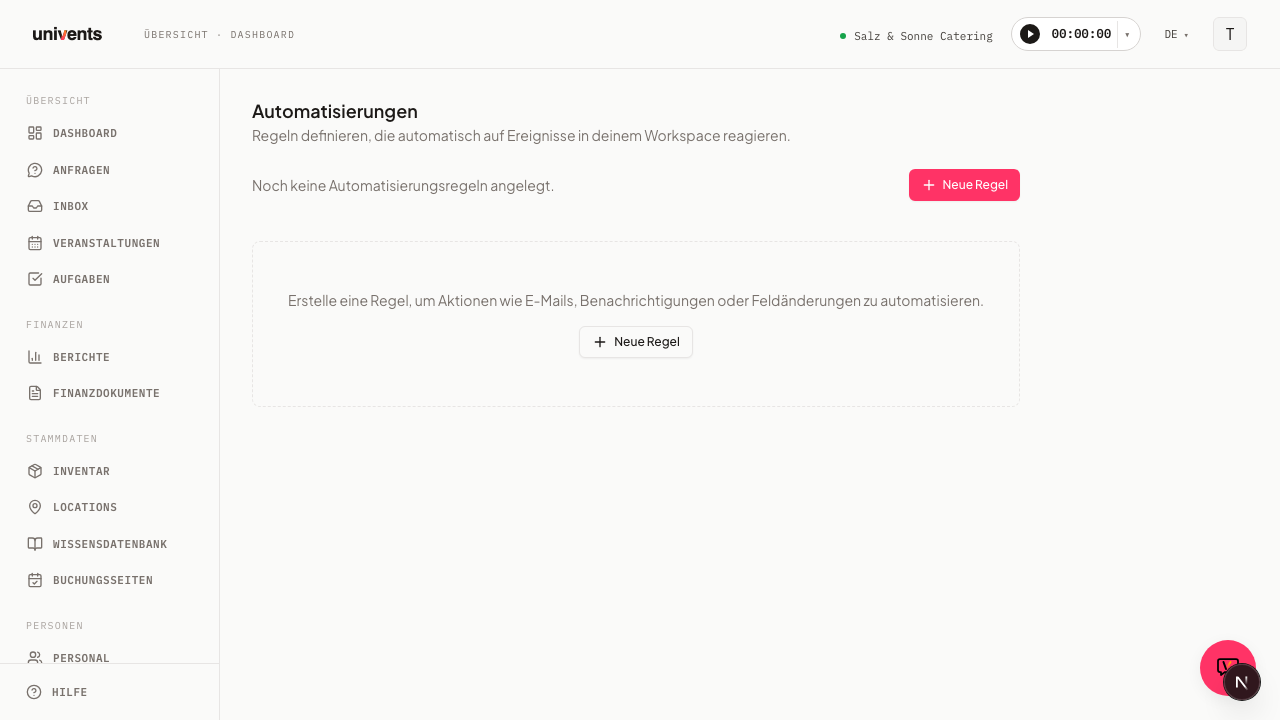
Reguła to instrukcja według wzoru „Gdy coś się wydarzy, zrób coś”. Zawsze tworzą ją trzy elementy: Wyzwalacz, opcjonalne Warunki oraz jedna lub kilka pozycji w sekcji Akcje. Swoimi regułami zarządzasz na stronie Automatyzacje. Obecnie nie ma do niej odnośnika w lewym menu nawigacji — Univents wdraża ją stopniowo. Jeśli jesteś zalogowany w swoim workspace, i tak możesz otworzyć ją bezpośrednio: dopisz na końcu adresu w pasku adresu przeglądarki automations — z .../home/dein-workspace/events powstanie na przykład .../home/dein-workspace/automations. Na górze strony znajdziesz krótki opis: definiuj reguły, które automatycznie reagują na zdarzenia w Twoim workspace.
Każda reguła ma nazwę i status. Aktywne reguły mają plakietkę Aktywny, wstrzymane — plakietkę Nieaktywna. Przełącznikiem po prawej stronie wiersza możesz w każdej chwili włączyć lub wyłączyć regułę, bez jej usuwania. Niektóre reguły są narzucone przez system i oznaczone jako Zablokowane. Nie możesz ich ani zmieniać, ani usuwać — działają w tle.
Wyzwalacze, warunki i akcje
Te trzy elementy się na siebie nakładają. Oto jak współdziałają:
- Wyzwalacz: zdarzenie, które uruchamia regułę, na przykład nowo otrzymane zapytanie. Dla każdej reguły wybierasz z listy dokładnie jeden wyzwalacz.
- Warunki: opcjonalne filtry, które określają, w jakich przypadkach reguła faktycznie zadziała. Warunek składa się z elementów Pole, Operator (np. równa się, większe niż lub zawiera) i Wartość. Możesz łączyć kilka warunków.
- Akcje: to, co Univents wykonuje, gdy zajdzie wyzwalacz i wszystkie warunki są spełnione. Wymagana jest co najmniej jedna akcja, możliwych jest kilka — są wykonywane w ustalonej kolejności.
Bez warunków akcja uruchamia się przy każdym wyzwalaczu. Warunkami zawężasz ją dokładnie do przypadków, które Cię interesują.
Zamiast jednego łańcucha akcji reguła może też mieć kilka ścieżek, które reagują różnie w zależności od warunku (rozgałęzienie) — więcej na ten temat w artykule Rozgałęzienia, testowanie reguły i wersja robocza reguły od AI.
Jakie są akcje
Przy dodawaniu akcji najpierw wybierasz jej typ. Univents oferuje 15 typów akcji — od Wyślij e-mail i Powiadom użytkownika, przez Ustaw pole, Zmień tagi i Zmień status, aż po akcje tworzące (Utwórz zadanie, Utwórz Function Sheet, Utwórz listę produkcyjną, Utwórz ofertę z szablonu, Harmonogram z szablonu), Uruchom narzędzie oraz dwie akcje AI. Pełną listę ze wszystkimi polami znajdziesz w artykule Akcje automatyzacji.
Na jedną ścieżkę reguły możesz połączyć maksymalnie trzy zwykłe akcje — reguła bez rozgałęzień ma dokładnie jedną ścieżkę. Strzałkami W górę i W dół przy każdej akcji ustalasz kolejność, w jakiej się uruchamiają.
Start z szablonem
Nie musisz zaczynać od zera. Univents zawiera sześć gotowych szablonów, które obejmują najczęstsze przypadki:
- Potwierdzenie przyjęcia nowego zapytania — klient od razu dostaje potwierdzenie, a Ty powiadomienie z liczbą gości i terminem.
- Poinformuj kuchnię, gdy faktura zostanie opłacona — gdy tylko pieniądze wpłyną, produkcja o tym wie.
- Utwórz zadania, gdy oferta zostanie zaakceptowana — lista produkcyjna i planowanie personelu trafiają automatycznie na listę zadań.
- Dopytaj klienta, gdy oferta wygaśnie — wygasła oferta tworzy zadanie z dopytaniem.
- Poinformuj zespół, gdy wydarzenie zostanie odwołane — informacja o odwołaniu dociera do Ciebie od razu, razem z terminem.
- Utwórz Function Sheet przed wydarzeniem — na 14 dni przed rozpoczęciem Univents tworzy Function Sheet i powiadamia Cię. Liczbę dni zmienisz po zainstalowaniu w polu Dni przed rozpoczęciem wydarzenia.
Jeśli przynajmniej jedna z Twoich stron rezerwacji odpowiada już automatycznie na nowe zapytania, galeria dodatkowo wyświetla przy Potwierdzenie przyjęcia nowego zapytania wskazówkę: oba mechanizmy wysłałyby to samo potwierdzenie, więc zapytanie złożone przez stronę rezerwacji dostałoby je podwójnie. Dla zapytań wysłanych e-mailem, z CRM lub przez asystenta AI szablon nadal ma sens.
Dopóki nie masz żadnej reguły, szablony są widoczne bezpośrednio na stronie Automatyzacje. Jeśli masz już reguły, otworzysz je przyciskiem Szablony w prawym górnym rogu.
Na każdej karcie jednym zdaniem opisano, co robi szablon („Gdy faktura opłacona, wtedy Powiadom użytkownika.”). Kliknięcie Zainstaluj tworzy regułę — startuje ona jako Wyłączona, żeby można było najpierw spokojnie ją przejrzeć. Przyciskiem Zobacz regułę w komunikacie potwierdzającym przejdziesz od razu do edytora.
Po instalacji dostosuj przede wszystkim dwie rzeczy: w akcji Powiadom użytkownika szablon wpisuje jako odbiorcę tylko Ciebie — dodaj tu swoich współpracowników. W akcji Wyślij e-mail sprawdź, czy wybrany szablon pasuje do Twoich tekstów. Dopiero wtedy ustaw przełącznik w wierszu reguły na Aktywny.
Utworzenie pierwszej reguły
Jeśli chcesz zacząć bez szablonu, zbudujesz regułę w Canvas:
- Otwórz stronę Automatyzacje i kliknij Nowa reguła w prawym górnym rogu. Otworzy się Canvas.
- W polu Nazwa reguły wpisz czytelną nazwę, na przykład „Potwierdź zapytanie”.
- Kliknij węzeł Wyzwalacz i wybierz w panelu konfiguracji po prawej zdarzenie, na które reguła ma reagować.
- W razie potrzeby dodaj filtry przez Dodaj warunek i uzupełnij Pole, Operator i Wartość. Ten krok możesz pominąć, jeśli reguła ma działać zawsze.
- Dla każdego węzła akcji wybierz typ akcji i uzupełnij jej pola. Przez Dodaj akcję dodajesz kolejne kroki.
- Kliknij Zapisz. Nowa reguła od razu pojawi się na liście i jest aktywna.
Dopóki brakuje wymaganych danych, formularz zwróci na to uwagę przed zapisaniem.
Podgląd i edycja reguły w Canvas
Canvas to główny widok reguły. Pokazuje wyzwalacz, filtry i akcje jako połączone ze sobą pola ułożone jedno pod drugim — to wygodny sposób, by jednym rzutem oka zobaczyć, jak zbudowana jest reguła z kilkoma akcjami.
- Utwórz nową regułę w Canvas: kliknij na stronie Automatyzacje w prawym górnym rogu Nowa reguła.
- Otwórz istniejącą regułę w Canvas: kliknij w wierszu wybranej reguły skrajnie po prawej ikonę z podpowiedzią Otwórz na kanwie. Działa to przy każdej regule, także zablokowanej lub utworzonej przez system — tam Canvas otwiera się jednak tylko do podglądu, a nie do edycji.
- Edytuj istniejącą regułę w formularzu: dla reguł bez rozgałęzień jest dodatkowo okno z formularzem. Otwierasz je ikoną ołówka w wierszu reguły.
W Canvas elementy reguły widzisz jako stały łańcuch od góry do dołu: najpierw węzeł Wyzwalacz, potem — jeśli jest — węzeł Filtry z liczbą Twoich warunków, a następnie po jednym węźle na akcję. Kolejność jest ustalona; węzłów nie można dowolnie przesuwać po obszarze roboczym.
- Kliknij węzeł, aby go zaznaczyć. Po prawej otworzy się panel konfiguracji z tymi samymi polami co w oknie z formularzem.
- Uzupełnij pola, na przykład wyzwalacz, warunek lub szczegóły akcji.
- Przyciskami Dodaj akcję i Dodaj opóźnienie na górnym pasku narzędzi dodajesz kolejne węzły — z tymi samymi limitami co w oknie (maksymalnie trzy zwykłe akcje, łącznie najwyżej 7 wierszy akcji).
- Kliknij Zapisz, aby zatwierdzić zmiany, albo Odrzuć, aby je odrzucić.
Okno z formularzem i Canvas zapisują tę samą regułę z tymi samymi danymi. Możesz więc utworzyć regułę w oknie, a później edytować ją w Canvas — albo odwrotnie.
Rozgałęzianie, testowanie i projektowanie z pomocą AI
Do reguł z kilkoma możliwymi ścieżkami, próbnego uruchomienia przed włączeniem i wersji roboczej na podstawie jednego zdania w Canvas są osobne narzędzia: rozgałęzienia (kilka ścieżek zamiast prostego łańcucha), przycisk Przetestuj regułę (pokazuje, co by się stało, bez wykonywania czegokolwiek) oraz Opisz zamiast budować (AI buduje wersję roboczą reguły z jednego zdania). Szczegóły znajdziesz w artykule Rozgałęzienia, testowanie reguły i wersja robocza reguły od AI. Te trzy narzędzia oraz część typów akcji należą do planu Growth — proste reguły z jedną ścieżką pozostają dostępne w każdym planie, a każda istniejąca już reguła działa dalej bez zmian.
Historia i zarządzanie
Każde uruchomienie reguły jest rejestrowane. Kliknij w wierszu reguły Pokaż historię, aby rozwinąć sekcję Historia uruchomień. Zobaczysz tam dla każdego uruchomienia status, na przykład Zakończone, Pominięto, Nie powiodło się lub Wymaga sprawdzenia, wraz z czasem i ewentualnym komunikatem o błędzie. Przyciskiem Ukryj historię ponownie zwiniesz listę.
Aby wstrzymać regułę, ustaw przełącznik w jej wierszu na Nieaktywna. Jeśli reguła nie jest Ci już potrzebna, usuń ją ikoną usuwania; usunięcie musisz potwierdzić. Zablokowane reguły systemowe nie mają ani przełącznika, ani ikony usuwania, ponieważ są zarządzane centralnie.
Wskazówki
- Zacznij od prostej reguły bez warunków i obserwuj w sekcji Historia uruchomień, czy działa zgodnie z oczekiwaniami. Dopiero potem doprecyzuj ją warunkami.
- Nadawaj regułom wymowne nazwy. Na liście widać tylko nazwę i jedno zdanie podsumowujące regułę („Gdy oferta zostanie zaakceptowana, wtedy 2x Utwórz zadanie i Powiadom użytkownika.”), dlatego „Potwierdź zapytanie” pomaga bardziej niż „Reguła 1”.
- Twórz małe reguły. Zamiast jednej reguły z trzema bardzo różnymi akcjami zwykle łatwiej śledzić kilka wyraźnie nazwanych reguł.
- Regułę, którą właśnie testujesz, możesz w każdej chwili ustawić przełącznikiem na Nieaktywna, bez jej utraty.