

Automazioni: nozioni di base e prima regola
Dopo questo articolo capirai come trigger, condizioni e azioni lavorano insieme e avrai creato la tua prima regola di automazione.
Le automazioni ti tolgono di mezzo i lavori ripetitivi: appena succede qualcosa nel tuo workspace, Univents reagisce in automatico ed esegue i passaggi che hai definito una volta sola. Questo articolo ti mostra com'è fatta una regola e come creare la tua prima.
Nel video vedi come costruire un'automazione con trigger, condizioni, ritardi e azioni, oppure come farla creare all'IA a partire da una descrizione.
Trovi i singoli passaggi anche qui sotto, da leggere con calma.
Che cos'è una regola di automazione
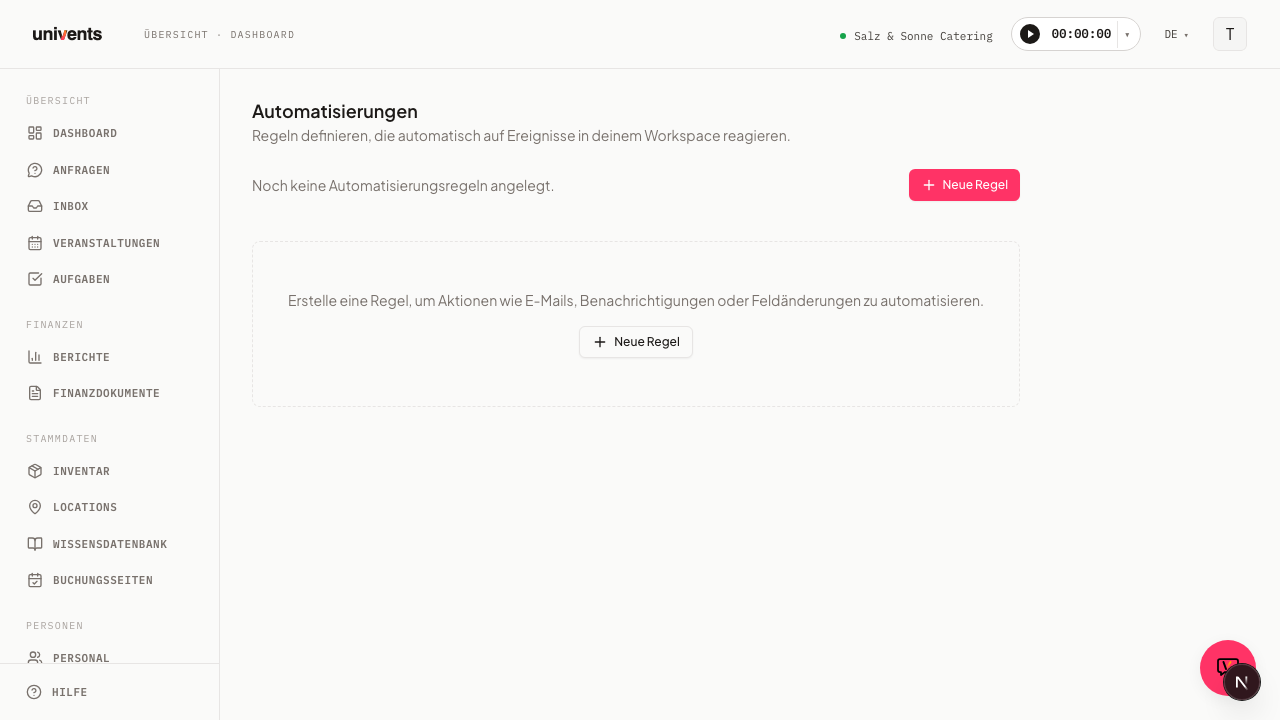
Una regola è un'istruzione che segue lo schema «Quando succede qualcosa, allora fai qualcosa». È sempre composta da tre elementi: un Trigger, Condizioni facoltative e una o più Azioni. Gestisci le tue regole nella pagina Automazioni. Al momento non è collegata nel menu di navigazione a sinistra: Univents la sta introducendo gradualmente. Se hai effettuato l'accesso al tuo workspace, puoi comunque aprirla direttamente: aggiungi automations alla fine dell'indirizzo nella barra degli indirizzi del browser, così ad esempio .../home/dein-workspace/events diventa .../home/dein-workspace/automations. In alto nella pagina trovi una breve descrizione del suo scopo: definire regole che reagiscono automaticamente agli eventi nel tuo workspace.
Ogni regola ha un nome e uno stato. Le regole attive riportano il badge Attivo, quelle in pausa il badge Inattiva. Con l'interruttore a destra nella riga puoi attivare o disattivare una regola in qualsiasi momento, senza eliminarla. Alcune regole sono predefinite dal sistema e contrassegnate come Bloccate. Non puoi né modificarle né eliminarle: lavorano in background.
Trigger, condizioni e azioni
I tre elementi si basano l'uno sull'altro. Ecco come lavorano insieme:
- Trigger: l'evento che avvia la regola, ad esempio una richiesta appena arrivata. Per ogni regola scegli esattamente un trigger dall'elenco.
- Condizioni: filtri facoltativi che stabiliscono in quali casi la regola si applica davvero. Una condizione è composta da un Campo, un Operatore (ad esempio uguale a, maggiore di o contiene) e un Valore. Puoi combinare più condizioni.
- Azioni: ciò che Univents esegue quando scatta il trigger e tutte le condizioni sono soddisfatte. Almeno un'azione è obbligatoria, ma puoi aggiungerne diverse: vengono eseguite nell'ordine che hai stabilito.
Senza condizioni, l'azione viene eseguita a ogni trigger. Con le condizioni la restringi esattamente ai casi che ti interessano.
Invece di un'unica catena di azioni, una regola può anche avere più percorsi che reagiscono in modo diverso a seconda della condizione (ramificazione). Maggiori dettagli in Ramificazioni, test della regola e bozza di regola con IA.
Quali azioni esistono
Quando crei un'azione scegli prima il tipo. Univents offre 15 tipi di azione: da Invia e-mail e Notifica utente a Imposta campo, Modifica tag e Modifica stato, fino alle azioni di creazione (Crea attività, Crea Function Sheet, Crea lista di produzione, Crea preventivo da modello, Programma da modello), Esegui tool e le due azioni IA. L'elenco completo con tutti i campi è in Azioni di un'automazione.
Per ogni percorso di una regola puoi combinare fino a tre azioni normali; una regola senza ramificazioni ha esattamente un percorso. Con le frecce Sposta su e Sposta giù di ogni azione stabilisci l'ordine in cui vengono eseguite.
Partire da un modello
Non devi ricominciare da zero. Univents include sei modelli già pronti che coprono i casi più frequenti:
- Conferma di ricezione per nuove richieste: il cliente riceve subito una conferma, tu una notifica con numero di ospiti e data.
- Informa la cucina quando una fattura è pagata: appena arriva il pagamento, la produzione lo sa.
- Crea attività quando un preventivo viene accettato: lista di produzione e pianificazione del personale finiscono automaticamente nell'elenco delle attività.
- Fai follow-up quando un preventivo scade: un preventivo scaduto genera un'attività di follow-up.
- Informa il team quando un evento viene annullato: l'annullamento ti raggiunge subito, con la data.
- Crea il Function Sheet prima dell'evento: 14 giorni prima dell'inizio Univents crea il Function Sheet e ti avvisa. Il numero di giorni lo modifichi dopo l'installazione nel campo Giorni prima dell'inizio dell'evento.
Se almeno una delle tue pagine di prenotazione risponde già in automatico alle nuove richieste, nella galleria Conferma di ricezione per nuove richieste mostra in più un avviso: entrambe invierebbero la stessa conferma, quindi una richiesta arrivata dalla pagina di prenotazione la riceverebbe due volte. Per le richieste via e-mail, dal CRM o tramite l'assistente IA il modello resta comunque utile.
Finché non hai ancora creato nessuna regola, i modelli si trovano direttamente nella pagina Automazioni. Se hai già delle regole, li apri con il pulsante Modelli in alto a destra.
Su ogni scheda una frase spiega cosa fa il modello («Quando fattura pagata, allora Notifica utente.»). Un clic su Installa crea la regola, che parte come Disattivata così puoi guardarla con calma prima di attivarla. Con Vedi regola nel messaggio di conferma vai direttamente all'editor.
Dopo l'installazione conviene adattare soprattutto due cose: con Notifica utente il modello inserisce solo te come destinatario, quindi aggiungi qui i tuoi colleghi. E in Invia e-mail controlla che il modello scelto sia adatto ai tuoi testi. Solo dopo imposti l'interruttore nella riga della regola su Attivo.
Creare la tua prima regola da solo
Se vuoi partire senza un modello, costruisci la regola nel canvas:
- Apri la pagina Automazioni e clicca su Nuova regola in alto a destra. Si apre il canvas.
- In Nome della regola inserisci un nome parlante, ad esempio «Conferma richiesta».
- Clicca sul nodo Trigger e scegli, nell'area di configurazione a destra, l'evento a cui la regola deve reagire.
- Se serve, aggiungi dei filtri con Aggiungi condizione e compila Campo, Operatore e Valore. Puoi saltare questo passaggio se la regola deve applicarsi sempre.
- Per ogni nodo azione scegli un tipo di azione e compilane i campi. Con Aggiungi azione aggiungi altri passaggi.
- Clicca su Salva. La nuova regola compare subito nell'elenco ed è attiva.
Finché mancano dati obbligatori, il modulo te lo segnala prima del salvataggio.
Visualizzare e modificare una regola nel canvas
Il Canvas è la vista principale di una regola. Mostra trigger, filtri e azioni come riquadri collegati uno sotto l'altro, utile per capire a colpo d'occhio com'è costruita una regola con più azioni.
- Creare una nuova regola nel canvas: nella pagina Automazioni clicca su Nuova regola in alto a destra.
- Aprire una regola esistente nel canvas: nella riga della regola desiderata clicca, all'estrema destra, sull'icona con il tooltip Apri nel canvas. Funziona con ogni regola, anche con quelle bloccate o create dal sistema; in questi casi, però, il canvas si apre solo per la visualizzazione, non per la modifica.
- Modificare una regola esistente nel modulo: per le regole senza ramificazioni c'è anche la finestra con il modulo. La apri con l'icona a forma di matita nella riga della regola.
Nel canvas vedi gli elementi della tua regola come catena fissa dall'alto verso il basso: prima il nodo Trigger, poi, se presente, un nodo Filtri con il numero delle tue condizioni, poi un nodo per ogni azione. L'ordine è predefinito: non puoi spostare liberamente i nodi sull'area di lavoro.
- Clicca su un nodo per selezionarlo. A destra si apre un'area di configurazione con gli stessi campi della finestra con il modulo.
- Compila i campi, ad esempio il trigger, una condizione o i dettagli di un'azione.
- Con Aggiungi azione e Aggiungi ritardo nella barra degli strumenti in alto aggiungi altri nodi, con gli stessi limiti della finestra (al massimo tre azioni normali, in totale al massimo 7 righe di azione).
- Clicca su Salva per confermare le modifiche oppure su Scarta per scartarle.
Finestra e canvas salvano la stessa regola con gli stessi dati. Puoi quindi creare la regola nella finestra e continuare a modificarla più tardi nel canvas, o viceversa.
Ramificare, testare e creare bozze con l'IA
Per le regole con più percorsi possibili, per una prova prima dell'attivazione e per una bozza a partire da una sola frase, nel canvas ci sono strumenti dedicati: le Ramificazioni (più percorsi invece di una catena lineare), il pulsante Testa regola (mostra cosa succederebbe senza eseguire nulla) e Descrivila invece di crearla (l'IA costruisce una bozza di regola a partire da una frase). I dettagli sono in Ramificazioni, test della regola e bozza di regola con IA. Questi tre strumenti e una parte dei tipi di azione fanno parte del piano Growth: le regole semplici con un solo percorso restano possibili in ogni piano e ogni regola già esistente continua a funzionare senza modifiche.
Cronologia e gestione
Ogni esecuzione di una regola viene registrata. Nella riga di una regola clicca su Mostra cronologia per aprire la Cronologia delle esecuzioni. Qui vedi, per ogni esecuzione, lo stato, ad esempio Concluso, Saltato, Non riuscito o Richiede verifica, insieme a data e ora ed eventualmente a un messaggio di errore. Con Nascondi cronologia richiudi di nuovo l'elenco.
Per mettere in pausa una regola imposta l'interruttore nella riga su Inattiva. Se una regola non ti serve più, la rimuovi con l'icona di eliminazione; devi confermare l'eliminazione. Le regole di sistema bloccate non hanno né interruttore né icona di eliminazione, perché sono gestite a livello centrale.
Consigli
- Inizia con una regola semplice senza condizioni e osserva nella Cronologia delle esecuzioni se si applica come previsto. Solo dopo la affini con le condizioni.
- Scegli nomi di regola significativi. Nell'elenco compaiono solo il nome e una frase che riassume la regola («Quando preventivo accettato, allora 2x Crea attività e Notifica utente.»), per cui «Conferma richiesta» aiuta più di «Regola 1».
- Tieni le regole piccole. Invece di una regola con tre azioni molto diverse, più regole con nomi chiari sono in genere più facili da seguire.
- Una regola che stai testando puoi sempre impostarla su Inattiva con l'interruttore, senza perderla.