

Azioni di un’automazione (e-mail, attività, campo, assegnazione)
Puoi creare e configurare le azioni di una regola di automazione e metterle nell’ordine giusto.
Una regola di automazione reagisce a un trigger e poi esegue una o più azioni. In questo articolo scopri quali tipi di azione esistono in Univents, come configurarli e come stabilirne l'ordine.
Dove definire le azioni
Le azioni fanno parte di una regola di automazione. Le crei nell'editor delle regole, che si apre quando crei una nuova regola.
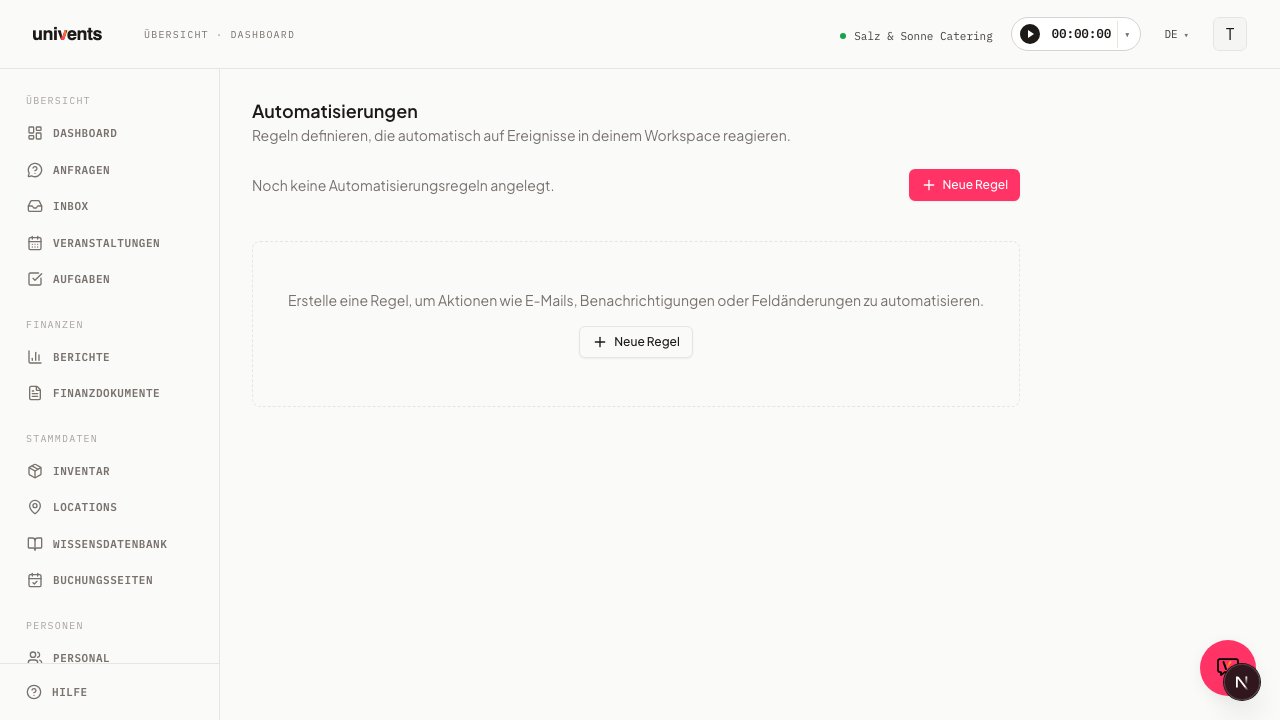
- Nel tuo workspace apri l'area Automazioni.
- Clicca su Nuova regola. Il Canvas si apre con una regola vuota. Una regola esistente senza ramificazione puoi aprirla in alternativa con l'icona della matita nella sua riga, nella finestra con il modulo.
- In alto assegna un Nome della regola e scegli sotto Trigger l'evento che deve avviare la regola.
- Passa alla sezione Azioni.
Nella sezione Azioni stabilisci cosa deve succedere quando il trigger si verifica. Ogni regola ha bisogno di almeno un'azione per poter essere salvata. Con il pulsante Salva conservi la regola completata.
Molte combinazioni di azioni comuni non devi metterle insieme da solo: il pulsante Modelli nella pagina Automazioni include sei regole già pronte che puoi installare e adattare. Dopo aver installato un modello, vale sempre la pena dare un'occhiata all'azione Notifica utente: all'inizio come destinatario c'è solo la persona che ha installato il modello.
I 16 tipi di azione
Per ogni azione scegli, nel campo di selezione Tipo di azione, esattamente uno dei seguenti 16 tipi:
- Invia e-mail: invia un'e-mail. Scegli un Modello: oltre ai modelli di sistema inclusi, puoi selezionare anche i tuoi modelli personalizzati (vedi la sezione «Modelli e-mail personalizzati» più in basso) e, se vuoi, indicare un Oggetto personalizzato; se lo lasci vuoto, viene usato l'oggetto del modello. Inoltre, in A (e-mail) puoi inserire un indirizzo destinatario fisso (ad esempio per la cucina o per un fornitore); senza indicazione, Univents ricava automaticamente il destinatario dalla richiesta o dall'evento. Questo campo non accetta volutamente segnaposto. In Oggetto e Variabili del modello puoi invece inserire testi che possono contenere segnaposto: il pulsante dei segnaposto (vedi sotto) ti aiuta a inserirli. Con il trigger E-mail ricevuta questo tipo non è disponibile (protezione anti-loop, perché un'e-mail in arrivo non faccia partire automaticamente una nuova e-mail). Se la regola è collegata a un evento, l'e-mail inviata compare lì nell'area Comunicazione con l'indicazione «Automazione: <nome della regola>». Maggiori dettagli in «Vedere le e-mail collegate nell'evento» in Posta in arrivo: gestire e collegare le e-mail in Univents.
- Notifica utente: informa una o più persone del tuo team. Scegli gli Utenti direttamente da un elenco ricercabile delle persone con accesso all'amministrazione. Se vuoi, inserisci un Titolo e un Messaggio personalizzati per la notifica; se lasci vuoti entrambi, Univents usa un testo standard generato automaticamente.
- Imposta campo: modifica un valore del record che ha fatto scattare la regola (ad es. dell'evento o della richiesta). Scegli il Campo da un elenco predefinito (ad esempio Nota interna o Pianificatore di progetto) e inserisci il nuovo Valore.
- Assegna dipendente: assegna una persona come Dipendente responsabile. La scegli dall'elenco delle persone con accesso all'amministrazione.
- Modifica tag: aggiunge o rimuove tag all'evento del trigger. Scegli separatamente quali tag inserire in Aggiunto e quali in Rimosso; lo stesso tag non può comparire in entrambi gli elenchi.
- Modifica stato: imposta una nuova colonna kanban sull'oggetto del trigger: sull'evento se il trigger è di un evento, sulla richiesta se il trigger è di una richiesta. Scegli il Nuovo stato tra tutte le colonne del tuo workspace; se il passaggio specifico è consentito si decide solo al momento dell'esecuzione, in base allo stato allora attuale. Un passaggio non consentito viene saltato e annotato nella cronologia di esecuzione, invece di interrompere la regola. Disponibile solo per i trigger di eventi e di richieste.
- Crea attività: crea un'attività. Se scegli un Modello di attività, la nuova attività ne riprende titolo, tipo, descrizione e scadenza. Senza modello compili direttamente Titolo, Tipo di attività e, se vuoi, una Descrizione. In Assegnata a scegli tra una Persona specifica o, in automatico, il Responsabile dell'evento: se quest'ultimo è vuoto sull'evento, l'attività viene creata senza assegnatario invece di fallire. Se vuoi, stabilisci una Scadenza relativa all'inizio dell'evento o al momento in cui scatta il trigger, come importo con unità Minuti, Ore o giorni (ad es. «2 ore dopo il momento di attivazione» o «3 giorni prima dell'inizio dell'evento»). Una scadenza in minuti o ore assegna alla nuova attività anche un orario, mentre una scadenza in giorni resta precisa al giorno, come prima. Le regole esistenti create prima di questa estensione continuano a funzionare invariate, in giorni.
- Crea Function Sheet: crea automaticamente un Function Sheet per l'evento collegato. Se vuoi, scegli un Modello Function Sheet che determina cosa compare sul foglio (piantina, orario di prenotazione, descrizione, prezzi, previsto/effettivo); senza modello valgono le impostazioni standard. Sotto puoi far inviare subito il foglio: ai Membri, ai Contatti e ad altri indirizzi (separati da virgola, anche l'indirizzo di una stampante di rete che stampa direttamente). Il cliente dell'evento non è incluso automaticamente: riceve il foglio solo se lo selezioni esplicitamente in Contatti. Non appena è inserito almeno un destinatario, compaiono Oggetto e Messaggio (entrambi con segnaposto) e l'interruttore Allega il foglio come PDF, attivo per impostazione predefinita. Senza destinatari il foglio viene soltanto creato, come prima. L'indirizzo di un contatto viene letto solo al momento dell'esecuzione: se un fornitore cambia indirizzo, l'e-mail va al nuovo indirizzo.
- Crea lista di produzione: crea automaticamente la lista di produzione per l'evento collegato, proprio come il pulsante corrispondente nella scheda Prenotazioni. Con l'interruttore Notifica la cucina nel portale dipendenti, ogni persona con un turno in questo evento riceve direttamente una notifica con un link alla vista cucina, senza e-mail e senza PDF, con in più una notifica push per chi ha installato l'app. Chi viene notificato dipende dal piano turni al momento dell'invio, non dallo stato che c'era quando hai salvato la regola. In aggiunta o in alternativa, puoi inviare la lista via e-mail: come destinatari scegli Ai membri del tuo team, Ai contatti (l'indirizzo viene risolto al momento dell'invio dal contatto scelto; se non ha un indirizzo, viene saltato; il cliente dell'evento non è incluso automaticamente) e/o Ad altri indirizzi (più indirizzi separati da virgola), più Oggetto e Messaggio. Con Allega la lista come PDF decidi se l'e-mail contiene la lista in PDF o solo l'avviso che è disponibile. Non appena è inserito almeno un destinatario e-mail, puoi inoltre stabilire come viene ritagliato il foglio inviato: in Stampa solo questi tag scegli i tag le cui righe devono finire sul foglio, con la stessa logica del filtro dei tag nella scheda Prenotazioni, compreso Senza tag; se non selezioni nulla, significa «stampa tutto». L'interruttore Un foglio separato per ogni documento di trasporto invia, al posto di un'unica lista complessiva, una lista distinta per ogni documento di trasporto dell'evento, ciascuna con il numero del documento di trasporto nell'oggetto e nel nome del file. I documenti di trasporto che con il filtro dei tag scelto non contengono alcuna riga non generano nessuna e-mail; se l'evento non ha documenti di trasporto, resta una sola lista per l'intero evento. Entrambe le impostazioni riguardano solo il foglio inviato: la lista di produzione nel monitor di cucina e nella scheda Prenotazioni continua a valere per l'intero evento. Senza destinatari e senza notifica nel portale, la lista viene solo generata: resta disponibile nel monitor di cucina e nella scheda Prenotazioni, senza che parta nulla.
- Crea preventivo da modello: crea automaticamente un preventivo come bozza per l'evento collegato e riprende le righe dalla sua prenotazione, proprio come nella creazione manuale. Se per il cliente è impostato uno sconto standard, viene applicato automaticamente. Se l'evento non ha una prenotazione, non succede nulla.
- Programma da modello: crea un programma per l'evento collegato. Scegli un Modello di programma; i suoi orari vengono collocati rispetto all'inizio e alla fine dell'evento. Senza data di inizio dell'evento non succede nulla.
- Esegui tool: avvia direttamente una funzione dell'app. Puoi scegliere tra Archivia evento, Segna la richiesta come letta e Aggiungi una nota al contatto (con un campo di testo per il Testo della nota, che accetta segnaposto). Lo strumento agisce sull'oggetto del trigger: se questo oggetto manca (ad esempio una richiesta senza evento), il passaggio viene saltato e annotato nella cronologia, mentre le altre azioni proseguono.
- Esporta documenti alla contabilità: invia i documenti del mese precedente come pacchetto ZIP via e-mail alla tua contabilità. È lo stesso pacchetto dell'esportazione nella panoramica dei documenti (elenco riepilogativo in Excel, i PDF e, se vuoi, le fatture elettroniche come XML XRechnung), ma in modo automatico e senza che la contabilità abbia bisogno di un accesso a Univents. Inserisci l'Indirizzo e-mail della contabilità, scegli i Tipi di documento (fatture comprese quelle di acconto e intermedie, note di credito, preventivi, documenti di trasporto; sono preselezionate fatture e note di credito) e decidi con l'interruttore Allega le fatture elettroniche se a ogni fattura debba essere allegato anche l'XRechnung. La contabilità riceve un'e-mail con il periodo, il numero dei documenti e un link di download valido 7 giorni: nell'e-mail non compaiono importi né nomi dei clienti. Contano tutti i documenti con data della prestazione nel mese precedente; le bozze restano escluse. Se nel mese precedente non ci sono documenti, la contabilità riceve solo un avviso. Più di 300 documenti non stanno in un unico pacchetto: in tal caso la regola non viene eseguita e tu esporti il mese nella panoramica dei documenti in periodi più brevi. Questa azione esiste solo con il trigger Una volta al mese; per creare e attivare la regola ti servono l'accesso al modulo Finanze e il piano Core (o superiore); l'esportazione nella panoramica dei documenti resta disponibile in ogni piano.
- Ritardo: mette in pausa la regola per una Durata stabilita (minuti, ore o giorni) prima che venga eseguita l'azione successiva. Con l'interruttore Ricontrolla le condizioni alla ripresa stabilisci se, dopo l'attesa, le condizioni della regola vengono verificate di nuovo rispetto allo stato attuale.
- Classificazione IA: fa compilare all'IA un Campo di destinazione in base a Etichette che definisci tu. Consuma crediti IA del tuo workspace (vedi Crediti IA e utilizzo).
- Bozza di risposta IA: crea una bozza di risposta a un'e-mail ricevuta; una persona la controlla e la invia, non viene mai inviata automaticamente. Disponibile solo con il trigger E-mail ricevuta. Consuma crediti IA (vedi Crediti IA e utilizzo).
A seconda del tipo scelto, l'editor mostra automaticamente i campi di inserimento corrispondenti. Per ogni regola è inoltre consentita al massimo una delle due azioni IA (per percorso, se la regola è ramificata; vedi Ramificazioni, test della regola e bozza di regola IA), e alcuni tipi, a seconda del trigger, non sono nemmeno selezionabili (vedi sopra per Invia e-mail e Bozza di risposta IA): Crea lista di produzione, Crea Function Sheet, Crea preventivo da modello e Programma da modello, ad esempio, non sono disponibili con il trigger Nuova richiesta, perché lì non esiste ancora un evento. Con il trigger Una volta al mese si possono scegliere solo Esporta documenti alla contabilità e Notifica utente, e Esporta documenti alla contabilità, viceversa, esiste solo lì.
Quali azioni fanno parte del piano Growth
Modifica stato, Esegui tool, le cinque azioni di creazione (Crea attività, Crea Function Sheet, Crea lista di produzione, Crea preventivo da modello, Programma da modello) e i modelli e-mail personalizzati in Invia e-mail fanno parte del piano Growth. Senza questo piano non sono selezionabili quando crei una nuova azione. Le regole già esistenti che usano una di queste azioni continuano a funzionare invariate: puoi disattivarle o eliminarle, ma per modificarle ti serve il piano superiore. Invia e-mail, Notifica utente, Imposta campo, Assegna dipendente, Modifica tag, Ritardo e le due azioni IA sono incluse in ogni piano. Esporta documenti alla contabilità è incluso a partire dal piano Core: senza di esso l'azione non è selezionabile quando la crei e, con il trigger Una volta al mese, l'editor mostra l'avviso con l'opzione di prova e di upgrade.
Modelli e-mail personalizzati
In Impostazioni → Modelli e-mail trovi la sezione Modelli personalizzati. Qui crei modelli con un nome a tua scelta, con Nome, Oggetto e Testo: il nome compare solo internamente nella selezione della tua automazione, il destinatario non lo vede mai. Nel testo e nell'oggetto puoi usare gli stessi segnaposto di un'azione Invia e-mail; quali altri siano disponibili dipende dal trigger della rispettiva regola. Un modello personalizzato può poi essere scelto in qualsiasi automazione con l'azione Invia e-mail. Se elimini un modello ancora usato da una regola, questa regola non invierà più alcuna e-mail: prima passala a un altro modello.
Usare i segnaposto nei testi
In Oggetto e Variabili del modello (Invia e-mail) e in Titolo e Messaggio (Notifica utente) puoi inserire segnaposto come {{name}} o {{gross_total}}: Univents li sostituisce, all'esecuzione della regola, con i valori attuali dell'evento, della richiesta o del documento finanziario. Clicca sul pulsante dei segnaposto (icona con parentesi graffe) accanto al campo corrispondente per vedere i segnaposto disponibili per il trigger scelto e inserirli con un clic. Quali segnaposto sono disponibili dipende dal trigger scelto: con il trigger E-mail ricevuta non ce ne sono, perché per motivi di protezione dei dati i contenuti delle e-mail non sono disponibili come segnaposto. A (e-mail) è l'unica eccezione: questo campo non accetta segnaposto, perché deve essere un indirizzo fisso.
Creare e configurare un'azione
Ecco come aggiungere un'azione alla tua regola:
- Nella sezione Azioni clicca su Aggiungi azione per uno dei quattordici tipi di azione regolari, oppure su Aggiungi ritardo se vuoi inserire un tempo di attesa. Compare una nuova riga di azione.
- Nel campo di selezione Tipo di azione scegli il tipo desiderato (ad esempio Invia e-mail o Crea attività).
- Compila i campi che compaiono, ad esempio Modello e Oggetto per un'e-mail.
- Ripeti i passaggi per altre azioni.
Per ogni percorso di una regola sono consentite al massimo tre azioni regolari: ogni tipo tranne Ritardo conta nel limite (una regola senza ramificazioni ha esattamente un percorso; più percorsi formano una ramificazione). I ritardi non contano per questo limite, ma in totale per ogni percorso sono possibili al massimo 7 righe di azione (azioni regolari e ritardi insieme). Quando un limite è raggiunto, l'editor nasconde il pulsante corrispondente (Aggiungi azione oppure Aggiungi ritardo). Un'azione che non ti serve più la rimuovi con l'icona del cestino sul bordo destro della riga. L'ultima azione rimasta non può essere eliminata, perché ogni regola ha bisogno di almeno un'azione.
Stabilire l'ordine delle azioni
Quando una regola ha più azioni, queste vengono eseguite dall'alto verso il basso. Con le frecce a sinistra di ogni riga di azione stabilisci l'ordine:
- Clicca sulla freccia Sposta su per spostare un'azione di una posizione in avanti.
- Clicca sulla freccia Sposta giù per spostarla più indietro.
L'azione più in alto viene eseguita per prima, quella più in basso per ultima. È utile, ad esempio, quando vuoi prima Imposta campo e poi Invia e-mail, in modo che l'e-mail tenga conto del nuovo valore. Per il primo elemento la freccia Sposta su è disattivata, per l'ultimo la freccia Sposta giù.
Consigli
- Dai a ogni regola un nome significativo in Nome della regola, ad esempio «Conferma richiesta». Così nella panoramica capisci subito cosa fa.
- Per Notifica utente puoi scegliere più destinatari direttamente dall'elenco delle persone con accesso all'amministrazione.
- Dopo il salvataggio, nella panoramica delle regole puoi espandere la cronologia di esecuzione con l'icona della freccia sul bordo destro di una regola (tooltip Mostra cronologia) e verificare come è stata eseguita la regola.
- Una regola ha effetto solo quando è attiva. Con l'interruttore sul bordo destro della panoramica delle regole la imposti su Attivo o Inattiva.
Domande frequenti
Quante azioni può avere una regola? Almeno una e al massimo tre azioni regolari per percorso. Inoltre puoi inserire quanti ritardi vuoi nel mezzo: in totale sono possibili al massimo 7 righe di azione per percorso. Quando un limite è raggiunto, il pulsante corrispondente scompare. Se una regola ha più percorsi, il limite vale per ogni percorso singolarmente.
Posso cambiare il tipo di un'azione esistente? Sì. Basta scegliere un altro tipo nel campo di selezione della riga di azione. I campi di inserimento si adattano automaticamente al nuovo tipo.
Perché non riesco a salvare la mia regola? Ogni regola ha bisogno di un Trigger e di almeno un'azione. Se manca un'indicazione obbligatoria, sopra i pulsanti compare un avviso e la regola non viene salvata.