

Acciones de una automatización (correo, tarea, campo, asignación)
Puedes crear y configurar las acciones de una regla de automatización y colocarlas en el orden correcto.
Una regla de automatización reacciona a un disparador y después ejecuta una o varias acciones. En este artículo verás qué tipos de acción hay en Univents, cómo configurarlos y cómo establecer su orden.
Dónde defines las acciones
Las acciones forman parte de una regla de automatización. Las creas en el editor de reglas, que se abre cuando creas una regla nueva.
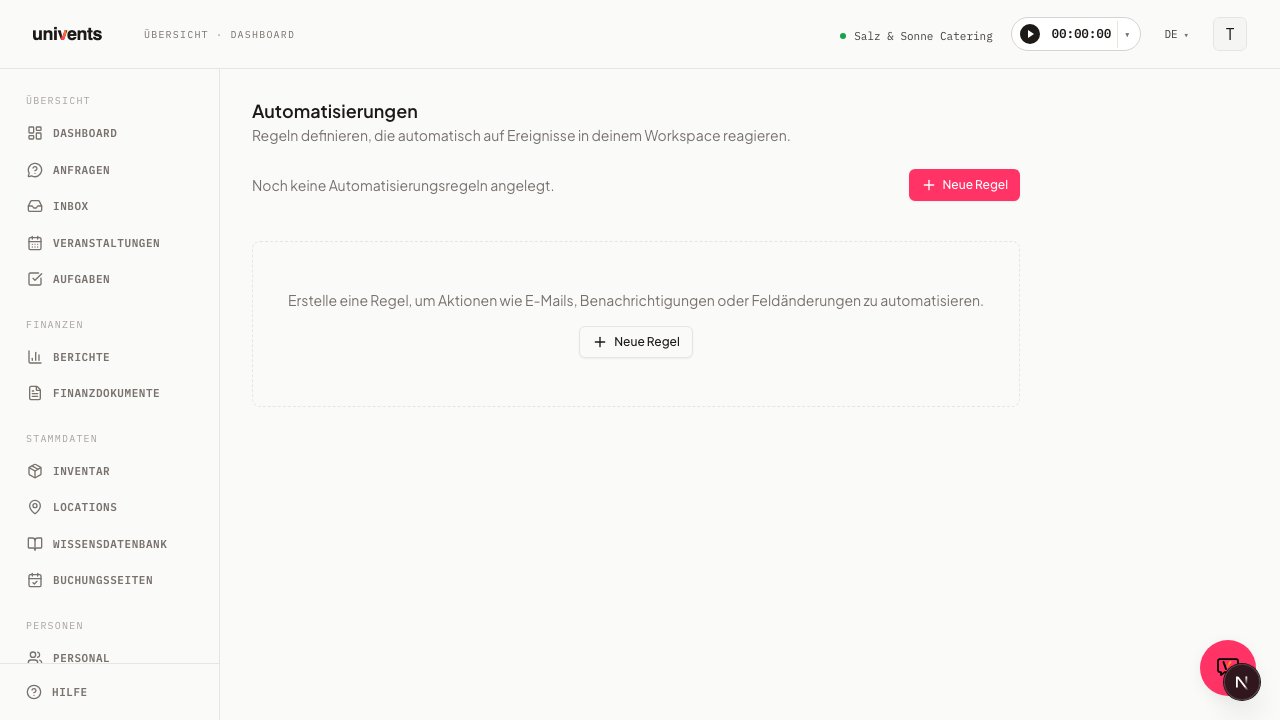
- En tu workspace, abre la sección Automatizaciones.
- Haz clic en Nueva regla. El Canvas se abre con una regla vacía. Una regla existente sin ramificación también puedes abrirla con el icono del lápiz de su fila, en el cuadro de diálogo de formulario.
- Arriba, introduce un Nombre de la regla y, en Disparador, elige el evento que debe poner en marcha la regla.
- Pasa a la sección Acciones.
En la sección Acciones defines qué debe ocurrir en cuanto se cumpla el disparador. Cada regla necesita al menos una acción para poder guardarla. Con el botón Guardar guardas la regla terminada.
No tienes que montar tú mismo muchas de las combinaciones de acciones habituales: el botón Plantillas de la página Automatizaciones incluye seis reglas ya preparadas que puedes instalar y adaptar. Cuando instales una plantilla nueva, merece la pena revisar siempre la acción Notificar al usuario: al principio solo figura como destinatario la persona que instaló la plantilla.
Los 16 tipos de acción
Para cada acción eliges en el campo de selección Tipo de acción exactamente uno de los siguientes 16 tipos:
- Enviar correo: envía un correo electrónico. Eliges una Plantilla (además de las plantillas del sistema que se incluyen, aquí también puedes elegir tus plantillas propias; consulta la sección «Plantillas de correo propias» más abajo) y, si quieres, puedes indicar un Asunto propio; si lo dejas vacío, se usa el asunto de la plantilla. Además, en Para (correo) puedes guardar una dirección de destinatario fija (por ejemplo, la de la cocina o la de un proveedor); si no indicas ninguna, Univents determina el destinatario automáticamente a partir de la solicitud o del evento. Este campo no admite marcadores a propósito. En Asunto y Variables de la plantilla, en cambio, introduces textos que sí pueden contener marcadores; el botón de marcadores (ver abajo) te ayuda a insertarlos. Con el disparador Correo recibido este tipo no está disponible (protección contra bucles, para que un correo entrante no desencadene automáticamente un correo nuevo). Si la regla está vinculada a un evento, el correo enviado aparece allí en la sección Comunicación con la indicación «Automatización: <nombre de la regla>». Encontrarás más información en «Ver los correos vinculados en el evento» en Bandeja de entrada: gestionar y vincular correos en Univents.
- Notificar al usuario: informa a una o varias personas de tu equipo. Eliges los Usuarios directamente en una lista con búsqueda de las personas con acceso a la administración. Opcionalmente puedes introducir un Título y un Mensaje propios para la notificación; si dejas ambos vacíos, Univents usa un texto estándar generado automáticamente.
- Establecer campo: cambia un valor en el registro que ha activado la regla (p. ej., en el evento o en la solicitud). Eliges el Campo de una lista predefinida (por ejemplo, Nota interna o Planificador de proyecto) e introduces el nuevo Valor.
- Asignar empleado: asigna a una persona como Empleado responsable. La eliges de la lista de personas con acceso a la administración.
- Cambiar etiquetas: añade o quita etiquetas del evento del disparador. Eliges por separado qué etiquetas quedan en Añadido y cuáles en Eliminado; una misma etiqueta no puede estar en ambas listas.
- Cambiar estado: establece una columna kanban nueva en el objeto del disparador: en el evento si el disparador es de un evento, en la solicitud si es de una solicitud. Eliges el Nuevo estado entre todas las columnas de tu workspace; si la transición concreta está permitida, se decide solo durante la ejecución, según el estado en ese momento. Una transición no permitida se omite y queda anotada en el historial de ejecución, en lugar de interrumpir la regla. Solo está disponible con disparadores de eventos y de solicitudes.
- Crear tarea: crea una tarea. Si eliges una Plantilla de tareas, la nueva tarea adopta su título, tipo, descripción y vencimiento. Sin plantilla, rellenas directamente Título, Tipo de tarea y, si quieres, una Descripción. En Responsable eliges entre una Persona concreta o, de forma automática, el Responsable del evento; si este último está vacío en el evento, la tarea se crea sin asignar en lugar de fallar. Opcionalmente defines un Vencimiento relativo al inicio del evento o al momento en que se activa la regla, como una cantidad con una unidad de Minutos, Horas o días (p. ej., «2 horas después del momento de activación» o «3 días antes del inicio del evento»). Un vencimiento en minutos o en horas da además una hora a la nueva tarea; un vencimiento en días sigue siendo por día completo, como hasta ahora. Las reglas existentes creadas antes de esta ampliación siguen funcionando sin cambios, en días.
- Crear Function Sheet: crea automáticamente un Function Sheet para el evento vinculado. Opcionalmente eliges una Plantilla de Function Sheet, que determina qué aparece en la hoja (plano de sala, hora de reserva, descripción, precios, previsto/real); sin plantilla se aplican los ajustes estándar. Debajo puedes hacer que la hoja se envíe directamente: a Miembros, a Contactos y a otras direcciones (separadas por comas; también sirve la dirección de una impresora de red que imprima directamente). El cliente del evento no se incluye automáticamente: solo recibe la hoja si lo eliges expresamente en Contactos. En cuanto haya al menos un destinatario, aparecen Asunto y Mensaje (ambos con marcadores) y el interruptor Adjuntar la hoja como PDF, que está activado de forma predeterminada. Sin destinatarios, la hoja solo se crea, como hasta ahora. La dirección de un contacto se lee en el momento de la ejecución: si un proveedor cambia de dirección, el correo llega a la nueva.
- Crear lista de producción: crea automáticamente la lista de producción del evento vinculado, igual que el botón correspondiente de la pestaña Reservas. Con el interruptor Notificar a la cocina en el portal del empleado, cada persona con un turno en este evento recibe directamente una notificación con un enlace a la vista de cocina, sin correo ni PDF y con una notificación push adicional para quienes tengan la app instalada. Quién recibe la notificación depende del cuadrante de turnos en el momento del envío, no del estado que tenía al guardar la regla. Además, o en su lugar, puedes enviar la lista por correo: eliges los destinatarios A miembros de tu equipo, A contactos (la dirección se obtiene del contacto elegido en el momento del envío; si no tiene dirección guardada, se omite; el cliente del evento no se incluye automáticamente) y/o A otras direcciones (varias direcciones separadas por comas), además de Asunto y Mensaje. Con Adjuntar la lista como PDF decides si el correo contiene la lista en PDF o solo el aviso de que está disponible. En cuanto haya al menos un destinatario de correo, también puedes definir cómo se recorta la hoja que se envía: en Imprimir solo estas etiquetas eliges las etiquetas cuyas líneas deben aparecer en la hoja (la misma lógica que el filtro de etiquetas de la pestaña Reservas, incluida Sin etiqueta); si no eliges nada, se imprime todo. El interruptor Una hoja por albarán envía, en lugar de una lista conjunta, una lista propia por cada albarán del evento, con el número de albarán en el asunto y en el nombre del archivo. Los albaranes que, con el filtro de etiquetas elegido, no tengan ninguna línea no generan ningún correo; si el evento no tiene albarán, se mantiene una única lista para todo el evento. Ambos ajustes afectan solo a la hoja enviada: la lista de producción del monitor de cocina y de la pestaña Reservas sigue valiendo para todo el evento. Sin destinatarios y sin notificación en el portal, la lista solo se genera: queda disponible en el monitor de cocina y en la pestaña Reservas, sin que salga nada.
- Crear presupuesto a partir de plantilla: crea automáticamente un presupuesto como borrador para el evento vinculado y toma las líneas de su reserva, igual que al crearlo manualmente. Si el cliente tiene guardado un descuento estándar, se aplica automáticamente. Si el evento no tiene reserva, no ocurre nada.
- Programa a partir de plantilla: crea un programa para el evento vinculado. Eliges una Plantilla de programa; sus horas se colocan según el inicio y el fin del evento. Si el evento no tiene fecha de inicio, no ocurre nada.
- Ejecutar herramienta: activa directamente una función de la app. Puedes elegir entre Archivar evento, Marcar solicitud como leída y Guardar una nota en el contacto (con un campo de texto para el Texto de la nota, que admite marcadores). La herramienta actúa sobre el objeto del disparador; si falta ese objeto (por ejemplo, una solicitud sin evento), el paso se omite y queda anotado en el historial, y las demás acciones siguen ejecutándose.
- Exportar documentos a contabilidad: envía por correo a tu contabilidad los documentos del mes anterior en un paquete ZIP. Es el mismo paquete que la exportación de la vista general de documentos (lista resumen en Excel, los PDF y, si lo deseas, las facturas electrónicas como XML XRechnung), pero de forma automática y sin que la contabilidad necesite acceso a Univents. Introduces el Correo electrónico de contabilidad, eliges los Tipos de documento (facturas, incluidas las de anticipo e intermedias, notas de crédito, presupuestos, albaranes; vienen preseleccionadas las facturas y las notas de crédito) y, con el interruptor Adjuntar facturas electrónicas, decides si cada factura va acompañada de su XRechnung. La contabilidad recibe un correo con el periodo, el número de documentos y un enlace de descarga válido durante 7 días; en el correo no aparecen importes ni nombres de clientes. Cuentan todos los documentos con fecha de prestación en el mes anterior; los borradores quedan fuera. Si no hay documentos en el mes anterior, la contabilidad solo recibe un aviso. Más de 300 documentos no caben en un paquete: en ese caso la regla no se ejecuta, y exportas el mes en periodos más pequeños desde la vista general de documentos. Esta acción solo existe con el disparador Una vez al mes; para crear y activar la regla necesitas acceso al módulo de Finanzas y el plan Core (o superior); la exportación de la vista general de documentos sigue disponible en cualquier plan.
- Retraso: pausa la regla durante una Duración definida (minutos, horas o días) antes de que se ejecute la siguiente acción. Con el interruptor Volver a comprobar las condiciones al reanudar decides si, tras la espera, las condiciones de la regla se vuelven a comprobar con el estado actual.
- Clasificación con IA: hace que la IA rellene un Campo de destino a partir de las Etiquetas que tú indiques. Consume créditos de IA de tu workspace (consulta Crédito de IA y uso).
- Borrador de respuesta con IA: crea un borrador de respuesta para un correo recibido; una persona lo revisa y lo envía, nunca se envía automáticamente. Solo está disponible con el disparador Correo recibido. Consume créditos de IA (consulta Crédito de IA y uso).
Según el tipo elegido, el editor muestra automáticamente los campos de entrada correspondientes. Además, por regla se permite como máximo una de las dos acciones de IA (por ruta, si la regla está ramificada; consulta Ramificaciones, probar una regla y borrador de regla con IA), y algunos tipos no aparecen disponibles según el disparador (consulta arriba Enviar correo y Borrador de respuesta con IA). Por ejemplo, Crear lista de producción, Crear Function Sheet, Crear presupuesto a partir de plantilla y Programa a partir de plantilla no están con el disparador Nueva solicitud, porque en ese momento todavía no existe ningún evento. Con el disparador Una vez al mes solo se pueden elegir Exportar documentos a contabilidad y Notificar al usuario, y Exportar documentos a contabilidad, a la inversa, solo existe ahí.
Qué acciones forman parte del plan Growth
Cambiar estado, Ejecutar herramienta, las cinco acciones generadoras (Crear tarea, Crear Function Sheet, Crear lista de producción, Crear presupuesto a partir de plantilla, Programa a partir de plantilla) y las plantillas de correo propias en Enviar correo forman parte del plan Growth. Sin este plan, no aparecen disponibles al añadir una acción nueva. Las reglas existentes que ya usan una de estas acciones siguen funcionando sin cambios: puedes desactivarlas o eliminarlas, pero para editarlas necesitas el plan superior. Enviar correo, Notificar al usuario, Establecer campo, Asignar empleado, Cambiar etiquetas, Retraso y las dos acciones de IA están incluidas en todos los planes. Exportar documentos a contabilidad se incluye a partir del plan Core; sin él, la acción no aparece al crearla, y con el disparador Una vez al mes el editor muestra el aviso con la opción de prueba y de mejora de plan.
Plantillas de correo propias
En Ajustes → Plantillas de correo encontrarás la sección Plantillas propias. Allí creas plantillas con el nombre que quieras, con Nombre, Asunto y Texto. El nombre solo aparece internamente en la selección de tu automatización; el destinatario nunca lo ve. En el texto y en el asunto puedes usar los mismos marcadores que en una acción Enviar correo; cuáles están disponibles además depende del disparador de la regla en cuestión. Después, una plantilla propia se puede elegir en cualquier automatización con la acción Enviar correo. Si eliminas una plantilla que todavía usa una regla, esa regla dejará de enviar correo; cámbiala antes a otra plantilla.
Usar marcadores en los textos
En Asunto y Variables de la plantilla (Enviar correo), así como en Título y Mensaje (Notificar al usuario), puedes insertar marcadores como {{name}} o {{gross_total}}. Univents los sustituye al ejecutar la regla por los valores actuales del evento, de la solicitud o del documento financiero. Haz clic en el botón de marcadores (icono con llaves) junto al campo correspondiente para ver los marcadores disponibles para el disparador elegido e insertarlos con un clic. Qué marcadores están disponibles depende del disparador elegido; con el disparador Correo recibido no hay ninguno, ya que, por motivos de protección de datos, el contenido de los correos no está disponible como marcador. Para (correo) es la única excepción: este campo no admite marcadores, porque tiene que ser una dirección fija.
Crear y configurar una acción
Así añades una acción a tu regla:
- En la sección Acciones, haz clic en Añadir acción para uno de los catorce tipos de acción normales, o en Añadir retraso si quieres incluir un tiempo de espera. Aparece una nueva fila de acción.
- En el campo de selección Tipo de acción, elige el tipo que quieras (por ejemplo, Enviar correo o Crear tarea).
- Rellena los campos que aparecen, como Plantilla y Asunto en el caso de un correo.
- Repite los pasos para añadir más acciones.
En cada ruta de una regla se permiten como máximo tres acciones normales; cuentan todos los tipos salvo el retraso (una regla sin ramificar tiene exactamente una ruta; varias rutas forman una ramificación). Los retrasos no cuentan para este límite, pero en total se permiten como máximo 7 filas de acción por ruta (acciones normales y retrasos sumados). Cuando se alcanza un límite, el editor oculta el botón correspondiente (Añadir acción o Añadir retraso). Para quitar una acción que ya no necesites, usa el icono de la papelera en el borde derecho de la fila. La última acción restante no se puede eliminar, ya que cada regla necesita al menos una acción.
Establecer el orden de las acciones
Cuando una regla tiene varias acciones, se ejecutan de arriba abajo. Con las flechas situadas a la izquierda de cada fila de acción determinas el orden:
- Haz clic en la flecha Subir para adelantar una acción una posición.
- Haz clic en la flecha Bajar para retrasarla una posición.
La acción de más arriba se ejecuta primero y la de más abajo, la última. Esto resulta útil, por ejemplo, si primero quieres Establecer campo y después Enviar correo teniendo en cuenta el nuevo valor. En el primer elemento la flecha Subir está desactivada y, en el último, la flecha Bajar.
Consejos
- Da a cada regla un nombre descriptivo en Nombre de la regla, como «Confirmar solicitud». Así reconocerás de inmediato en la vista general qué hace.
- Para Notificar al usuario puedes elegir varios destinatarios directamente de la lista de personas con acceso a la administración.
- Después de guardar, en el resumen de reglas puedes desplegar el historial de ejecución con el icono de flecha del borde derecho de una regla (tooltip Mostrar historial) y comprobar cómo se ha ejecutado la regla.
- Una regla solo surte efecto cuando está activa. Con el interruptor del borde derecho del resumen de reglas la pones en Activo o Inactiva.
Preguntas frecuentes
¿Cuántas acciones puede tener una regla? Como mínimo una y como máximo tres acciones normales por ruta. Además, puedes insertar entre medias todos los retrasos que quieras; en total se permiten como máximo 7 filas de acción por ruta. Cuando se alcanza un límite, el botón correspondiente desaparece. Si una regla tiene varias rutas, el límite se aplica a cada ruta por separado.
¿Puedo cambiar el tipo de una acción existente? Sí. Elige simplemente otro tipo en el campo de selección de la fila de acción. Los campos de entrada se adaptan automáticamente al nuevo tipo.
¿Por qué no se puede guardar mi regla? Cada regla necesita un Disparador y al menos una acción. Si falta algún dato obligatorio, aparece un aviso encima de los botones y la regla no se guarda.