

Akcje automatyzacji (e-mail, zadanie, pole, przypisanie)
Możesz tworzyć akcje reguły automatyzacji, konfigurować je i ustawiać w odpowiedniej kolejności.
Reguła automatyzacji reaguje na wyzwalacz, a następnie wykonuje jedną lub kilka akcji. W tym artykule dowiesz się, jakie typy akcji są dostępne w Univents, jak je konfigurować i jak ustalać ich kolejność.
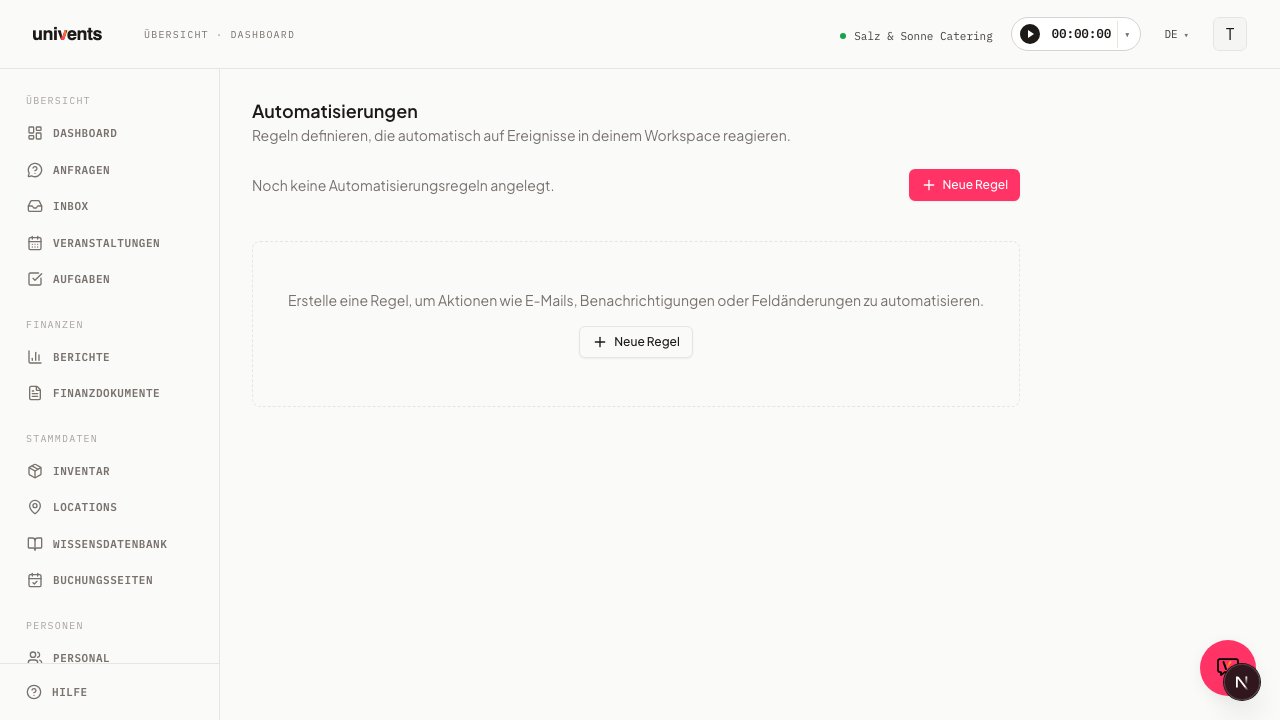
Gdzie ustawiasz akcje
Akcje są częścią reguły automatyzacji. Tworzysz je w edytorze reguł, który otwiera się po utworzeniu nowej reguły.
- Otwórz w swoim workspace obszar Automatyzacje.
- Kliknij Nowa reguła. Canvas otwiera się z pustą regułą. Istniejącą regułę bez rozgałęzień możesz też otworzyć w oknie formularza, klikając ikonę ołówka w jej wierszu.
- Uzupełnij u góry pole Nazwa reguły, a w polu Wyzwalacz wybierz zdarzenie, które ma uruchamiać regułę.
- Przejdź do sekcji Akcje.
W sekcji Akcje określasz, co ma się wydarzyć, gdy wyzwalacz zadziała. Każda reguła potrzebuje co najmniej jednej akcji, żeby można było ją zapisać. Gotową regułę zapisujesz przyciskiem Zapisz.
Wielu typowych kombinacji akcji nie musisz układać samodzielnie: przycisk Szablony na stronie Automatyzacje zawiera sześć gotowych reguł, które możesz zainstalować i dostosować. Po zainstalowaniu nowego szablonu zawsze warto sprawdzić akcję Powiadom użytkownika — na początku jako odbiorca jest tam tylko osoba, która zainstalowała szablon.
16 typów akcji
Przy każdej akcji wybierasz w polu Typ akcji dokładnie jeden z poniższych 16 typów:
- Wyślij e-mail: Wysyła e-mail. Wybierasz Szablon — oprócz dołączonych szablonów systemowych możesz tu wybrać również własne szablony (zob. sekcja „Własne szablony e-mail” poniżej) — i opcjonalnie możesz podać własny Temat; jeśli zostawisz pole puste, zostanie użyty temat szablonu. Dodatkowo w polu Do (e-mail) możesz wpisać stały adres odbiorcy (np. kuchni lub dostawcy) — bez niego Univents ustala odbiorcę automatycznie na podstawie zapytania lub wydarzenia; to pole celowo nie akceptuje symboli zastępczych. W polach Temat i Zmienne szablonu wpisujesz natomiast teksty, które mogą zawierać symbole zastępcze — pomaga w tym przycisk symboli zastępczych (zob. niżej). Przy wyzwalaczu E-mail odebrany ten typ nie jest dostępny (ochrona przed pętlą, aby przychodzący e-mail nie wywoływał automatycznie nowego e-maila). Jeśli reguła jest powiązana z wydarzeniem, wysłany e-mail pojawia się tam w obszarze Komunikacja z dopiskiem „Automatyzacja: <nazwa reguły>” — więcej w sekcji „Podgląd powiązanych e-maili w wydarzeniu” w artykule Skrzynka odbiorcza: obsługa i łączenie e-maili w Univents.
- Powiadom użytkownika: Informuje jedną lub kilka osób z Twojego zespołu. Wybierasz Użytkownicy bezpośrednio z przeszukiwalnej listy osób z dostępem do zarządzania. Opcjonalnie wpisujesz własny Tytuł i własną Wiadomość powiadomienia — jeśli zostawisz oba pola puste, Univents użyje automatycznie wygenerowanego tekstu domyślnego.
- Ustaw pole: Zmienia wartość w rekordzie, który uruchomił regułę (np. w wydarzeniu lub zapytaniu). Wybierasz Pole z predefiniowanej listy (np. Notatka wewnętrzna lub Planer projektu) i wpisujesz nową Wartość.
- Przypisz pracownika: Przypisuje osobę jako Przypisany pracownik. Wybierasz ją z listy osób z dostępem do zarządzania.
- Zmień tagi: Dodaje tagi do wydarzenia wyzwalacza lub je usuwa. Osobno wybierasz, które tagi trafiają na listę Dodano, a które na listę Usunięto — ten sam tag nie może znaleźć się na obu listach.
- Zmień status: Ustawia nową kolumnę Kanban w obiekcie wyzwalacza — przy wyzwalaczu wydarzenia w wydarzeniu, przy wyzwalaczu zapytania w zapytaniu. Wybierasz Nowy status spośród wszystkich kolumn w Twoim workspace; czy konkretne przejście jest dozwolone, rozstrzyga się dopiero podczas uruchomienia, na podstawie aktualnego wówczas statusu. Niedozwolone przejście jest pomijane i odnotowywane w historii wykonań, zamiast przerywać regułę. Dostępne tylko przy wyzwalaczach wydarzenia i zapytania.
- Utwórz zadanie: Tworzy zadanie. Jeśli wybierzesz Szablon zadania, nowe zadanie przejmie jego tytuł, typ, opis i termin. Bez szablonu wypełniasz bezpośrednio Tytuł, Typ zadania i opcjonalnie Opis. W polu Przypisane do wybierasz między Konkretna osoba a automatycznym przypisaniem do Opiekun wydarzenia — jeśli to pole w wydarzeniu jest puste, zadanie powstanie bez przypisania zamiast zakończyć się błędem. Opcjonalnie ustawiasz Termin zapłaty względem początku wydarzenia lub momentu wyzwolenia — jako wartość wraz z jednostką Minuty, Godziny lub dni (np. „2 godziny po momencie wyzwolenia” lub „3 dni przed początkiem wydarzenia”). Termin w minutach lub godzinach nadaje zadaniu także godzinę, a termin w dniach pozostaje, jak dotąd, dokładny co do dnia. Istniejące reguły utworzone przed tym rozszerzeniem działają bez zmian, w dniach.
- Utwórz Function Sheet: Automatycznie tworzy Function Sheet dla powiązanego wydarzenia. Opcjonalnie wybierasz Szablon Function Sheet, który określa, co znajdzie się na arkuszu (plan sali, czas rezerwacji, opis, ceny, plan/wykonanie) — bez szablonu obowiązują ustawienia domyślne. Poniżej możesz od razu zlecić wysłanie arkusza: do pól Członkowie, Kontakty i Do dodatkowych adresów (oddzielone przecinkami — także adres drukarki sieciowej, która drukuje od razu). Klient wydarzenia nie jest dodawany automatycznie – otrzyma arkusz tylko wtedy, gdy wyraźnie wybierzesz go w polu Kontakty. Gdy tylko wpiszesz co najmniej jednego odbiorcę, pojawią się Temat i Wiadomość (oba z symbolami zastępczymi) oraz przełącznik Dołącz arkusz jako PDF, który jest domyślnie włączony. Bez odbiorców arkusz jest, jak dotąd, tylko tworzony. Adres kontaktu jest odczytywany dopiero podczas uruchomienia — jeśli dostawca zmieni adres, wiadomość trafi na nowy adres.
- Utwórz listę produkcyjną: Automatycznie tworzy listę produkcyjną dla powiązanego wydarzenia — dokładnie tak jak przycisk w karcie Rezerwacje. Dzięki przełącznikowi Powiadom kuchnię w portalu pracownika każda osoba ze zmianą przy tym wydarzeniu od razu dostaje powiadomienie z linkiem do widoku kuchni — bez e-maila i bez PDF, a dodatkowo z powiadomieniem push dla wszystkich, którzy mają zainstalowaną aplikację. Kto zostanie powiadomiony, zależy od grafiku zmian w momencie wysyłki, a nie od stanu z chwili zapisania reguły. Dodatkowo lub zamiast tego możesz wysłać listę e-mailem: odbiorców wybierasz w polach Do członków z Twojego zespołu, Do kontaktów (adres jest ustalany podczas wysyłki na podstawie wybranego kontaktu — kontakt bez zapisanego adresu jest pomijany – klient wydarzenia nie jest dodawany automatycznie) i/lub Do dodatkowych adresów (kilka adresów oddzielonych przecinkami), do tego Temat i Wiadomość. Przełącznik Dołącz listę jako PDF decyduje, czy e-mail zawiera listę jako PDF, czy tylko informację, że jest gotowa. Gdy wpiszesz co najmniej jednego odbiorcę e-mail, możesz też określić, jak ma być przycięty wysyłany arkusz: w polu Drukuj tylko te tagi wybierasz tagi, których pozycje mają trafić na arkusz — ta sama logika co filtr tagów w karcie Rezerwacje, wraz z opcją Bez tagu; brak wyboru oznacza „drukuj wszystko”. Przełącznik Osobny arkusz dla każdego dowodu dostawy wysyła zamiast listy zbiorczej osobną listę dla każdego dowodu dostawy w wydarzeniu, każdą z numerem dowodu dostawy w temacie i nazwie pliku. Dowody dostawy, na których przy wybranym filtrze tagów nie ma żadnej pozycji, w ogóle nie generują e-maila; jeśli wydarzenie nie ma dowodu dostawy, pozostaje jedna lista dla całego wydarzenia. Oba ustawienia dotyczą tylko wysyłanego arkusza — lista produkcyjna w monitorze kuchni i w karcie Rezerwacje nadal obejmuje całe wydarzenie. Bez odbiorców i bez powiadomienia w portalu lista jest tylko tworzona — widać ją wtedy w monitorze kuchni i w karcie Rezerwacje, a nic nie jest wysyłane.
- Utwórz ofertę z szablonu: Automatycznie tworzy ofertę jako wersję roboczą dla powiązanego wydarzenia i przejmuje pozycje z jego rezerwacji — dokładnie tak jak przy ręcznym tworzeniu. Jeśli u klienta zapisano domyślny rabat, zostaje on przy tym ustawiony automatycznie. Jeśli wydarzenie nie ma rezerwacji, nic się nie dzieje.
- Harmonogram z szablonu: Tworzy harmonogram dla powiązanego wydarzenia. Wybierasz Szablon harmonogramu; jego godziny są umieszczane względem początku i końca wydarzenia. Bez daty rozpoczęcia wydarzenia nic się nie dzieje.
- Uruchom narzędzie: Wywołuje funkcję aplikacji bezpośrednio. Do wyboru są Archiwizuj wydarzenie, Oznacz zapytanie jako przeczytane i Dodaj notatkę do kontaktu (z polem tekstowym Treść notatki, które akceptuje symbole zastępcze). Narzędzie działa na obiekcie wyzwalacza — jeśli tego obiektu brakuje (np. zapytanie bez wydarzenia), krok jest pomijany i odnotowywany w historii, a pozostałe akcje są wykonywane dalej.
- Eksportuj dokumenty do księgowości: Wysyła dokumenty z poprzedniego miesiąca jako paczkę ZIP e-mailem do Twojej księgowości — ta sama paczka co eksport w przeglądzie dokumentów (lista zbiorcza w Excelu, pliki PDF i na życzenie e-faktury jako XML XRechnung), tyle że automatycznie i bez konieczności posiadania przez księgowość dostępu do Univents. Wpisujesz Adres e-mail księgowości, wybierasz Rodzaje dokumentów (faktury wraz z fakturami zaliczkowymi i częściowymi, noty kredytowe, oferty, dowody dostawy — domyślnie zaznaczone są faktury i noty kredytowe) i przełącznikiem Dołącz e-faktury decydujesz, czy do każdej faktury dołączany jest plik XRechnung. Księgowość otrzymuje e-mail z okresem, liczbą dokumentów i linkiem do pobrania ważnym 7 dni — kwoty ani nazwy klientów nie pojawiają się w e-mailu. Liczą się wszystkie dokumenty z datą świadczenia usługi w poprzednim miesiącu; wersje robocze są pomijane. Jeśli w poprzednim miesiącu nie było dokumentów, księgowość dostaje tylko informację. Ponad 300 dokumentów nie mieści się w jednej paczce — wtedy reguła nie działa, a miesiąc eksportujesz w przeglądzie dokumentów w krótszych okresach. Ta akcja jest dostępna tylko przy wyzwalaczu Raz w miesiącu; do utworzenia i włączenia reguły potrzebujesz dostępu do modułu Finanse oraz planu Core (lub wyższego) — eksport w przeglądzie dokumentów pozostaje dostępny w każdym planie.
- Opóźnienie: Wstrzymuje regułę na określony Czas trwania (minuty, godziny lub dni), zanim zostanie wykonana następna akcja. Przełącznik Przy wznowieniu ponownie sprawdź warunki określa, czy warunki reguły po czasie oczekiwania są jeszcze raz sprawdzane względem aktualnego stanu.
- Klasyfikacja AI: Pozwala AI wypełnić Pole docelowe na podstawie zdefiniowanych przez Ciebie wartości w polu Etykiety. Zużywa kredyty AI Twojego workspace (zob. Kredyty AI i ich zużycie).
- Szkic odpowiedzi AI: Tworzy szkic odpowiedzi na odebraną wiadomość e-mail — sprawdza go i wysyła człowiek, nigdy nie jest wysyłany automatycznie. Dostępny tylko przy wyzwalaczu E-mail odebrany. Zużywa kredyty AI (zob. Kredyty AI i ich zużycie).
W zależności od wybranego typu edytor automatycznie wyświetla odpowiednie pola. Ponadto w każdej regule dozwolona jest co najwyżej jedna z dwóch akcji AI (na ścieżkę, jeśli reguła jest rozgałęziona — zob. Rozgałęzienia, testowanie reguły i szkic reguły AI), a niektóre typy w ogóle nie są dostępne w zależności od wyzwalacza (zob. wyżej przy Wyślij e-mail i Szkic odpowiedzi AI) — Utwórz listę produkcyjną, Utwórz Function Sheet, Utwórz ofertę z szablonu i Harmonogram z szablonu na przykład nie są dostępne przy wyzwalaczu Nowe zapytanie, ponieważ nie istnieje tam jeszcze żadne wydarzenie. Przy wyzwalaczu Raz w miesiącu do wyboru są tylko Eksportuj dokumenty do księgowości i Powiadom użytkownika, a Eksportuj dokumenty do księgowości jest z kolei dostępna wyłącznie tam.
Które akcje należą do taryfy Growth
Zmień status, Uruchom narzędzie, pięć akcji tworzących (Utwórz zadanie, Utwórz Function Sheet, Utwórz listę produkcyjną, Utwórz ofertę z szablonu, Harmonogram z szablonu) oraz własne szablony e-mail w akcji Wyślij e-mail należą do taryfy Growth. Bez tej taryfy nie są dostępne do wyboru przy dodawaniu nowej akcji. Istniejące reguły, które już używają jednej z tych akcji, działają bez zmian — możesz je wyłączyć lub usunąć, ale do edycji potrzebujesz wyższej taryfy. Wyślij e-mail, Powiadom użytkownika, Ustaw pole, Przypisz pracownika, Zmień tagi, Opóźnienie oraz obie akcje AI są dostępne w każdej taryfie. Eksportuj dokumenty do księgowości jest dostępna od taryfy Core — bez niej akcja nie jest dostępna do wyboru przy tworzeniu, a edytor przy wyzwalaczu Raz w miesiącu pokazuje komunikat z opcją testu i zmiany taryfy.
Własne szablony e-mail
W Ustawienia → Szablony e-mail znajdziesz sekcję Własne szablony. Tam tworzysz dowolnie nazwane szablony z polami Nazwa, Temat i Tekst — nazwa pojawia się tylko wewnętrznie na liście wyboru w Twojej automatyzacji, odbiorca nigdy jej nie widzi. W tekście i temacie możesz używać tych samych symboli zastępczych co w akcji Wyślij e-mail; które dodatkowe symbole są dostępne, zależy od wyzwalacza danej reguły. Własny szablon możesz następnie wybrać w każdej automatyzacji w akcji Wyślij e-mail. Jeśli usuniesz szablon, który jest nadal używany przez regułę, ta reguła przestanie potem wysyłać e-maile — wcześniej przełącz ją na inny szablon.
Symbole zastępcze w tekstach
W polach Temat i Zmienne szablonu (Wyślij e-mail) oraz Tytuł i Wiadomość (Powiadom użytkownika) możesz używać symboli zastępczych, takich jak {{name}} lub {{gross_total}} — Univents zastępuje je podczas wykonywania reguły aktualnymi wartościami wydarzenia, zapytania lub dokumentu finansowego. Kliknij przycisk symboli zastępczych (ikona z nawiasami klamrowymi) obok danego pola, aby zobaczyć symbole dostępne dla wybranego wyzwalacza i wstawić je jednym kliknięciem. Które symbole są dostępne, zależy od wybranego wyzwalacza — przy wyzwalaczu E-mail odebrany nie ma żadnych, ponieważ treść wiadomości ze względów ochrony danych nie jest dostępna jako symbole zastępcze. Do (e-mail) to jedyny wyjątek: to pole nie akceptuje symboli zastępczych, ponieważ musi to być stały adres.
Dodawanie i konfigurowanie akcji
Tak dodajesz akcję do swojej reguły:
- Kliknij w sekcji Akcje przycisk Dodaj akcję dla jednego z czternastu zwykłych typów akcji — albo Dodaj opóźnienie, jeśli chcesz wbudować czas oczekiwania. Pojawi się nowy wiersz akcji.
- Wybierz w polu Typ akcji żądany typ (na przykład Wyślij e-mail lub Utwórz zadanie).
- Wypełnij wyświetlone pola, np. Szablon i Temat w przypadku e-maila.
- Powtórz kroki dla kolejnych akcji.
Na jedną ścieżkę reguły dozwolone są co najwyżej trzy zwykłe akcje — wlicza się do tego każdy typ poza opóźnieniem (reguła bez rozgałęzień ma dokładnie jedną ścieżkę; kilka ścieżek to rozgałęzienie). Opóźnienia nie wliczają się do tego limitu, ale łącznie na ścieżkę możliwych jest maksymalnie 7 wierszy akcji (zwykłe akcje i opóźnienia razem). Po osiągnięciu limitu edytor ukrywa odpowiedni przycisk (Dodaj akcję lub Dodaj opóźnienie). Niepotrzebną już akcję usuwasz ikoną kosza przy prawej krawędzi wiersza. Ostatniej pozostałej akcji nie można usunąć, ponieważ każda reguła potrzebuje co najmniej jednej akcji.
Ustalanie kolejności akcji
Jeśli reguła ma kilka akcji, są one wykonywane od góry do dołu. Kolejność ustalasz strzałkami po lewej stronie każdego wiersza akcji:
- Kliknij strzałkę W górę, aby przesunąć akcję o jedną pozycję do przodu.
- Kliknij strzałkę W dół, aby przesunąć ją dalej do tyłu.
Najwyższa akcja jest wykonywana jako pierwsza, najniższa jako ostatnia. Przydaje się to na przykład wtedy, gdy chcesz najpierw użyć akcji Ustaw pole, a potem akcji Wyślij e-mail, która uwzględni nową wartość. Przy pierwszym elemencie strzałka W górę jest wyłączona, a przy ostatnim strzałka W dół.
Wskazówki
- Nadaj każdej regule w polu Nazwa reguły czytelną nazwę, np. „Potwierdzenie zapytania”. Dzięki temu w przeglądzie od razu widzisz, co robi.
- W akcji Powiadom użytkownika możesz wybrać kilku odbiorców bezpośrednio z listy osób z dostępem do zarządzania.
- Po zapisaniu możesz w przeglądzie reguł rozwinąć historię wykonań, klikając ikonę strzałki przy prawej krawędzi reguły (podpowiedź Pokaż historię), i sprawdzić, jak reguła działała.
- Reguła działa dopiero wtedy, gdy jest aktywna. Przełącznikiem przy prawej krawędzi przeglądu reguł ustawiasz ją na Aktywny lub Nieaktywna.
Najczęstsze pytania
Ile akcji może mieć reguła? Co najmniej jedną i co najwyżej trzy zwykłe akcje na ścieżkę. Dodatkowo możesz między nimi wstawić dowolną liczbę opóźnień — łącznie na ścieżkę możliwych jest maksymalnie 7 wierszy akcji. Po osiągnięciu limitu odpowiedni przycisk znika. Jeśli reguła ma kilka ścieżek, limit obowiązuje dla każdej ścieżki osobno.
Czy mogę zmienić typ istniejącej akcji? Tak. Wybierz po prostu inny typ w polu wyboru w wierszu akcji. Pola wprowadzania dostosują się automatycznie do nowego typu.
Dlaczego nie mogę zapisać reguły? Każda reguła potrzebuje pola Wyzwalacz i co najmniej jednej akcji. Jeśli brakuje wymaganej informacji, nad przyciskami pojawia się komunikat, a reguła nie zostaje zapisana.