

Ações de uma automatização (e-mail, tarefa, campo, atribuição)
É possível criar, configurar e ordenar as ações de uma regra de automatização.
Uma regra de automatização reage a um acionador e executa depois uma ou mais ações. Este artigo explica que tipos de ação existem no Univents, como configurá-los e como definir a sua ordem.
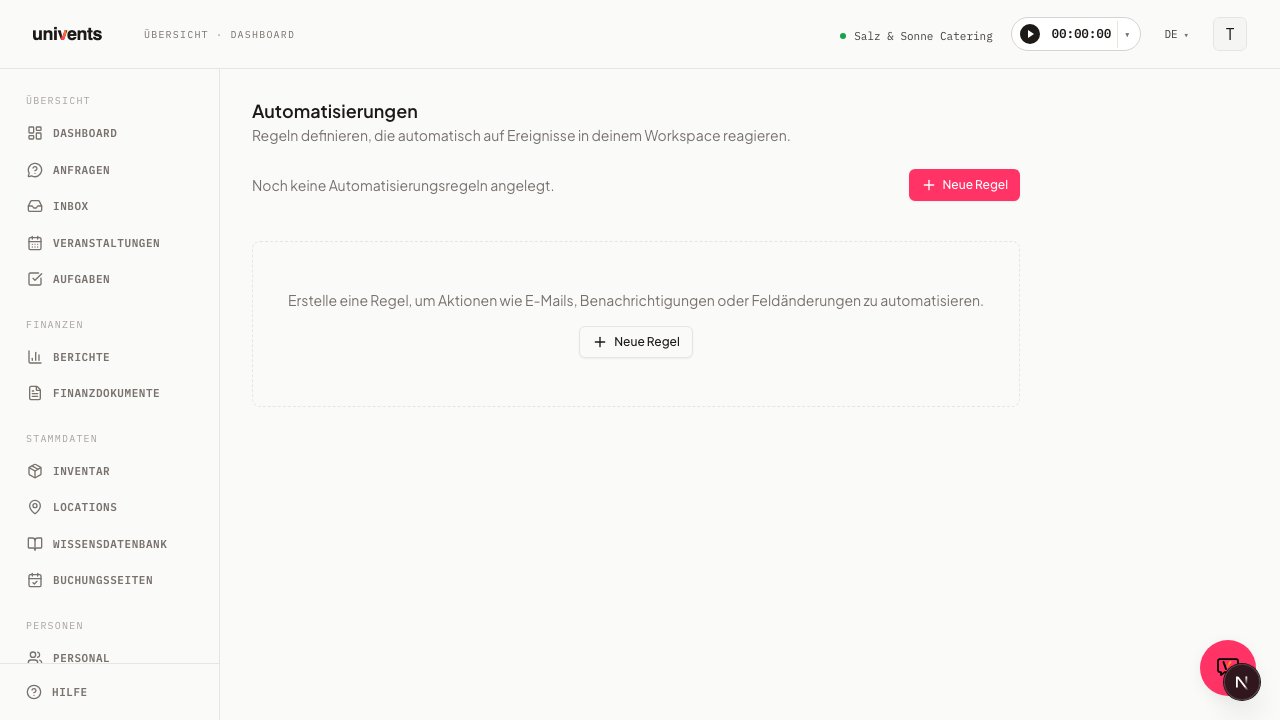
Onde definir as ações
As ações fazem parte de uma regra de automatização. Criam-se no editor de regras, que abre ao criar uma nova regra.
- Abra, no workspace, a área Automatizações.
- Clique em Nova regra. O Canvas abre com uma regra vazia. Uma regra existente sem ramificação abre-se, em alternativa, através do ícone de lápis na respetiva linha, na caixa de diálogo de formulário.
- Indique em cima um Nome da regra e escolha em Acionador o evento que deve iniciar a regra.
- Mude para a secção Ações.
Na secção Ações define-se o que deve acontecer assim que o acionador se verifica. Cada regra precisa de, pelo menos, uma ação para poder ser guardada. Com o botão Guardar fica guardada a regra concluída.
Muitas combinações de ações habituais não precisam de ser montadas manualmente: o botão Modelos na página Automatizações traz seis regras prontas, que é possível instalar e adaptar. Num modelo acabado de instalar, vale sempre a pena verificar a ação Notificar utilizador — inicialmente, só consta como destinatário a pessoa que instalou o modelo.
Os 16 tipos de ação
Em cada ação, escolhe-se no campo de seleção Tipo de ação exatamente um dos seguintes 16 tipos:
- Enviar e-mail: Envia um e-mail. Escolhe-se um Modelo — além dos modelos de sistema incluídos, também os modelos próprios estão disponíveis para seleção (ver a secção «Modelos de e-mail próprios» mais abaixo) — e, opcionalmente, é possível indicar um Assunto próprio — se ficar vazio, é utilizado o assunto do modelo. Além disso, em Para (e-mail) pode definir-se um endereço de destinatário fixo (por exemplo, para a cozinha ou um fornecedor) — sem indicação, o Univents determina o destinatário automaticamente através do pedido/evento; este campo não aceita, de propósito, marcadores de posição. Em Assunto e Variáveis do modelo, em contrapartida, introduzem-se textos que podem conter marcadores de posição — o botão de marcadores de posição (ver abaixo) ajuda a inseri-los. Com o acionador E-mail recebido, este tipo não está disponível (proteção contra ciclos, para que um e-mail recebido não desencadeie automaticamente um novo e-mail). Se a regra estiver associada a um evento, o e-mail enviado aparece aí na área Comunicação com a indicação «Automatização: <Nome da regra>» — mais informações em «Ver e-mails associados no evento» em Caixa de entrada: tratar e associar e-mails no Univents.
- Notificar utilizador: Informa uma ou mais pessoas da equipa. Os Utilizadores são escolhidos diretamente numa lista pesquisável das pessoas com acesso à gestão. Opcionalmente, indica-se um Título e uma Mensagem próprios para a notificação — se ambos ficarem vazios, o Univents utiliza um texto predefinido gerado automaticamente.
- Definir campo: Altera um valor no registo que desencadeou a regra (p. ex., no evento ou no pedido). Escolhe-se o Campo numa lista predefinida (como Nota interna ou Planeador de projeto) e introduz-se o novo Valor.
- Atribuir colaborador: Atribui uma pessoa como Colaborador responsável. Escolhe-se na lista das pessoas com acesso à gestão.
- Alterar etiquetas: Adiciona ou remove etiquetas do evento do acionador. Escolhe-se em separado que etiquetas ficam em Adicionado e quais ficam em Removido — a mesma etiqueta não pode constar nas duas listas.
- Alterar estado: Define uma nova coluna Kanban no objeto do acionador — num acionador de evento, no evento; num acionador de pedido, no pedido. Escolhe-se o Novo estado entre todas as colunas do workspace; se a transição concreta é permitida, só se decide durante a execução, com base no estado então atual. Uma transição não permitida é ignorada e registada no histórico de execução, em vez de interromper a regra. Disponível apenas para acionadores de evento e de pedido.
- Criar tarefa: Cria uma tarefa. Ao escolher um Modelo de tarefas, a nova tarefa assume o respetivo título, tipo, descrição e vencimento. Sem modelo, preenchem-se diretamente Título, Tipo de tarefa e, opcionalmente, uma Descrição. Em Responsável, escolhe-se entre uma Pessoa específica ou, automaticamente, o Responsável pelo evento — se este estiver vazio no evento, a tarefa é criada sem atribuição em vez de falhar. Opcionalmente, define-se um Vencimento relativo ao início do evento ou ao momento do acionamento — como valor com unidade Minutos, Horas ou dias (p. ex., «2 horas após o momento do acionamento» ou «3 dias antes do início do evento»). Um vencimento em minutos ou horas dá também à nova tarefa uma hora do dia; um vencimento em dias continua, como até agora, a ser ao dia. As regras existentes, criadas antes desta extensão, continuam a funcionar sem alterações, em dias.
- Criar Function Sheet: Cria automaticamente um Function Sheet para o evento associado. Opcionalmente, escolhe-se um Modelo de Function Sheet, que determina o que consta da folha (planta, horário da reserva, descrição, preços, previsto/real) — sem modelo, aplicam-se as definições predefinidas. Por baixo, é possível mandar enviar a folha diretamente: para Membros, para Contactos e para outros endereços (separados por vírgulas — também o endereço de uma impressora de rede, que imprime diretamente). O cliente do evento não é incluído automaticamente – só recebe a folha se for escolhido expressamente em Contactos. Assim que houver pelo menos um destinatário, surgem Assunto e Mensagem (ambos com marcadores de posição) bem como o interruptor Anexar a folha em PDF, que está ativado por predefinição. Sem destinatário, a folha é apenas criada, como até agora. O endereço de um contacto só é lido durante a execução — se um fornecedor mudar de endereço, o e-mail segue para o novo endereço.
- Criar lista de produção: Cria automaticamente a lista de produção para o evento associado — tal como o botão correspondente no separador Reservas. Com o interruptor Notificar a cozinha no portal do colaborador, cada pessoa com um turno neste evento recebe diretamente uma notificação com ligação para a vista da cozinha — sem e-mail e sem PDF, com notificação push adicional para quem tiver a app instalada. Quem é notificado depende da escala de turnos no momento do envio, não do estado no momento em que a regra foi guardada. Adicionalmente ou em alternativa, a lista é enviada por e-mail: os destinatários escolhem-se em Para membros da equipa, Para contactos (o endereço é resolvido a partir do contacto escolhido no momento do envio — sem endereço registado, é ignorado – o cliente do evento não é incluído automaticamente) e/ou Para outros endereços (vários endereços separados por vírgulas), além de Assunto e Mensagem. Com Anexar a lista em PDF decide-se se o e-mail contém a lista em PDF ou apenas a indicação de que está disponível. Assim que houver pelo menos um destinatário de e-mail, também é possível definir como a folha enviada é recortada: em Imprimir apenas estas etiquetas escolhem-se as etiquetas cujas linhas devem constar da folha — mesma lógica do filtro de etiquetas no separador Reservas, incluindo Sem etiqueta; nada selecionado significa «imprimir tudo». O interruptor Uma folha própria por guia de remessa envia, em vez de uma lista agregada, uma lista própria por guia de remessa do evento, com o número da guia de remessa no assunto e no nome do ficheiro. As guias de remessa em que, com o filtro de etiquetas escolhido, não conste nenhuma linha não geram qualquer e-mail; se o evento não tiver guia de remessa, mantém-se uma lista para o evento inteiro. Ambas as definições afetam apenas a folha enviada — a lista de produção no monitor de cozinha e no separador Reservas continua a abranger o evento inteiro. Sem destinatários e sem notificação no portal, a lista é apenas criada — fica disponível no monitor de cozinha e no separador Reservas, sem que nada seja enviado.
- Criar orçamento a partir de modelo: Cria automaticamente um orçamento como rascunho para o evento associado e assume as linhas da respetiva reserva — tal como na criação manual. Se o cliente tiver um desconto padrão registado, este é aplicado automaticamente. Se o evento não tiver reserva, não acontece nada.
- Criar programa a partir de modelo: Cria um programa para o evento associado. Escolhe-se um Modelo de programa; os seus horários são colocados no início e no fim do evento. Sem data de início do evento, não acontece nada.
- Executar ferramenta: Aciona diretamente uma função da app. Estão disponíveis Arquivar evento, Marcar pedido como lido e Guardar nota no contacto (com um campo de texto para o Texto da nota, que aceita marcadores de posição). A ferramenta atua sobre o objeto do acionador — se esse objeto não existir (por exemplo, um pedido sem evento), o passo é ignorado e registado no histórico, e as restantes ações continuam a ser executadas.
- Exportar documentos para a contabilidade: Envia por e-mail à contabilidade os documentos do mês anterior num pacote ZIP — o mesmo pacote da exportação na visão geral de documentos (lista de resumo em Excel, os PDF e, se pretendido, as e-faturas como XML XRechnung), mas automático e sem que a contabilidade precise de acesso ao Univents. Introduz-se o Endereço de e-mail da contabilidade, escolhem-se os Tipos de documento (faturas, incluindo faturas de adiantamento e faturas intercalares, notas de crédito, orçamentos, guias de remessa — estão pré-selecionadas as faturas e as notas de crédito) e decide-se com o interruptor Anexar e-faturas se cada fatura vai acompanhada da respetiva XRechnung. A contabilidade recebe um e-mail com o período, o número de documentos e uma ligação de transferência válida durante 7 dias — montantes ou nomes de clientes não constam do e-mail. Contam todos os documentos com data da prestação no mês anterior; os rascunhos ficam de fora. Se não houver documentos no mês anterior, a contabilidade recebe apenas um aviso. Mais de 300 documentos não cabem num pacote — a regra não é executada e o mês é exportado na visão geral de documentos em períodos mais curtos. Esta ação só existe com o acionador Uma vez por mês; para criar e ativar a regra é necessário acesso ao módulo Finanças e o plano Core (ou superior) — a exportação na visão geral de documentos continua disponível em qualquer plano.
- Atraso: Faz uma pausa na regra durante uma Duração definida (minutos, horas ou dias) antes de a ação seguinte ser executada. Com o interruptor Verificar novamente as condições ao retomar define-se se as condições da regra são verificadas de novo, após o tempo de espera, face ao estado atual.
- Classificação por IA: Faz a IA preencher um Campo de destino com base em Etiquetas definidas por si. Consome créditos de IA do workspace (ver Saldo de IA e utilização).
- Rascunho de resposta por IA: Cria um rascunho de resposta a um e-mail recebido — uma pessoa revê e envia-o, nunca é enviado automaticamente. Disponível apenas com o acionador E-mail recebido. Consome créditos de IA (ver Saldo de IA e utilização).
Consoante o tipo escolhido, o editor mostra automaticamente os campos de introdução adequados. Por regra, é ainda permitida, no máximo, uma das duas ações de IA (por caminho, se a regra tiver ramificações — ver Ramificações, testar regra e rascunho de regra por IA), e alguns tipos nem sequer estão disponíveis para seleção consoante o acionador (ver acima em Enviar e-mail e Rascunho de resposta por IA) — Criar lista de produção, Criar Function Sheet, Criar orçamento a partir de modelo e Criar programa a partir de modelo, por exemplo, não com o acionador Novo pedido, porque aí ainda não existe nenhum evento. Com o acionador Uma vez por mês, só estão disponíveis Exportar documentos para a contabilidade e Notificar utilizador, e Exportar documentos para a contabilidade, inversamente, só existe aí.
Que ações fazem parte do plano Growth
Alterar estado, Executar ferramenta, as cinco ações de criação (Criar tarefa, Criar Function Sheet, Criar lista de produção, Criar orçamento a partir de modelo, Criar programa a partir de modelo) bem como modelos de e-mail próprios em Enviar e-mail fazem parte do plano Growth. Sem este plano, não estão disponíveis para seleção ao criar uma nova ação. As regras já existentes que utilizam uma destas ações continuam a funcionar sem alterações — é possível desativá-las ou eliminá-las; para as editar é necessário o plano superior. Enviar e-mail, Notificar utilizador, Definir campo, Atribuir colaborador, Alterar etiquetas, Atraso e as duas ações de IA estão incluídos em todos os planos. Exportar documentos para a contabilidade faz parte a partir do plano Core — sem este, a ação não está disponível ao criar, e o editor mostra, com o acionador Uma vez por mês, o aviso com opção de teste e de upgrade.
Modelos de e-mail próprios
Em Definições → Modelos de e-mail encontra-se a área Modelos próprios. Aí criam-se modelos com nome livre, com Nome, Assunto e Texto — o nome aparece apenas internamente na seleção da automatização, o destinatário nunca o vê. No texto e no assunto, é possível usar os mesmos marcadores de posição que numa ação Enviar e-mail; os que estão disponíveis adicionalmente dependem do acionador da respetiva regra. Um modelo próprio pode depois ser selecionado em qualquer automatização com a ação Enviar e-mail. Se se eliminar um modelo que ainda é utilizado por uma regra, essa regra deixa de enviar e-mail — antes disso, convém mudar a regra para outro modelo.
Utilizar marcadores de posição em textos
Em Assunto e Variáveis do modelo (Enviar e-mail), bem como em Título e Mensagem (Notificar utilizador), é possível usar marcadores de posição como {{name}} ou {{gross_total}} — o Univents substitui-os, ao executar a regra, pelos valores atuais do evento, do pedido ou do documento financeiro. Clique no botão de marcadores de posição (símbolo com chavetas) junto ao respetivo campo para ver os marcadores disponíveis para o acionador escolhido e inseri-los com um clique. Os marcadores disponíveis dependem do acionador escolhido — com o acionador E-mail recebido não existe nenhum, uma vez que, por razões de proteção de dados, o conteúdo dos e-mails não está disponível como marcador de posição. Para (e-mail) é a única exceção: este campo não aceita marcadores de posição, pois tem de ser um endereço fixo.
Criar e configurar uma ação
Para adicionar uma ação à regra:
- Clique, na secção Ações, em Adicionar ação para um dos catorze tipos de ação regulares — ou em Adicionar atraso, para incluir um tempo de espera. Surge uma nova linha de ação.
- Escolha no campo de seleção Tipo de ação o tipo pretendido (por exemplo, Enviar e-mail ou Criar tarefa).
- Preencha os campos apresentados, por exemplo Modelo e Assunto num e-mail.
- Repita os passos para outras ações.
Por caminho de uma regra, são permitidas no máximo três ações regulares — todos os tipos, exceto Atraso, contam para este limite (uma regra sem ramificações tem exatamente um caminho; vários caminhos formam uma ramificação). Os atrasos não contam para este limite, mas no total são possíveis no máximo 7 linhas de ação por caminho (ações regulares e atrasos somados). Quando um limite é atingido, o editor oculta o botão correspondente (Adicionar ação ou Adicionar atraso). Uma ação que já não seja necessária remove-se através do ícone do caixote do lixo, na margem direita da linha. A última ação restante não pode ser eliminada, pois cada regra precisa de pelo menos uma ação.
Definir a ordem das ações
Quando uma regra tem várias ações, estas são processadas de cima para baixo. Com as setas à esquerda de cada linha de ação define-se a ordem:
- Clique na seta Mover para cima para avançar uma ação uma posição.
- Clique na seta Mover para baixo para a recuar.
A ação de cima é executada primeiro, a de baixo por último. Isto é útil, por exemplo, quando se pretende primeiro Definir campo e depois Enviar e-mail, de modo que o e-mail tenha em conta o novo valor. No primeiro elemento, a seta Mover para cima está desativada; no último, a seta Mover para baixo.
Dicas
- Dê a cada regra, em Nome da regra, um nome descritivo, como «Confirmar pedido». Assim, reconhece-se de imediato na visão geral o que ela faz.
- Para Notificar utilizador, é possível escolher vários destinatários diretamente na lista das pessoas com acesso à gestão.
- Depois de guardar, na visão geral de regras, através do ícone de seta na margem direita de uma regra (dica de ferramenta Mostrar histórico), é possível expandir o histórico de execução e verificar como a regra decorreu.
- Uma regra só produz efeito quando está ativa. Com o interruptor na margem direita da visão geral de regras, coloca-se em Ativo ou Inativa.
Perguntas frequentes
Quantas ações pode ter uma regra? No mínimo uma e no máximo três ações regulares por caminho. Além disso, podem inserir-se quantos atrasos se quiser pelo meio — no total, são possíveis no máximo 7 linhas de ação por caminho. Quando um limite é atingido, o botão correspondente desaparece. Se uma regra tiver vários caminhos, o limite aplica-se a cada caminho individualmente.
É possível alterar o tipo de uma ação existente? Sim. Basta escolher outro tipo no campo de seleção da linha de ação. Os campos de introdução adaptam-se automaticamente ao novo tipo.
Porque não é possível guardar a regra? Cada regra precisa de um Acionador e de pelo menos uma ação. Se faltar uma indicação obrigatória, surge um aviso acima dos botões e a regra não é guardada.