

Acties van een automatisering (e-mail, taak, veld, toewijzing)
Je kunt de acties van een automatiseringsregel aanmaken, configureren en in de juiste volgorde zetten.
Een automatiseringsregel reageert op een trigger en voert daarna een of meer acties uit. In dit artikel lees je welke actietypen er in Univents zijn, hoe je ze configureert en hoe je hun volgorde bepaalt.
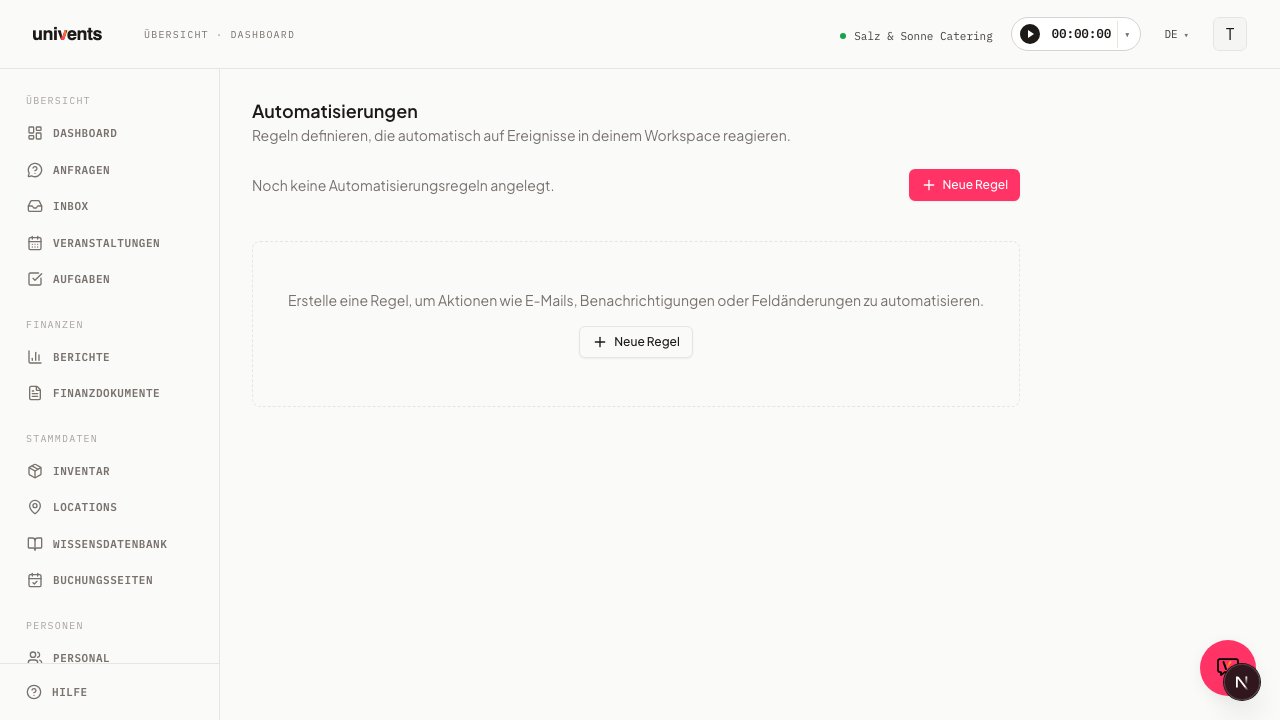
Waar je acties instelt
Acties zijn onderdeel van een automatiseringsregel. Je maakt ze aan in de regeleditor, die opent zodra je een nieuwe regel aanmaakt.
- Open in je workspace het onderdeel Automatiseringen.
- Klik op Nieuwe regel. De Canvas opent met een lege regel. Een bestaande regel zonder vertakking open je ook via het potloodsymbool in de bijbehorende rij in de formulierdialoog.
- Geef bovenaan een Naam van de regel op en kies bij Trigger de gebeurtenis die de regel moet starten.
- Ga naar het gedeelte Acties.
In het gedeelte Acties bepaal je wat er moet gebeuren zodra de trigger afgaat. Elke regel heeft minimaal één actie nodig voordat je hem kunt opslaan. Met de knop Opslaan bewaar je de voltooide regel.
Veelgebruikte combinaties van acties hoef je niet zelf samen te stellen: de knop Sjablonen op de pagina Automatiseringen levert zes kant-en-klare regels mee die je kunt installeren en aanpassen. Kijk bij een nieuw geïnstalleerd sjabloon altijd even naar de actie Gebruiker een melding sturen — daar staat in eerste instantie alleen de persoon die het sjabloon heeft geïnstalleerd als ontvanger.
De 16 actietypen
Per actie kies je in het keuzeveld Actietype precies één van de volgende 16 typen:
- E-mail versturen: Verstuurt een e-mail. Je kiest een Sjabloon — naast de meegeleverde systeemsjablonen staan hier ook je eigen sjablonen ter beschikking (zie het gedeelte „Eigen e-mailsjablonen” verderop) — en je kunt optioneel een eigen Onderwerp opgeven; laat je het leeg, dan wordt het onderwerp van het sjabloon gebruikt. Daarnaast kun je bij Aan (e-mail) een vast ontvangeradres invullen (bijvoorbeeld voor de keuken of een leverancier) — zonder invoer bepaalt Univents de ontvanger automatisch op basis van de aanvraag/het evenement; dit veld accepteert bewust geen plaatshouders. Bij Onderwerp en Sjabloonvariabelen vul je daarentegen teksten in die wel plaatshouders mogen bevatten — de plaatshouderknop (zie hieronder) helpt je bij het invoegen. Bij de trigger E-mail ontvangen is dit type niet beschikbaar (bescherming tegen lussen, zodat een binnenkomende e-mail niet automatisch een nieuwe e-mail activeert). Is de regel gekoppeld aan een evenement, dan verschijnt de verstuurde e-mail daar onder Communicatie met de vermelding „Automatisering: <naam van de regel>” — meer hierover vind je onder „Gekoppelde e-mails in het evenement bekijken” in Inbox: e-mails in Univents verwerken en koppelen.
- Gebruiker een melding sturen: Informeert een of meer personen uit je team. Je kiest de Gebruikers rechtstreeks uit een doorzoekbare lijst van personen met toegang tot het beheer. Optioneel geef je een eigen Titel en een eigen Bericht voor de melding op — laat je beide leeg, dan gebruikt Univents een automatisch gegenereerde standaardtekst.
- Veld instellen: Wijzigt een waarde in het record dat de regel heeft getriggerd (bijvoorbeeld het evenement of de aanvraag). Je kiest het Veld uit een vaste lijst (zoals Interne notitie of Projectplanner) en vult de nieuwe Waarde in.
- Medewerker toewijzen: Wijst een persoon toe als Verantwoordelijke medewerker. Je kiest die uit de lijst van personen met toegang tot het beheer.
- Tags wijzigen: Voegt tags toe aan het evenement van de trigger of verwijdert ze. Je kiest apart welke tags worden Toegevoegd en welke Verwijderd — dezelfde tag kan niet in beide lijsten staan.
- Status wijzigen: Zet een nieuwe kanbankolom op het object van de trigger — bij een evenementtrigger op het evenement, bij een aanvraagtrigger op de aanvraag. Je kiest de Nieuwe status uit alle kolommen van je workspace; of de concrete overgang is toegestaan, wordt pas bij de uitvoering beoordeeld op basis van de dan actuele status. Een niet-toegestane overgang wordt overgeslagen en in de uitvoeringsgeschiedenis vermeld, in plaats van de regel af te breken. Alleen beschikbaar bij evenement- en aanvraagtriggers.
- Taak aanmaken: Maakt een taak aan. Kies je een Taaksjabloon, dan neemt de nieuwe taak de titel, het type, de beschrijving en de vervaldatum daarvan over. Zonder sjabloon vul je Titel, Taaktype en optioneel een Beschrijving rechtstreeks in. Bij Verantwoordelijke kies je tussen een Bepaalde persoon of automatisch De evenementverantwoordelijke — blijft die bij het evenement leeg, dan wordt de taak zonder toewijzing aangemaakt in plaats van te mislukken. Optioneel stel je een Vervaldatum in ten opzichte van de start van het evenement of het moment van de trigger — als aantal plus eenheid Minuten, Uren of dagen (bijvoorbeeld „2 uur na het moment van de trigger” of „3 dagen vóór de start van het evenement”). Bij een vervaldatum in minuten of uren krijgt de nieuwe taak ook een tijdstip mee; een vervaldatum in dagen blijft zoals voorheen dag-nauwkeurig. Bestaande regels die vóór deze uitbreiding zijn aangemaakt, blijven ongewijzigd in dagen werken.
- Function Sheet aanmaken: Maakt automatisch een Function Sheet aan voor het gekoppelde evenement. Optioneel kies je een Function Sheet-sjabloon dat bepaalt wat er op het blad komt te staan (plattegrond, boekingstijd, beschrijving, prijzen, gepland/werkelijk) — zonder sjabloon gelden de standaardinstellingen. Daaronder kun je het blad meteen laten versturen: naar Leden, naar Contacten en naar andere adressen (gescheiden door komma’s — ook het adres van een netwerkprinter die direct afdrukt). De klant van het evenement is er niet automatisch bij – die krijgt het blad alleen als je die uitdrukkelijk onder Contacten selecteert. Zodra er minstens één ontvanger is ingevuld, verschijnen Onderwerp en Bericht (beide met plaatshouders) en de schakelaar Blad als PDF bijvoegen, die standaard aanstaat. Zonder ontvangers wordt het blad zoals voorheen alleen aangemaakt. Het adres van een contact wordt pas bij de uitvoering uitgelezen — verhuist een toeleverancier, dan gaat de e-mail naar het nieuwe adres.
- Productielijst aanmaken: Maakt automatisch de productielijst aan voor het gekoppelde evenement — precies zoals de knop daarvoor in het tabblad Boekingen. Met de schakelaar Keuken in het medewerkersportaal een melding sturen krijgt iedereen met een dienst bij dit evenement direct een melding met een link naar de keukenweergave — zonder e-mail en zonder PDF, met aanvullend een pushmelding voor wie de app heeft geïnstalleerd. Wie een melding krijgt, hangt af van het dienstrooster op het moment van verzenden, niet van de stand op het moment dat je de regel opsloeg. Aanvullend of in plaats daarvan verstuur je de lijst per e-mail: ontvangers kies je bij Aan leden uit je team, bij Aan contacten (het adres wordt bij het verzenden uit het gekozen contact opgehaald — een contact zonder opgeslagen adres wordt overgeslagen – de klant van het evenement is er niet automatisch bij) en/of bij Aan andere adressen (meerdere adressen gescheiden door komma’s), plus Onderwerp en Bericht. Met Lijst als PDF bijvoegen bepaal je of de e-mail de lijst als PDF bevat of alleen de melding dat de lijst klaarstaat. Zodra er minstens één e-mailontvanger is ingevuld, kun je ook bepalen hoe het verstuurde blad wordt samengesteld: bij Alleen deze tags afdrukken kies je de tags waarvan de regels op het blad moeten komen — dezelfde logica als het tagfilter in het tabblad Boekingen, inclusief Zonder tag; niets geselecteerd betekent „alles afdrukken”. De schakelaar Eigen blad per pakbon verstuurt in plaats van één verzamellijst een aparte lijst per pakbon van het evenement, telkens met het pakbonnummer in het onderwerp en de bestandsnaam. Pakbonnen waarop onder het gekozen tagfilter geen regel staat, leveren daarbij helemaal geen e-mail op; heeft het evenement geen pakbon, dan blijft het bij één lijst voor het hele evenement. Beide instellingen gelden alleen voor het verstuurde blad — de productielijst in de keukenmonitor en in het tabblad Boekingen geldt nog steeds voor het hele evenement. Zonder ontvangers en zonder melding in het portaal wordt de lijst alleen aangemaakt — hij staat dan in de keukenmonitor en in het tabblad Boekingen, zonder dat er iets wordt verstuurd.
- Offerte aanmaken uit sjabloon: Maakt automatisch een offerte als concept aan voor het gekoppelde evenement en neemt de regels uit de boeking over — precies zoals bij handmatig aanmaken. Is er bij de klant een standaardkorting ingesteld, dan wordt die daarbij automatisch toegepast. Heeft het evenement geen boeking, dan gebeurt er niets.
- Draaiboek uit sjabloon: Maakt een draaiboek aan voor het gekoppelde evenement. Je kiest een Draaiboeksjabloon; de tijden daarvan worden geplaatst op het begin en einde van het evenement. Zonder startdatum van het evenement gebeurt er niets.
- Tool uitvoeren: Voert direct een functie van de app uit. Je kunt kiezen uit Evenement archiveren, Aanvraag als gelezen markeren en Notitie bij contact toevoegen (met een tekstveld voor de Notitietekst, dat plaatshouders accepteert). De tool werkt op het object van de trigger — ontbreekt dat object (bijvoorbeeld een aanvraag zonder evenement), dan wordt de stap overgeslagen en in de geschiedenis vermeld; de overige acties lopen gewoon door.
- Documenten exporteren naar de boekhouding: Stuurt de documenten van de vorige maand als ZIP-pakket per e-mail naar je boekhouding — hetzelfde pakket als de export in het documentenoverzicht (overzichtslijst als Excel, de PDF’s en op verzoek de e-facturen als XRechnung-XML), alleen automatisch en zonder dat de boekhouding een Univents-account nodig heeft. Je vult het E-mailadres van de boekhouding in, kiest de Documentsoorten (facturen inclusief aanbetalings- en tussenfacturen, creditnota’s, offertes, pakbonnen — standaard zijn facturen en creditnota’s geselecteerd) en bepaalt met de schakelaar E-facturen bijvoegen of bij elke factuur ook de XRechnung wordt meegestuurd. De boekhouding ontvangt een e-mail met de periode, het aantal documenten en een downloadlink die 7 dagen geldig is — bedragen of klantnamen staan niet in de e-mail. Alle documenten met een prestatiedatum in de vorige maand tellen mee; concepten blijven buiten beschouwing. Zijn er in de vorige maand geen documenten, dan krijgt de boekhouding alleen een melding. Meer dan 300 documenten passen niet in één pakket — de regel wordt dan niet uitgevoerd en je exporteert de maand in het documentenoverzicht in kleinere periodes. Deze actie is er alleen bij de trigger Eén keer per maand; om de regel aan te maken en in te schakelen heb je toegang tot de module Financiën en het Core-abonnement (of hoger) nodig — de export in het documentenoverzicht blijft in elk abonnement beschikbaar.
- Vertraging: Pauzeert de regel voor een ingestelde Duur (minuten, uren of dagen) voordat de volgende actie wordt uitgevoerd. Met de schakelaar Voorwaarden bij hervatten opnieuw controleren bepaal je of de voorwaarden van de regel na de wachttijd nogmaals worden getoetst aan de actuele stand.
- AI-classificatie: Laat de AI een Doelveld invullen op basis van Labels die jij opgeeft. Verbruikt AI-credits van je workspace (zie AI-tegoed en gebruik).
- AI-antwoordconcept: Maakt een antwoordconcept voor een binnengekomen e-mail — een mens controleert en verstuurt het, er wordt nooit automatisch iets verstuurd. Alleen beschikbaar bij de trigger E-mail ontvangen. Verbruikt AI-credits (zie AI-tegoed en gebruik).
Afhankelijk van het gekozen type toont de editor automatisch de passende invoervelden. Per regel is bovendien maximaal één van de twee AI-acties toegestaan (per pad, als de regel is vertakt — zie Vertakkingen, regel testen en AI-regelconcept), en sommige typen zijn afhankelijk van de trigger helemaal niet te kiezen (zie hierboven bij E-mail versturen en AI-antwoordconcept) — Productielijst aanmaken, Function Sheet aanmaken, Offerte aanmaken uit sjabloon en Draaiboek uit sjabloon bijvoorbeeld niet bij de trigger Nieuwe aanvraag, omdat er dan nog geen evenement bestaat. Bij de trigger Eén keer per maand kun je alleen kiezen uit Documenten exporteren naar de boekhouding en Gebruiker een melding sturen, en Documenten exporteren naar de boekhouding bestaat omgekeerd alleen daar.
Welke acties bij het Growth-abonnement horen
Status wijzigen, Tool uitvoeren, de vijf aanmaakacties (Taak aanmaken, Function Sheet aanmaken, Productielijst aanmaken, Offerte aanmaken uit sjabloon, Draaiboek uit sjabloon) en eigen e-mailsjablonen bij E-mail versturen horen bij het Growth-abonnement. Zonder dit abonnement zijn ze niet te kiezen als je een nieuwe actie toevoegt. Bestaande regels die een van deze acties gebruiken, blijven ongewijzigd werken — je kunt ze uitschakelen of verwijderen, maar om ze te bewerken heb je het hogere abonnement nodig. E-mail versturen, Gebruiker een melding sturen, Veld instellen, Medewerker toewijzen, Tags wijzigen, Vertraging en de beide AI-acties zijn in elk abonnement inbegrepen. Documenten exporteren naar de boekhouding hoort er vanaf het Core-abonnement bij — zonder dat abonnement is de actie bij het toevoegen niet te kiezen, en toont de editor bij de trigger Eén keer per maand de melding met de opties om te proberen en te upgraden.
Eigen e-mailsjablonen
Onder Instellingen → E-mailsjablonen vind je het onderdeel Eigen sjablonen. Daar maak je vrij benoemde sjablonen aan met Naam, Onderwerp en Tekst — de naam verschijnt alleen intern in de keuzelijst van je automatisering, de ontvanger ziet hem nooit. In de tekst en het onderwerp kun je dezelfde plaatshouders gebruiken als in een actie E-mail versturen; welke er daarnaast beschikbaar zijn, hangt af van de trigger van de betreffende regel. Een eigen sjabloon kun je vervolgens in elke automatisering met de actie E-mail versturen kiezen. Verwijder je een sjabloon dat nog door een regel wordt gebruikt, dan verstuurt die regel daarna geen e-mail meer — zet hem dus eerst om naar een ander sjabloon.
Plaatshouders in teksten gebruiken
Bij Onderwerp en Sjabloonvariabelen (E-mail versturen) en bij Titel en Bericht (Gebruiker een melding sturen) kun je plaatshouders zoals {{name}} of {{gross_total}} gebruiken — Univents vervangt ze bij het uitvoeren van de regel door de actuele waarden van het evenement, de aanvraag of het financiële document. Klik op de plaatshouderknop (symbool met accolades) naast het betreffende veld om de plaatshouders te zien die beschikbaar zijn voor de gekozen trigger en voeg er met één klik een in. Welke plaatshouders beschikbaar zijn, hangt af van de gekozen trigger — bij de trigger E-mail ontvangen zijn er geen, omdat de inhoud van e-mails om privacyredenen niet als plaatshouder beschikbaar is. Aan (e-mail) is de enige uitzondering: dit veld accepteert geen plaatshouders, omdat het een vast adres moet zijn.
Een actie aanmaken en configureren
Zo voeg je een actie toe aan je regel:
- Klik in het gedeelte Acties op Actie toevoegen voor een van de veertien reguliere actietypen — of op Vertraging toevoegen als je een wachttijd wilt inbouwen. Er verschijnt een nieuwe actierij.
- Kies in het keuzeveld Actietype het gewenste type (bijvoorbeeld E-mail versturen of Taak aanmaken).
- Vul de getoonde velden in, zoals Sjabloon en Onderwerp bij een e-mail.
- Herhaal de stappen voor verdere acties.
Per pad van een regel zijn maximaal drie reguliere acties toegestaan — elk type behalve Vertraging telt mee (een onvertakte regel heeft precies één pad; meerdere paden vormen een vertakking). Vertragingen tellen niet mee voor deze limiet, maar in totaal zijn per pad maximaal 7 actierijen mogelijk (reguliere acties en vertragingen samen). Is een limiet bereikt, dan verbergt de editor de bijbehorende knop (Actie toevoegen resp. Vertraging toevoegen). Een actie die je niet meer nodig hebt, verwijder je met het prullenbaksymbool aan de rechterkant van de rij. De laatste resterende actie kun je niet verwijderen, omdat elke regel minimaal één actie nodig heeft.
De volgorde van acties bepalen
Heeft een regel meerdere acties, dan worden ze van boven naar beneden afgewerkt. Met de pijlen links van elke actierij bepaal je de volgorde:
- Klik op de pijl Omhoog om een actie één plaats naar voren te schuiven.
- Klik op de pijl Omlaag om hem een plaats naar achteren te verschuiven.
De bovenste actie wordt als eerste uitgevoerd, de onderste als laatste. Dat is bijvoorbeeld handig als je eerst een Veld instellen wilt en daarna een E-mail versturen wilt laten uitgaan waarin de nieuwe waarde is verwerkt. Bij het eerste element is de pijl Omhoog uitgeschakeld, bij het laatste de pijl Omlaag.
Tips
- Geef elke regel onder Naam van de regel een sprekende naam zoals „Aanvraag bevestigen”. Zo zie je in het overzicht meteen wat de regel doet.
- Bij Gebruiker een melding sturen kun je meerdere ontvangers rechtstreeks kiezen uit de lijst van personen met toegang tot het beheer.
- Na het opslaan kun je in het regeloverzicht via het pijlsymbool aan de rechterkant van een regel (tooltip Geschiedenis tonen) de uitvoeringsgeschiedenis openklappen en controleren hoe de regel is verlopen.
- Een regel werkt pas als hij actief is. Met de schakelaar aan de rechterkant van het regeloverzicht zet je hem op Actief of Inactief.
Veelgestelde vragen
Hoeveel acties kan een regel hebben? Minimaal één en maximaal drie reguliere acties per pad. Daarnaast kun je er naar believen vertragingen tussen zetten — in totaal zijn maximaal 7 actierijen per pad mogelijk. Is een limiet bereikt, dan verdwijnt de bijbehorende knop. Heeft een regel meerdere paden, dan geldt de limiet voor elk pad afzonderlijk.
Kan ik het type van een bestaande actie wijzigen? Ja. Kies gewoon een ander type in het keuzeveld van de actierij. De invoervelden passen zich automatisch aan het nieuwe type aan.
Waarom kan ik mijn regel niet opslaan? Elke regel heeft een Trigger en minimaal één actie nodig. Ontbreekt een verplichte invoer, dan verschijnt boven de knoppen een melding en wordt de regel niet opgeslagen.