

Inbox: e-mails in Univents verwerken en koppelen
Na het lezen kun je binnenkomende e-mails in de Univents-inbox lezen, direct beantwoorden en koppelen aan aanvragen, evenementen of contacten.
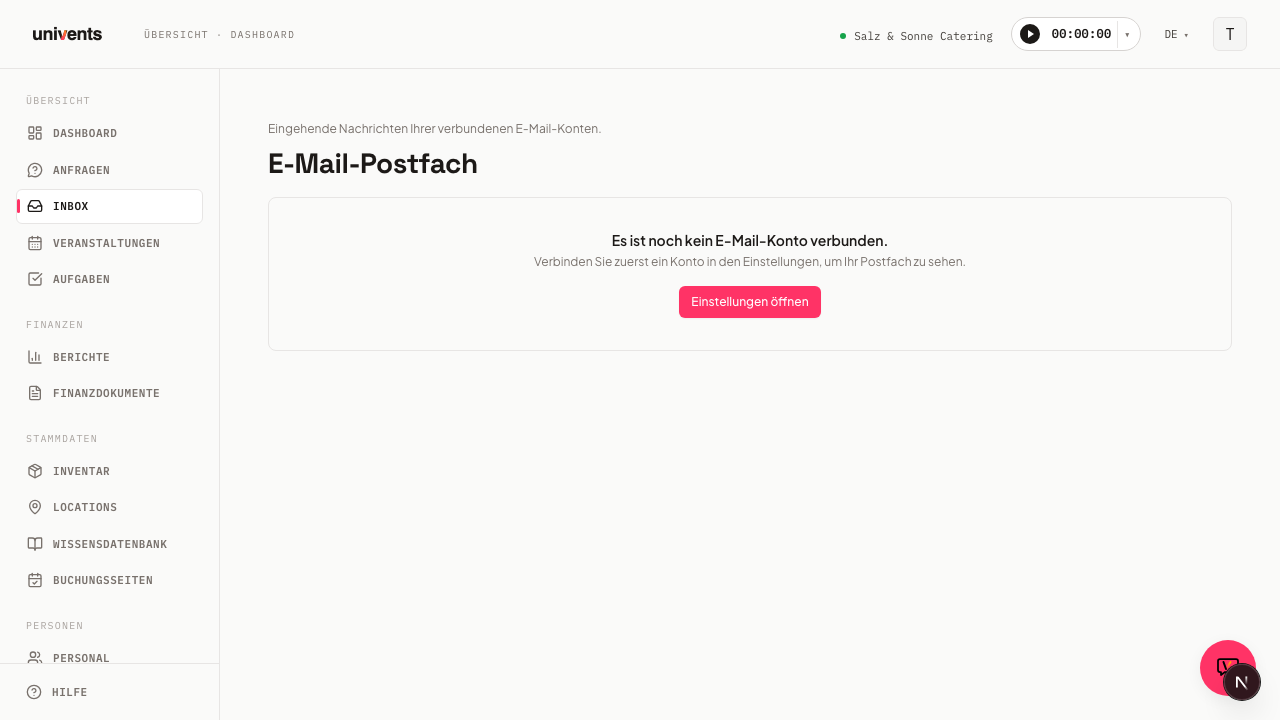
De e-mailinbox in Univents toont je gekoppelde mailboxen direct in de app. Zo zie je klantaanvragen, vervolgvragen en boekingsbevestigingen zonder van tabblad te wisselen, en kun je elk gesprek koppelen aan een aanvraag, een evenement of een contact.
In de video zie je hoe de AI uit een klantmail in de inbox een offerte maakt en daarbij meteen het contact en de aanvraag aanmaakt.
De afzonderlijke stappen kun je hieronder ook nalezen.
De inbox in het kort
De inbox opent als gesplitste weergave: links de threadlijst, rechts het voorbeeld van het geselecteerde gesprek. Bovenaan vind je vier tabbladen om van weergave te wisselen:
- Inbox — alle actuele, niet-gearchiveerde threads
- Gesnoozed — threads die je hebt uitgesteld
- Gearchiveerd — opgeborgen gesprekken
- Klanten — klantenlijst met activiteitentijdlijn
Zijn er meerdere mailboxen gekoppeld, dan staat onder de tabbladen ook de Mailboxkeuze. Standaard staat die op Alle mailboxen: elke regel in de lijst laat dan zien in welke mailbox het bericht is binnengekomen. Kies je één mailbox, dan toont de lijst alleen de berichten daarvan. De keuze staat in het adres van de pagina, dus je kunt hem als bladwijzer opslaan. In de weergave Klanten is er geen mailboxkeuze.
Onder de tabbladen staat een zoekveld (afzender, onderwerp, inhoud) met filterchips: Ongelezen, Bijlage, Vandaag, Klanten, Evenementen open en Aanvragen open. Chips kun je combineren. Met Filters wissen zet je alle selecties terug.
Nieuwe e-mails verschijnen automatisch, handmatig verversen is niet nodig. Bij het eerste koppelen van een mailbox kan de eerste synchronisatie tot 24 uur duren.
Een gesprek lezen en beantwoorden
- Klik in de threadlijst op een item. Het voorbeeld opent rechts.
- Het nieuwste bericht is uitgeklapt. Klik op Volledig bericht tonen om de volledige inhoud te laden. Oudere berichten van dezelfde thread zijn ingeklapt achter {{count}} oudere berichten tonen.
- Klik op Beantwoorden in de actiebalk om te antwoorden. Het antwoordscherm opent als kolom naast de thread, zodat je het berichtenverloop kunt blijven lezen terwijl je schrijft.
- Vul Onderwerp, Aan en je bericht in. Via CC toevoegen kun je optioneel extra ontvangers toevoegen.
- Met Versturen wordt het antwoord verstuurd via je gekoppelde mailbox. Het verzonden bericht verschijnt daarna als uitgaand bericht in de thread.
Antwoord je liever in een extern mailprogramma? Het enveloppictogram in de actiebalk opent een mailto:-link direct in Outlook of Apple Mail.
Een AI-antwoordconcept laten genereren
Is de AI-antwoordgenerator geactiveerd voor je workspace, dan toont het antwoordscherm ook de knop Concept genereren (met sparkle-pictogram).
- Open een thread en klik op Beantwoorden om het antwoordscherm te openen.
- Klik op Concept genereren. Univents maakt op basis van het gesprek een antwoordvoorstel en vervangt daarmee de berichttekst in het antwoordscherm.
- De gegenereerde tekst is gemarkeerd met de badge AI-concept. Je kunt hem vóór het versturen vrij aanpassen.
- Een succesmelding toont de kosten van de generatie. Is het maandelijkse budget op, dan verschijnt in plaats daarvan de melding Maandelijks AI-budget bereikt.
Activeren, toon en budget stel je in onder Integraties > E-mailinbox in het gedeelte AI-antwoordgenerator: schakelaar AI-antwoordgenerator activeren, Toon (Formeel, Informeel of Persoonlijk) en Maandelijks budget (cent), standaard 1000 cent = € 10 per maand. Daaronder zie je hoeveel van het budget je in de lopende maand al hebt gebruikt.
Een thread koppelen aan een aanvraag, evenement of contact
Dankzij koppelingen is de e-mailthread zichtbaar in de detailweergave van de aanvraag, het evenement of het contact.
- Open de thread en klik op het kettingpictogram (Koppelen) in de actiebalk.
- Er opent een dialoog met drie tabbladen: Aanvraag, Evenement, Contact.
- Kies het juiste tabblad en typ minstens twee tekens in het zoekveld om de resultaten te filteren.
- Klik op het gezochte item. Het wordt gemarkeerd.
- Klik op Koppelen. De koppeling verschijnt daarna als gekleurde chip onder de afzendernaam in de threadregel.
De koppeling geldt voor het hele gesprek. Elke e-mail van de thread hangt daarna aan het gekozen item, ook de oudere en de mails die later nog volgen. Is het gesprek al gekoppeld, dan krijg je een melding in plaats van een foutmelding. Er gebeurt dan niets extra's.
Bestaande koppelingen zie je in de infopopover (knop met het i-pictogram helemaal rechts in de actiebalk). Daar vind je ook directe links naar het gekoppelde item.
Gekoppelde e-mails in het evenement bekijken
Een mail die aan een evenement is gekoppeld, verschijnt daar in het gedeelte Berichten onder het tabblad E-mail. De lijst toont afzender, onderwerp, voorbeeldtekst en tijdstip; ongelezen mails worden geteld op het tabblad. Via Thread openen ga je terug naar de inbox om te antwoorden. Er wordt altijd in de inbox geantwoord, niet in het evenement.
Vier soorten mails komen daar automatisch bij:
- E-mails van de bijbehorende aanvraag. Komt de eerste aanvraag per mail binnen, dan hangt die aan de aanvraag. Het evenement ontstaat pas bij het accepteren. Deze mails verschijnen in het evenement met de aanduiding „uit aanvraag”.
- Verzonden mails die bij dit evenement of de bijbehorende aanvraag horen.
- Systeemmails: automatisch verzonden mails aan klanten, partners, sprekers of leveranciers, bijvoorbeeld wanneer een aanvraag is geaccepteerd of afgewezen, een contract ter ondertekening is verstuurd, een wijzigingsverzoek is beantwoord, een document is gedeeld of een portaluitnodiging is verstuurd. Deze regels dragen de aanduiding „Systeemmail”.
- Mails uit automatiseringen: verstuurd door een van je automatiseringsregels via de actie „E-mail versturen”. Deze regels dragen de aanduiding „Automatisering: <regelnaam>”.
Systeemmails en automatiseringsmails tonen net als de andere regels ontvanger, onderwerp, voorbeeldtekst en tijdstip, maar geen link Thread openen, omdat ze niet uit een inboxthread komen. Interne mails aan je team (zoals dienstherinneringen, vakantiebeslissingen, vermeldingen of eenmalige codes) verschijnen hier bewust niet, want dat is geen klantcommunicatie.
Met Koppeling verwijderen maak je het gesprek weer los van het evenement, alle e-mails van de thread in één keer. De e-mails zelf blijven in de inbox staan. Systeemmails en automatiseringsmails kun je niet afzonderlijk verwijderen, die hangen rechtstreeks aan het evenement.
Contact of aanvraag direct vanuit de thread aanmaken
Is er nog geen contact aan de afzender gekoppeld, dan toont de actiebalk de knop Contact aanmaken vanuit afzender. Er opent een dialoog waarin naam en e-mailadres van de afzender al zijn ingevuld. Met één klik sla je het contact op.
Zodra het contact is aangemaakt of er nog geen aanvraagkoppeling bestaat, verschijnt de knop Aanvraag aanmaken. Het formulier neemt onderwerp en afzendergegevens uit de e-mail over als voorinvulling.
Wil je je contacten voortdurend automatisch met de mailbox laten synchroniseren in plaats van ze één voor één uit threads aan te maken? Stel dan de Contactsynchronisatie in. Meer daarover vind je in Hoe integreer ik mijn mailinbox?.
Threads archiveren en uitstellen
- Archiveren: klik in het geopende gesprek op Archiveren in de actiebalk (naast Beantwoorden) of druk op
e. De thread verdwijnt uit de inbox en verschijnt onder Gearchiveerd. Een link Ongedaan maken in de succesmelding zet hem direct terug. In het tabblad Gearchiveerd heet dezelfde knop Herstellen. - Werkt ook in je mailprogramma: archiveren ruimt niet alleen op in Univents, maar ook in je gekoppelde mailbox. In Outlook verhuist het gesprek naar de map Archief, in Gmail verdwijnt het uit Postvak IN (het label „Postvak IN” wordt verwijderd, het blijft vindbaar onder „Alle berichten”), bij andere mailboxen waar mogelijk naar hun archiefmap. Er wordt daarbij nergens iets verwijderd. Klik je op Herstellen, dan komt de mail ook in je mailprogramma terug in Postvak IN. Is de verbinding met je mailbox op dat moment verstoord, dan archiveert Univents toch meteen. De spiegeling naar je mailprogramma wordt automatisch ingehaald zodra de verbinding weer werkt.
- Uitstellen (snooze): met
hopent een keuzemenu met snelle opties: Later vandaag, Morgenochtend, Volgende week en Andere datum … voor een vrije datuminvoer. De thread verdwijnt tot het gekozen tijdstip uit de inbox en duikt daarna automatisch weer op. - Meerdere threads tegelijk bewerken: beweeg de muis over een regel. Op de plek van de initialen van de afzender verschijnt een selectievakje. Vink dat aan, waarna alle regels hun selectievakje tonen. Je kunt ook
xindrukken om de gefocuste thread aan de selectie toe te voegen, ofShiftingedrukt houden en op een tweede regel klikken om een bereik te markeren. Met⌘ amarkeer je alle zichtbare threads. De werkbalk boven de lijst biedt dan Gelezen, Ongelezen en Archiveren voor de hele selectie.
Mails markeren met labels
Labels zijn gekleurde markeringen die je zelf een naam geeft, bijvoorbeeld „In behandeling”, „Wacht op klant”, „Afgerond” of een naamlabel per accountmanager. Zo haal je afgehandelde mails uit beeld zonder ze te archiveren.
Labelcatalogus aanmaken. Klik in de filterbalk op Labels beheren (of op het labelpictogram bij een threadregel → Labels beheren). In de dialoog geef je een naam, kies je een kleur uit het kleurenpalet en sla je op met Label toevoegen. Bestaande labels kun je hier hernoemen, een andere kleur geven of verwijderen. De catalogus geldt voor de hele workspace.
Label aan een thread toekennen. Elke regel in de lijst en de detailweergave rechts hebben een labelpictogram. Een klik opent de keuzelijst. Vink de passende labels aan. Per thread zijn meerdere labels mogelijk; de keuze wordt direct opgeslagen. In de lijst verschijnen de labels als gekleurde chips (bij veel labels de eerste twee plus een „+N”-aanduiding), in de detailweergave staan ze volledig onder het onderwerp.
Filteren op label. Zodra er minstens één label bestaat, staat in de filterbalk de keuze Filteren op label. Kies je een label, dan toont de inbox alleen nog threads met dat label; Alle labels heft het filter weer op.
Label verwijderen. Verwijder je een label dat nog aan mails hangt, dan toont Univents vooraf van hoeveel mails het wordt verwijderd en vraagt om bevestiging. Pas na de bevestiging wordt het label uit de catalogus en van alle threads verwijderd. De mails zelf blijven ongewijzigd.
Labels zijn puur intern en werken alleen in de Univents-inbox. Ze worden niet teruggeschreven naar je echte mailprogramma. Toewijzing, archief en snooze blijven daardoor onaangetast.
Veelgestelde vragen
De inbox is leeg, terwijl het account is gekoppeld. Bij het eerste koppelen van een mailbox synchroniseert Univents de gekozen periode (standaard: de laatste 90 dagen). Dat kan tot 24 uur duren. Een banner in de inbox toont de voortgang. De synchronisatieperiode kun je aanpassen in de instellingen van de e-mailintegratie.
Kan ik via Univents ook mails versturen die geen antwoord zijn? Op dit moment ondersteunt de inbox alleen antwoorden op bestaande threads. Nieuwe uitgaande mails verstuur je zoals gewoonlijk vanuit je mailprogramma.
Waar vind ik de gekoppelde e-mails van een aanvraag of evenement? In de detailweergave van elke aanvraag en elk evenement vind je een gedeelte E-mailthreads waarin alle gekoppelde gesprekken staan. Elk gesprek heeft één regel die het nieuwste bericht toont.
Kan ik sneltoetsen gebruiken? Ja. Het volledige sneltoetsenmenu open je met ?. Belangrijke sneltoetsen: j/k vooruit/terug, r beantwoorden, l koppelen, e archiveren, h snoozen, c aanvraag aanmaken.
Verdwijnt de mail dan ook in Outlook of Gmail? Ja. Archiveren in Univents haalt de mail ook in je gekoppelde mailbox uit Postvak IN. In Outlook belandt ze in de map „Archief”, in Gmail verliest ze alleen het label Postvak IN en blijft ze vindbaar onder „Alle berichten”. Er wordt niets verwijderd, en Herstellen haalt ze overal terug naar Postvak IN.
Ik zie geen knop „Concept genereren” in het antwoordscherm. De AI-antwoordgenerator is standaard uitgeschakeld. Schakel hem in onder Integraties > E-mailinbox in het gedeelte AI-antwoordgenerator.