

Hoe koppel ik mijn e-mailinbox?
Na het lezen kun je een Gmail-, Outlook- of IMAP-inbox aan Univents koppelen, de zichtbaarheid en synchronisatieperiode instellen en binnenkomende e-mails direct in het inboxgedeelte verwerken.
Koppel je e-mailinbox aan Univents, zodat binnenkomende berichten direct zichtbaar zijn in je workspace en je e-mails kunt koppelen aan aanvragen, evenementen en contacten. Gmail, Microsoft Outlook en IMAP-inboxen (bijv. Strato, 1&1) worden ondersteund.
In de video koppel je een inbox en werk je daarna in de inbox: e-mails toewijzen, sorteren met labels, koppelen aan aanvragen en evenementen en beantwoorden met een AI-concept.
De afzonderlijke stappen vind je hieronder ook om na te lezen.
Inbox koppelen
- Ga in de hoofdnavigatie naar Integraties. Je komt op de pagina Alle integraties; klik links in de balk Categorieën op E-mail en agenda of typ „inbox” in het zoekveld bovenaan en open dan de kaart E-mailinbox. Met de link ← Alle integraties linksboven ga je terug naar het overzicht.
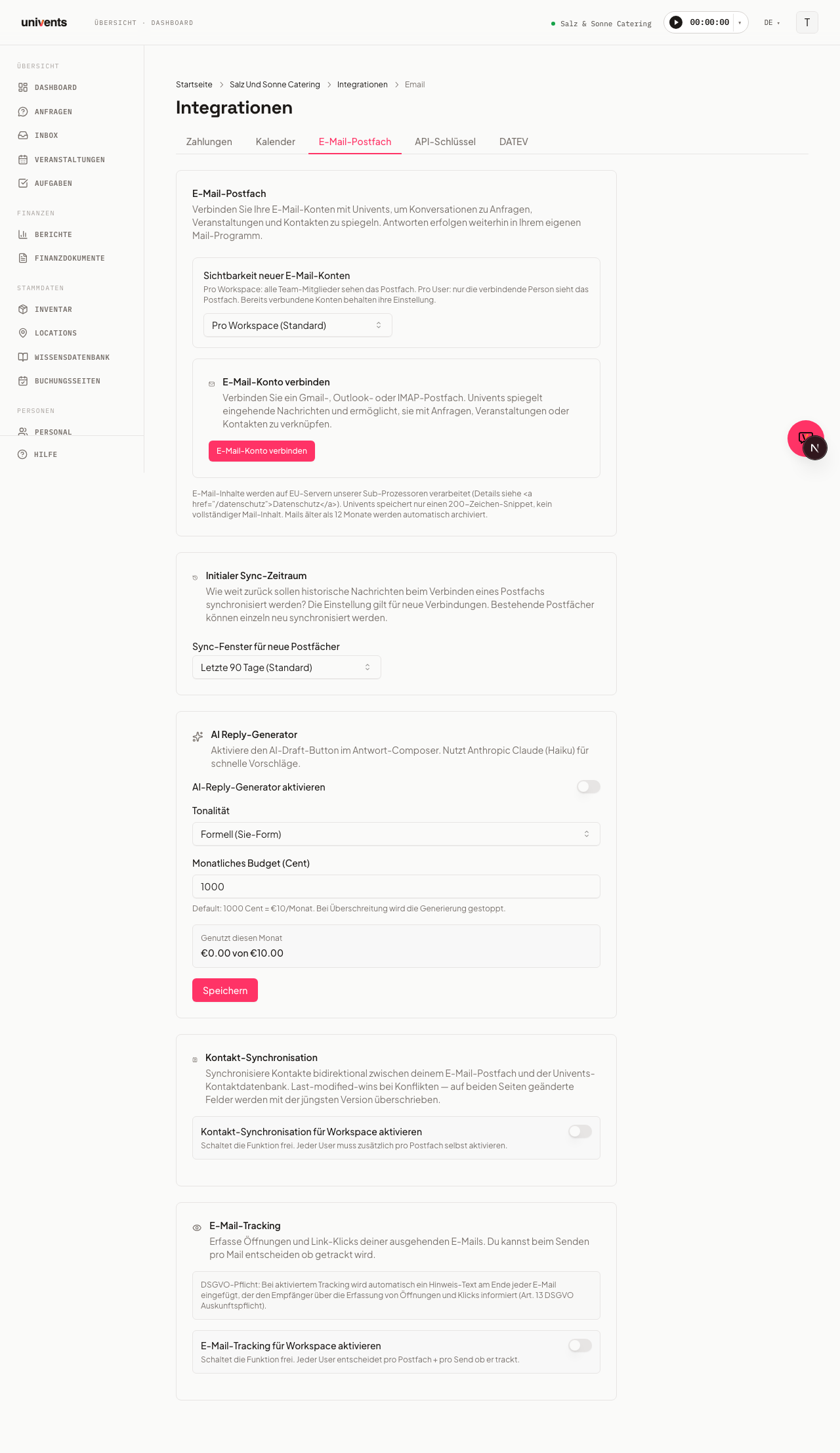
- Bepaal onder Zichtbaarheid van nieuwe e-mailaccounts wie de inbox mag zien: Per workspace (standaard) maakt hem zichtbaar voor alle admins, Per gebruiker alleen voor jou persoonlijk. Een afzonderlijke e-mail kun je altijd met het team delen door hem aan een evenement te koppelen — zie hieronder.
- Klik op E-mailaccount koppelen.
- Je wordt doorgestuurd naar je e-mailprovider. Meld je daar aan en bevestig het toegangsverzoek.
- Na een geslaagde koppeling verschijnt het account met de status Gekoppeld in de lijst.
Bij IMAP-inboxen (bijv. bij regionale hostingpartijen) moet je in het providerdialoogvenster het serveradres, de poort en de inloggegevens handmatig invoeren. De exacte waarden vind je bij de support van je provider.
Synchronisatieperiode instellen
Bij het eerste koppelen van een inbox synchroniseert Univents historische berichten met terugwerkende kracht. Als workspace-eigenaar kun je bepalen hoe ver deze eerste synchronisatie terug moet gaan.
- Scrol op de instellingenpagina van de e-mailinbox naar het gedeelte Eerste synchronisatieperiode.
- Kies in de vervolgkeuzelijst Synchronisatieperiode voor nieuwe inboxen een periode: Laatste 7 dagen, Laatste 30 dagen, Laatste 90 dagen (standaard), Vorig jaar of Volledige geschiedenis.
- De instelling geldt voor nieuw gekoppelde inboxen. Bestaande koppelingen kun je opnieuw laten afstemmen via de knop Nu opnieuw synchroniseren naast het betreffende e-mailadres.
Bij de eerste synchronisatie kan het tot 24 uur duren voordat alle historische berichten volledig zijn geladen. Nieuwe binnenkomende e-mails verschijnen daarentegen direct.
Inbox gebruiken in de inbox
Na het koppelen vind je je e-mails via de inbox in de hoofdnavigatie. De weergave toont alle threads van de gekoppelde accounts in één gezamenlijke lijst. De kaart E-mailinbox onder Integraties blijft de plek voor de instellingen — koppelen, ontkoppelen, zichtbaarheid en synchronisatieperiode.
- Inbox, Gesnoozed, Gearchiveerd en Klanten zijn de vier weergavemodi bovenaan in de inbox.
- Met het zoekveld en de filterchips (Ongelezen, Bijlage, Vvandaag, Klanten, Evenementen open, Aanvragen open) kun je de weergave verfijnen.
- Als je op een thread klikt, opent de voorvertoning. Vanaf daar kun je direct een aanvraag aanmaken, een contact toevoegen of de thread koppelen aan een aanvraag, evenement of contact.
- Antwoorden schrijf je direct in Univents met de knop Beantwoorden — het bericht wordt verzonden via je gekoppelde inbox.
Contactsynchronisatie en e-mailtracking
Workspace-eigenaren kunnen in de instellingen van de e-mailinbox twee optionele functies activeren:
Contactsynchronisatie synchroniseert contacten in twee richtingen tussen de gekoppelde inbox en de contactendatabase van Univents. Bij conflicten geldt last-modified-wins: als een veld aan beide kanten is gewijzigd, overschrijft de nieuwste versie de oudere. Schakel eerst de workspaceschakelaar Contactsynchronisatie voor workspace inschakelen in; daarna kan elke gebruiker de functie per inbox apart inschakelen via Mijn inbox synchroniseren. Met de knop Volledige synchronisatie starten start je eenmalig een complete synchronisatie van alle al bestaande contacten, in plaats van alleen op toekomstige wijzigingen te wachten.
E-mailtracking registreert openingen en klikken op links bij uitgaande e-mails. Let op: vanwege de AVG wordt bij het verzenden automatisch een informatietekst onderaan de e-mail toegevoegd als tracking is ingeschakeld. Schakel de workspaceschakelaar E-mailtracking voor workspace inschakelen in en bepaal per inbox of tracking standaard aan staat.
AI-antwoordgenerator
In het gedeelte AI-antwoordgenerator (eveneens op de instellingenpagina van de e-mailinbox) kun je automatische antwoordconcepten activeren. Univents stelt dan in de antwoordeditor met een klik op Concept genereren een kant-en-klaar antwoord voor.
- Schakel AI-antwoordgenerator activeren in.
- Kies onder Toon tussen Formeel (u-vorm), Informeel (je-vorm) en Persoonlijk (u-vorm, warm).
- Vul een Maandelijks budget (cent) in waarbij het genereren stopt en klik op Opslaan.
Persoonlijke handtekening
Onder Instellingen › E-mailsjablonen stel je je persoonlijke handtekening in. Die wordt toegevoegd aan je antwoorden vanuit de inbox; is hij leeg, dan geldt de handtekening van de workspace.
Je schrijft direct in het veld, net als in een tekstverwerker: Vet, Cursief, Onderstreept en links zet je via de werkbalk, HTML heb je daarvoor niet nodig. Met de knoppen {{sender_name}} en {{company_name}} voeg je plaatshouders in die bij het verzenden worden vervangen door je naam en de bedrijfsnaam. Daaronder zie je altijd de voorvertoning met voorbeeldwaarden.
Wie zijn opmaakcode liever zelf schrijft, schakelt met HTML bewerken over naar de broncodeweergave en met Terug naar editor weer terug. Toegestaan zijn vet, cursief, onderstreept, alinea’s en links — al het andere wordt bij het verzenden verwijderd, zodat een handtekening geen toegangspoort wordt voor vreemde opmaakcode.
Veelgestelde vragen
De koppeling toont „Koppeling verlopen — opnieuw koppelen”. Dit gebeurt wanneer het toegangstoken van de provider verloopt. Klik op Opnieuw koppelen naast het betreffende e-mailadres en bevestig het toegangsverzoek opnieuw.
Merk ik het als mijn inbox uitvalt? Ja. Zodra de koppeling niet meer geldig is — toestemming verlopen, toegang ingetrokken in het account bij de provider of door de IT ontzegd — krijg je een melding in Univents en een e-mail met een directe link naar deze pagina. Dezelfde melding gaat naar iedereen met de machtiging om instellingen te beheren. Univents controleert bovendien elk uur elke actieve koppeling bij de provider, zodat een ingetrokken toegang ook opvalt als de provider zelf niets meldt. Is de provider maar kort onbereikbaar, dan gebeurt er niets — de koppeling wordt pas uitgeschakeld na een ondubbelzinnige weigering. Na het opnieuw koppelen geldt ze meteen weer als actief en verdwijnt de melding vanzelf.
Ik zie geen inbox, hoewel ik er een heb gekoppeld. Controleer de zichtbaarheidsinstelling. Als het account op Per gebruiker staat, is het alleen zichtbaar voor de persoon die het heeft gekoppeld. Workspace-eigenaren kunnen de instelling aanpassen onder Zichtbaarheid van nieuwe e-mailaccounts.
Hoe laat ik mijn collega’s een e-mail uit mijn persoonlijke inbox zien? Koppel hem aan het evenement waar het om gaat: open in de inbox de e-mail, klik op Koppelen en kies Aan evenement koppelen. Daarna staat hij voor iedereen die dat evenement mag zien in het tabblad Communicatie van het evenement onder E-mail — met onderwerp, tekst en bijlagen. De rest van je inbox blijft privé, en de koppeling ongedaan maken kun alleen jij zelf.
Er worden alleen e-mails vanaf een bepaalde datum getoond. De eerste synchronisatie is beperkt tot de gekozen periode. Klik in het gedeelte Eerste synchronisatieperiode op Nu opnieuw synchroniseren en kies zo nodig een langere periode, bijv. Volledige geschiedenis.
Kan ik meerdere inboxen koppelen? Ja — maar één per persoon. Een gezamenlijke workspace-inbox is mogelijk, en daarnaast koppelt elk teamlid zijn eigen persoonlijke inbox. Alle gekoppelde accounts verschijnen samen in de inbox. Wil je een ander account instellen, ontkoppel dan eerst het bestaande — de knop E-mailaccount koppelen verschijnt dan weer.