

Come integro la mia casella e-mail?
Dopo aver letto l’articolo potrai collegare una casella Gmail, Outlook o IMAP a Univents, impostare visibilità e periodo di sincronizzazione ed elaborare le e-mail in arrivo direttamente nella sezione Posta in arrivo.
Collega la tua casella e-mail a Univents, così i messaggi in arrivo sono visibili direttamente nel tuo workspace e puoi collegare le e-mail a richieste, eventi e contatti. Sono supportati Gmail, Microsoft Outlook e caselle IMAP (ad es. Strato, 1&1).
Nel video colleghi una casella e lavori poi nella posta in arrivo: assegni le e-mail, le ordini con le etichette, le colleghi a richieste ed eventi e rispondi con una bozza IA.
Trovi i singoli passaggi anche qui sotto, da leggere con calma.
Collegare la casella
- Vai su Integrazioni nella navigazione principale. Arrivi alla pagina Tutte le integrazioni; clicca a sinistra, nella barra Categorie, su E-mail e calendario oppure digita «posta» nel campo di ricerca in alto e apri poi la scheda Posta in arrivo. Il link ← Tutte le integrazioni in alto a sinistra ti riporta all'elenco.
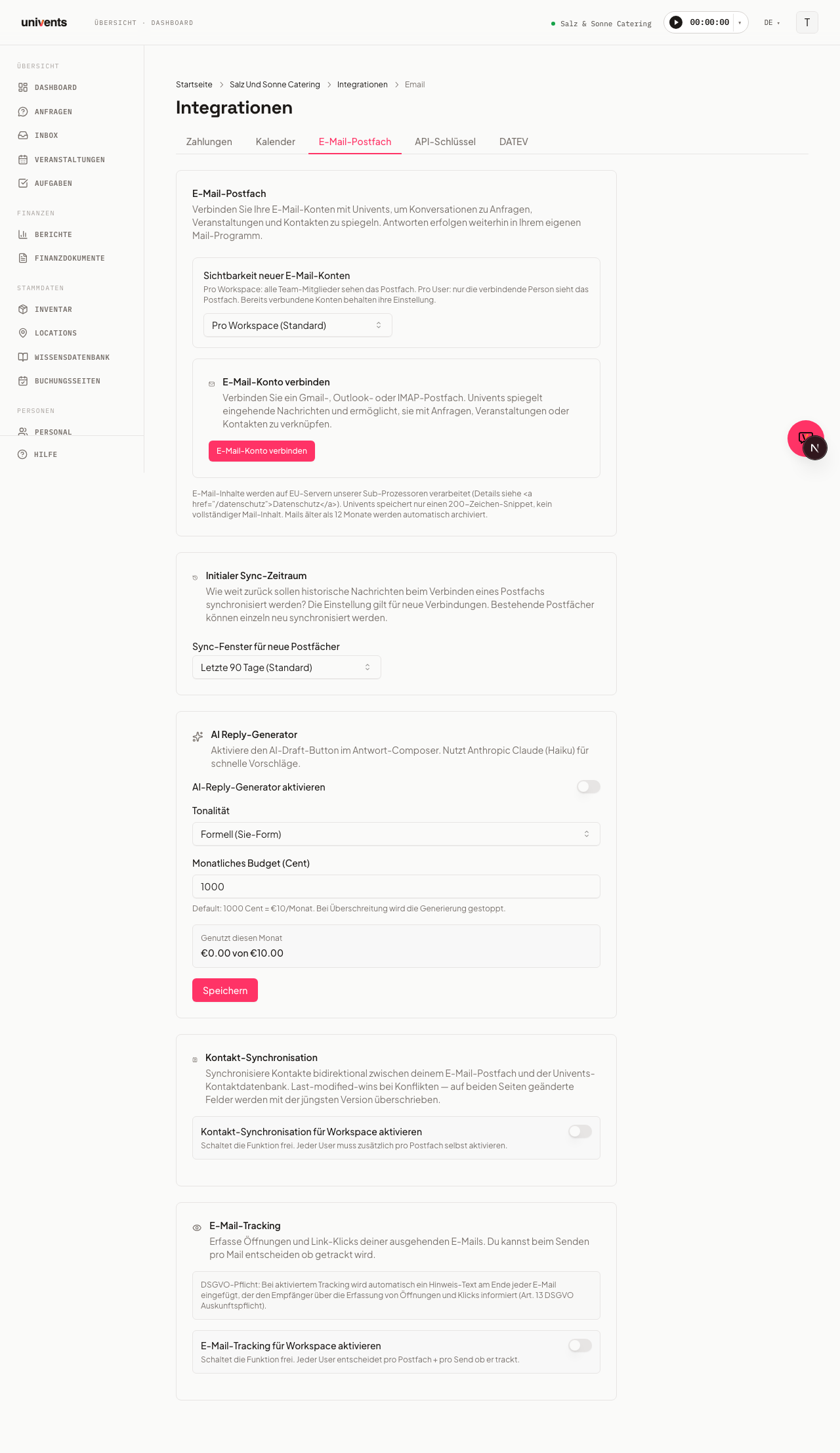
- Imposta in Visibilità dei nuovi account e-mail chi può vedere la casella: Per workspace (predefinito) la rende visibile a tutti gli admin, Per utente solo a te. Puoi comunque condividere in qualsiasi momento una singola e-mail con il team collegandola a un evento — vedi sotto.
- Clicca su Collega account e-mail.
- Verrai reindirizzato al tuo provider e-mail. Accedi lì e conferma la richiesta di accesso.
- Dopo il collegamento riuscito, l'account compare nell'elenco con lo stato Collegato.
Per le caselle IMAP (ad es. presso hoster regionali) devi inserire manualmente nella finestra del provider indirizzo del server, porta e credenziali. I valori esatti li trovi presso il supporto del tuo provider.
Impostare il periodo di sincronizzazione
Al primo collegamento di una casella, Univents sincronizza retroattivamente i messaggi storici. Come titolare del workspace puoi stabilire fino a quanto indietro deve arrivare questa sincronizzazione iniziale.
- Scorri nella pagina delle impostazioni di Posta in arrivo fino alla sezione Periodo di sincronizzazione iniziale.
- Scegli nel menu a tendina Periodo di sincronizzazione per le nuove caselle un periodo: Ultimi 7 giorni, Ultimi 30 giorni, Ultimi 90 giorni (predefinito), Anno scorso oppure Cronologia completa.
- L'impostazione vale per le caselle appena collegate. Per le connessioni esistenti puoi eseguire di nuovo la sincronizzazione con il pulsante Sincronizza di nuovo accanto al relativo indirizzo e-mail.
Alla prima sincronizzazione possono volerci fino a 24 ore prima che tutti i messaggi storici siano caricati completamente. Le nuove e-mail in arrivo compaiono comunque subito.
Usare la casella nella posta in arrivo
Dopo il collegamento trovi le tue e-mail nella posta in arrivo, nella navigazione principale. La vista mostra tutti i thread degli account collegati in un'unica lista. La scheda Posta in arrivo in Integrazioni resta il posto per le impostazioni — collegare, scollegare, visibilità e periodo di sincronizzazione.
- Posta in arrivo, Posticipati, Archiviato e Clienti sono le quattro modalità di visualizzazione in alto nella posta in arrivo.
- Con il campo di ricerca e i chip di filtro (Non letto, Allegato, Oggi, Clienti, Eventi aperti, Richieste aperte) puoi restringere la vista.
- Se clicchi su un thread, si apre l'anteprima. Da lì puoi creare direttamente una richiesta, creare un contatto oppure collegare il thread a una richiesta, a un evento o a un contatto.
- Le risposte le scrivi con il pulsante Risposte direttamente in Univents — il messaggio viene inviato tramite la tua casella collegata.
Sincronizzazione contatti e tracking e-mail
I titolari del workspace possono attivare due funzioni opzionali nelle impostazioni di Posta in arrivo:
Sincronizzazione contatti allinea i contatti in modo bidirezionale tra la casella collegata e la rubrica contatti di Univents. In caso di conflitti vale la regola last-modified-wins: se un campo è stato modificato su entrambi i lati, la versione più recente sovrascrive quella più vecchia. Attiva prima l'interruttore a livello di workspace Attiva la sincronizzazione dei contatti per il workspace; poi ogni utente può attivare la funzione separatamente per ciascuna casella con Sincronizza la mia casella. Con il pulsante Avvia sincronizzazione completa avvii una sola volta un allineamento completo di tutti i contatti già presenti, invece di aspettare solo le modifiche future.
Tracking e-mail rileva aperture e clic sui link nelle e-mail in uscita. Nota: per motivi di GDPR, quando il tracking è attivo, al momento dell'invio viene inserito automaticamente un testo informativo alla fine dell'e-mail. Attiva l'interruttore a livello di workspace Attiva il tracking e-mail per il workspace e decidi per ogni casella se il tracking debba essere attivo per impostazione predefinita.
Generatore di risposte IA
Nella sezione Generatore di risposte IA (sempre nella pagina delle impostazioni di Posta in arrivo) puoi attivare bozze di risposta automatiche. Univents ti propone allora nel composer di risposta, con un clic su Genera bozza, una risposta già pronta.
- Attiva Attiva il generatore di risposte IA.
- Scegli in Tono tra Formale (Lei), Informale (tu) e Personale (Lei, cordiale).
- Inserisci un Budget mensile (centesimi) al raggiungimento del quale la generazione si interrompe e clicca su Salva.
Firma personale
In Impostazioni › Modelli e-mail crei la tua firma personale. Viene aggiunta alle tue risposte dalla posta in arrivo; se è vuota, vale la firma del workspace.
Scrivi direttamente nel campo, come in un programma di videoscrittura: Grassetto, Corsivo, Sottolineato e link si impostano dalla barra degli strumenti, non serve HTML. Con i pulsanti {{sender_name}} e {{company_name}} inserisci segnaposto che al momento dell'invio vengono sostituiti dal tuo nome e dal nome dell'azienda. Sotto vedi sempre l'anteprima con valori di esempio.
Chi preferisce scrivere il proprio markup passa con Modifica HTML alla vista del codice sorgente e con Torna all'editor ne esce. Sono ammessi grassetto, corsivo, sottolineato, paragrafi e link — tutto il resto viene rimosso all'invio, perché una firma non diventi una porta d'accesso per markup estraneo.
Domande frequenti
La connessione mostra «Connessione scaduta — ricollega». Succede quando il token di accesso del provider scade. Clicca su Ricollega accanto all'indirizzo e-mail interessato e conferma di nuovo la richiesta di accesso.
Me ne accorgo se la mia casella smette di funzionare? Sì. Non appena la connessione non è più valida — autorizzazione scaduta, accesso revocato nell'account del provider o ritirato dall'IT —, ricevi una notifica in Univents e un'e-mail con un link diretto a questa pagina. La stessa notifica arriva a tutte le persone con l'autorizzazione per le impostazioni. Univents inoltre controlla ogni ora presso il provider ogni connessione attiva, così che un accesso revocato venga notato anche quando il provider stesso non segnala nulla. Se il provider è solo temporaneamente irraggiungibile, non succede nulla — la connessione viene disattivata solo dopo un rifiuto inequivocabile. Dopo il ricollegamento torna subito attiva e l'avviso scompare da solo.
Non vedo nessuna casella, anche se l'ho collegata. Controlla l'impostazione di visibilità. Se l'account è su Per utente, è visibile solo alla persona che l'ha collegato. I titolari del workspace possono modificare l'impostazione in Visibilità dei nuovi account e-mail.
Come mostro a colleghe e colleghi un'e-mail della mia casella personale? Collegala all'evento a cui si riferisce: apri l'e-mail nella posta in arrivo, clicca su Collega e scegli Collega a un evento. Da quel momento è visibile a tutti coloro che possono vedere quell'evento, nel tab Comunicazione dell'evento sotto E-mail — con oggetto, testo e allegati. Il resto della tua casella resta privato e il collegamento può rimuoverlo solo tu.
Vengono mostrate solo le e-mail a partire da una certa data. La sincronizzazione iniziale è limitata al periodo scelto. Nella sezione Periodo di sincronizzazione iniziale clicca su Sincronizza di nuovo e, se necessario, scegli un periodo più lungo, ad es. Cronologia completa.
Posso collegare più caselle? Sì — ma una per persona. È possibile una casella condivisa del workspace e in più ogni membro del team collega la propria casella personale. Tutti gli account collegati compaiono insieme nella posta in arrivo. Se vuoi collegare un altro account, scollega prima quello esistente — il pulsante Collega account e-mail ricompare subito dopo.