

Cómo integro mi bandeja de entrada de correo?
Después de leer este artículo podrás conectar una cuenta de Gmail, Outlook o IMAP con Univents, configurar la visibilidad y el periodo de sincronización y gestionar los correos entrantes directamente en la bandeja de entrada.
Conecta tu bandeja de entrada de correo con Univents para ver los mensajes entrantes directamente en tu workspace y poder vincular correos a solicitudes, eventos y contactos. Se admiten Gmail, Microsoft Outlook y cuentas IMAP (p. ej. Strato, 1&1).
En el vídeo conectas una bandeja de entrada y luego trabajas en ella: asignas correos, los ordenas con etiquetas, los vinculas a solicitudes y eventos y respondes con un borrador de IA.
Los pasos también los tienes por escrito a continuación.
Conectar la bandeja de entrada
- Ve a Integraciones en la navegación principal. Llegarás a la página Todas las integraciones; haz clic en Correo y calendario en la barra Categorías de la izquierda o escribe «bandeja de entrada» en el campo de búsqueda de arriba y abre después la tarjeta Bandeja de entrada de correo. El enlace ← Todas las integraciones, arriba a la izquierda, te devuelve al directorio.
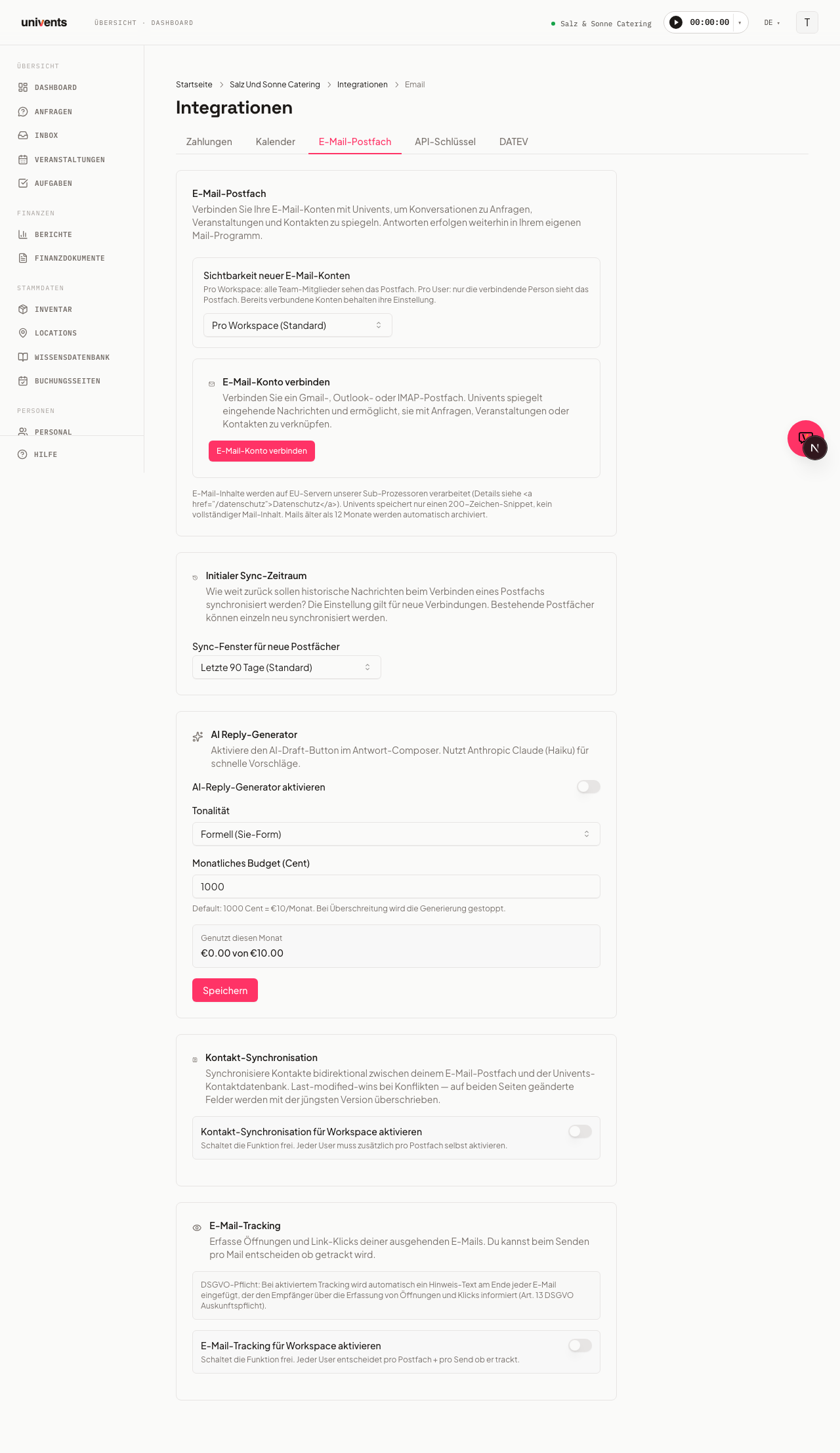
- En Visibilidad de las nuevas cuentas de correo define quién puede ver la bandeja de entrada: Por workspace (predeterminado) la hace visible para todos los admins; Por usuario, solo para ti. Aun así, puedes compartir con el equipo un correo concreto en cualquier momento vinculándolo a un evento (más abajo te explicamos cómo).
- Haz clic en Conectar cuenta de correo.
- Se te redirigirá a tu proveedor de correo. Inicia sesión allí y confirma la solicitud de acceso.
- Cuando la conexión se haya realizado correctamente, la cuenta aparecerá en la lista con el estado Conectado.
En las cuentas IMAP (p. ej. con proveedores de hosting regionales) tendrás que introducir manualmente en el cuadro de diálogo del proveedor la dirección del servidor, el puerto y las credenciales. Los valores exactos te los facilita el soporte de tu proveedor.
Definir el periodo de sincronización
Al conectar una bandeja de entrada por primera vez, Univents sincroniza los mensajes históricos con carácter retroactivo. Como propietario del workspace, puedes definir hasta qué fecha atrás debe llegar esta sincronización inicial.
- En la página de ajustes de la bandeja de entrada de correo, desplázate hasta la sección Periodo de sincronización inicial.
- En el desplegable Periodo de sincronización para bandejas de entrada nuevas, elige un periodo: Últimos 7 días, Últimos 30 días, Últimos 90 días (predeterminado), Año pasado o Historial completo.
- El ajuste se aplica a las bandejas de entrada recién conectadas. Para las conexiones existentes, puedes volver a hacer la conciliación con el botón Volver a sincronizar, junto a la dirección de correo correspondiente.
En la primera sincronización pueden pasar hasta 24 horas hasta que todos los mensajes históricos estén cargados por completo. Los correos nuevos que lleguen aparecen al instante, independientemente de ello.
Usar la bandeja de entrada
Una vez conectada, encontrarás tus correos en la bandeja de entrada de la navegación principal. La vista muestra todos los hilos de las cuentas conectadas en una única lista común. La tarjeta Bandeja de entrada de correo en Integraciones sigue siendo el lugar para los ajustes: conectar, desconectar, visibilidad y periodo de sincronización.
- Bandeja de entrada, Pospuestos, Archivado y Clientes son los cuatro modos de vista que aparecen en la parte superior de la bandeja de entrada.
- Con el campo de búsqueda y los chips de filtro (Sin leer, Adjunto, Hoy, Clientes, Eventos abiertos, Solicitudes abiertas) puedes acotar la vista.
- Al hacer clic en un hilo se abre la vista previa. Desde ahí puedes crear directamente una solicitud, añadir un contacto o vincular el hilo a una solicitud, a un evento o a un contacto.
- Escribes las respuestas directamente en Univents con el botón Respuestas; el mensaje se envía a través de tu bandeja de entrada conectada.
Sincronización de contactos y seguimiento de correos
Los propietarios del workspace pueden activar dos funciones opcionales en los ajustes de la bandeja de entrada de correo:
Sincronización de contactos concilia los contactos de forma bidireccional entre la bandeja de entrada conectada y la base de datos de contactos de Univents. En caso de conflicto se aplica la regla «gana la última modificación»: si un campo se ha cambiado en ambos lados, la versión más reciente sobrescribe a la más antigua. Primero activa el interruptor del workspace Activar la sincronización de contactos para el workspace; después, cada usuario puede activar la función por separado para cada bandeja de entrada con Sincronizar mi bandeja de entrada. Con el botón Iniciar sincronización completa lanzas una única conciliación completa de todos los contactos ya existentes, en lugar de esperar solo a los cambios futuros.
Seguimiento de correos registra las aperturas y los clics en enlaces de los correos salientes. Ten en cuenta que, por motivos del RGPD, cuando el seguimiento está activado se añade automáticamente un aviso al final del correo al enviarlo. Activa el interruptor del workspace Activar el seguimiento de correos para el workspace y decide para cada bandeja de entrada si el seguimiento debe estar activado de forma predeterminada.
Generador de respuestas con IA
En la sección Generador de respuestas con IA (también en la página de ajustes de la bandeja de entrada de correo) puedes activar borradores de respuesta automáticos. Entonces, Univents te propone una respuesta ya redactada en el editor de respuestas al hacer clic en Generar borrador.
- Activa Activar el generador de respuestas con IA.
- En Tono, elige entre Formal (de usted), Informal (de tú) y Personal (de usted, cercano).
- Introduce un Límite mensual (céntimos) a partir del cual se detiene la generación y haz clic en Guardar.
Firma personal
En Ajustes › Plantillas de correo creas tu firma personal. Se añade a tus respuestas desde la bandeja de entrada; si está vacía, se aplica la firma del workspace.
Escribes directamente en el campo, como en un procesador de textos: Negrita, cursiva, subrayado y enlaces los aplicas desde la barra de herramientas, sin necesidad de HTML. Con los botones {{sender_name}} y {{company_name}} insertas marcadores que al enviar se sustituyen por tu nombre y el nombre de la empresa. Debajo ves en todo momento la vista previa con valores de ejemplo.
Si prefieres escribir tu propio código, con Editar HTML pasas a la vista de código fuente y con Volver al editor sales de ella. Se permiten negrita, cursiva, subrayado, párrafos y enlaces; todo lo demás se elimina al enviar, para que una firma no se convierta en una puerta de entrada para código ajeno.
Preguntas frecuentes
La conexión muestra «Conexión caducada — vuelve a conectar». Esto ocurre cuando caduca el token de acceso del proveedor. Haz clic en Volver a conectar, junto a la dirección de correo afectada, y confirma de nuevo la solicitud de acceso.
¿Me enteraré si mi bandeja de entrada deja de funcionar? Sí. En cuanto la conexión deja de ser válida (autorización caducada, acceso revocado en la cuenta del proveedor o retirado por el departamento de TI), recibes un aviso en Univents y un correo con un enlace directo a esta página. El mismo aviso les llega a todas las personas con permiso de ajustes. Además, Univents comprueba cada hora con el proveedor todas las conexiones activas, para que un acceso retirado se detecte incluso cuando el propio proveedor no notifica nada. Si el proveedor no está disponible solo durante un momento, no ocurre nada: la conexión únicamente se desactiva tras un rechazo inequívoco. Después de volver a conectar, vuelve a considerarse activa de inmediato y el aviso desaparece por sí solo.
No veo ninguna bandeja de entrada aunque la he conectado. Revisa el ajuste de visibilidad. Si la cuenta está en Por usuario, solo la ve la persona que la conectó. Los propietarios del workspace pueden cambiar el ajuste en Visibilidad de las nuevas cuentas de correo.
¿Cómo les enseño a mis compañeros un correo de mi bandeja de entrada personal? Vincúlalo al evento al que se refiere: abre el correo en la bandeja de entrada, haz clic en Vincular y elige Vincular a evento. Después aparecerá para todas las personas que puedan ver ese evento, en la pestaña Comunicación del evento, en Correo electrónico, con asunto, texto y adjuntos. El resto de tu bandeja de entrada sigue siendo privado, y la vinculación solo puedes deshacerla tú.
Solo se muestran correos a partir de una fecha concreta. La sincronización inicial está limitada al periodo elegido. En la sección Periodo de sincronización inicial, haz clic en Volver a sincronizar y, si lo necesitas, elige un periodo más largo, p. ej. Historial completo.
¿Puedo conectar varias bandejas de entrada? Sí, pero una por persona. Es posible tener una bandeja de entrada común del workspace y, además, cada miembro del equipo conecta su propia bandeja de entrada personal. Todas las cuentas conectadas aparecen juntas en la bandeja de entrada. Si quieres registrar otra cuenta, desconecta primero la existente: el botón Conectar cuenta de correo volverá a aparecer.