

Jak zintegrować moją skrzynkę e-mail?
Po przeczytaniu tego artykułu połączysz skrzynkę Gmail, Outlook lub IMAP z Univents, ustawisz widoczność i zakres synchronizacji oraz będziesz obsługiwać przychodzące e-maile bezpośrednio w obszarze skrzynki odbiorczej.
Połącz swoją skrzynkę e-mail z Univents, aby przychodzące wiadomości były widoczne bezpośrednio w Twoim workspace, a e-maile mogły być powiązane z zapytaniami, wydarzeniami i kontaktami. Obsługiwane są Gmail, Microsoft Outlook oraz skrzynki IMAP (np. Strato, 1&1).
W filmie połączysz skrzynkę, a następnie popracujesz w skrzynce odbiorczej: przypiszesz e-maile, posortujesz je za pomocą etykiet, powiążesz z zapytaniami i wydarzeniami oraz odpowiesz za pomocą wersji roboczej wygenerowanej przez AI.
Poszczególne kroki znajdziesz poniżej także w formie tekstowej.
Połącz skrzynkę
- Przejdź do Integracje w głównej nawigacji. Trafisz na stronę Wszystkie integracje; kliknij po lewej w pasku Kategorie pozycję E-mail i kalendarz albo wpisz „skrzynka” w polu wyszukiwania u góry, a następnie otwórz kartę Skrzynka odbiorcza e-mail. Link ← Wszystkie integracje w lewym górnym rogu przeniesie Cię z powrotem do katalogu.
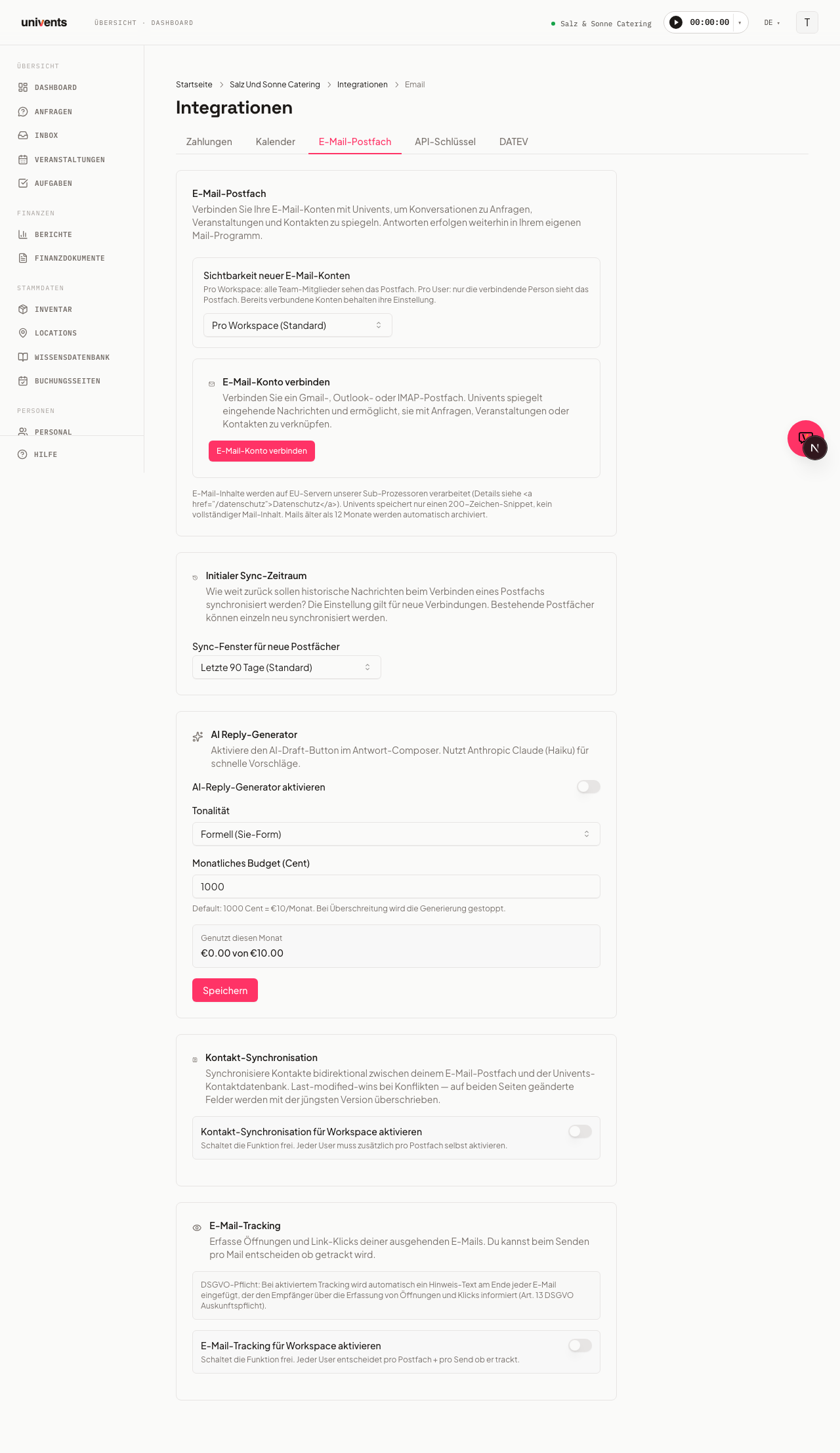
- W sekcji Widoczność nowych kont e-mail określ, kto może widzieć skrzynkę: Dla workspace (domyślnie) udostępnia ją wszystkim administratorom, Dla użytkownika tylko Tobie. Pojedynczy e-mail możesz mimo to w każdej chwili udostępnić zespołowi, powiązując go z wydarzeniem — patrz niżej.
- Kliknij Połącz konto e-mail.
- Zostaniesz przekierowany do swojego dostawcy poczty e-mail. Zaloguj się tam i potwierdź prośbę o dostęp.
- Po pomyślnym połączeniu konto pojawi się na liście ze statusem Połączono.
W przypadku skrzynek IMAP (np. u regionalnych dostawców hostingu) w oknie dostawcy musisz ręcznie wpisać adres serwera, port i dane logowania. Dokładne wartości znajdziesz w pomocy technicznej swojego dostawcy.
Ustaw zakres synchronizacji
Przy pierwszym połączeniu skrzynki Univents synchronizuje wiadomości historyczne wstecz. Jako właściciel workspace możesz określić, jak daleko wstecz ma sięgać ta początkowa synchronizacja.
- Na stronie ustawień skrzynki odbiorczej e-mail przewiń do sekcji Początkowy zakres synchronizacji.
- Z listy rozwijanej Zakres synchronizacji dla nowych skrzynek wybierz okres: Ostatnie 7 dni, Ostatnie 30 dni, Ostatnie 90 dni (domyślnie), Zeszły rok lub Cała historia.
- Ustawienie dotyczy nowo połączonych skrzynek. Istniejące połączenia możesz ponownie uzgodnić za pomocą przycisku Synchronizuj ponownie obok danego adresu e-mail.
Przy pierwszej synchronizacji pełne załadowanie wszystkich wiadomości historycznych może potrwać do 24 godzin. Nowe przychodzące e-maile pojawiają się niezależnie od tego natychmiast.
Korzystanie ze skrzynki odbiorczej
Po połączeniu swoje e-maile znajdziesz w skrzynce odbiorczej w głównej nawigacji. Widok pokazuje wszystkie wątki połączonych kont we wspólnej liście. Karta Skrzynka odbiorcza e-mail w sekcji Integracje pozostaje miejscem na ustawienia — łączenie, rozłączanie, widoczność i zakres synchronizacji.
- Skrzynka odbiorcza, Odłożone, Zarchiwizowane i Klienci to cztery tryby widoku u góry skrzynki odbiorczej.
- Za pomocą pola wyszukiwania i filtrów (Nieprzeczytane, Załącznik, Dzisiaj, Klienci, Wydarzenia otwarte, Zapytania otwarte) możesz zawęzić widok.
- Po kliknięciu wątku otwiera się podgląd. Stamtąd możesz od razu utworzyć zapytanie, dodać kontakt lub powiązać wątek z zapytaniem, wydarzeniem albo kontaktem.
- Odpowiedzi piszesz bezpośrednio w Univents za pomocą przycisku Odpowiedzi — wiadomość jest wysyłana przez Twoją połączoną skrzynkę.
Synchronizacja kontaktów i śledzenie e-maili
Właściciele workspace mogą w ustawieniach skrzynki odbiorczej e-mail odblokować dwie opcjonalne funkcje:
Synchronizacja kontaktów dwukierunkowo uzgadnia kontakty między połączoną skrzynką a bazą kontaktów Univents. W razie konfliktów obowiązuje zasada „last-modified-wins”: jeśli pole zmieniono po obu stronach, nowsza wersja nadpisuje starszą. Najpierw włącz przełącznik na poziomie workspace Włącz synchronizację kontaktów dla workspace, a następnie każdy użytkownik może włączyć tę funkcję osobno dla każdej skrzynki za pomocą Synchronizuj moją skrzynkę odbiorczą. Za pomocą przycisku Rozpocznij pełną synchronizację jednorazowo uruchamiasz kompletne uzgodnienie wszystkich już istniejących kontaktów, zamiast czekać tylko na przyszłe zmiany.
Śledzenie e-maili rejestruje otwarcia i kliknięcia linków w wiadomościach wychodzących. Pamiętaj: ze względów RODO przy wysyłaniu na końcu e-maila automatycznie dodawana jest informacja, jeśli śledzenie jest włączone. Włącz przełącznik na poziomie workspace Włącz śledzenie e-maili dla workspace i zdecyduj dla każdej skrzynki, czy śledzenie ma być domyślnie włączone.
Generator odpowiedzi AI
W sekcji Generator odpowiedzi AI (również na stronie ustawień skrzynki odbiorczej e-mail) możesz włączyć automatyczne wersje robocze odpowiedzi. Univents zaproponuje wtedy w edytorze odpowiedzi gotową odpowiedź po kliknięciu Wygeneruj wersję roboczą.
- Włącz Włącz generator odpowiedzi AI.
- W polu Ton wybierz między Formalny (per Pan/Pani), Swobodny (per ty) i Osobisty (per Pan/Pani, ciepły).
- Wpisz Miesięczny budżet (w centach), po przekroczeniu którego generowanie zostanie zatrzymane, i kliknij Zapisz.
Osobisty podpis
W Ustawienia › Szablony e-mail tworzysz swój osobisty podpis. Jest on dołączany do Twoich odpowiedzi ze skrzynki odbiorczej; jeśli jest pusty, obowiązuje podpis workspace.
Piszesz bezpośrednio w polu, tak jak w edytorze tekstu: Pogrubienie, Kursywę, Podkreślenie i linki ustawiasz na pasku narzędzi, HTML nie jest do tego potrzebny. Za pomocą przycisków {{sender_name}} i {{company_name}} wstawiasz symbole zastępcze, które przy wysyłaniu zostaną zastąpione Twoim imieniem i nazwiskiem oraz nazwą firmy. Poniżej w każdej chwili widzisz podgląd z przykładowymi wartościami.
Jeśli wolisz pisać znaczniki samodzielnie, przełącz się przyciskiem Edytuj HTML do widoku kodu źródłowego, a za pomocą Wróć do edytora wrócisz do edytora. Dozwolone są: pogrubienie, kursywa, podkreślenie, akapity i linki — wszystko inne jest usuwane przy wysyłaniu, aby podpis nie stał się furtką dla obcych znaczników.
Często zadawane pytania
Połączenie pokazuje „Połączenie wygasło — połącz ponownie”. Dzieje się tak, gdy wygasa token dostępu dostawcy. Kliknij Połącz ponownie obok danego adresu e-mail i ponownie potwierdź prośbę o dostęp.
Czy zauważę, że moja skrzynka przestała działać? Tak. Gdy tylko połączenie przestaje być ważne — wygasło uprawnienie, dostęp został cofnięty na koncie dostawcy lub odebrany przez dział IT — otrzymasz powiadomienie w Univents oraz e-mail z bezpośrednim linkiem do tej strony. To samo powiadomienie trafia do wszystkich osób z uprawnieniem do ustawień. Univents dodatkowo co godzinę sprawdza każde aktywne połączenie u dostawcy, aby cofnięty dostęp był widoczny także wtedy, gdy sam dostawca niczego nie zgłasza. Jeśli dostawca jest tylko chwilowo niedostępny, nic się nie dzieje — połączenie jest wyłączane dopiero po jednoznacznej odmowie. Po ponownym połączeniu jest od razu znów uznawane za aktywne, a komunikat znika samoczynnie.
Nie widzę skrzynki, mimo że ją połączyłem(-am). Sprawdź ustawienie widoczności. Jeśli konto jest ustawione na Dla użytkownika, jest widoczne tylko dla osoby, która je połączyła. Właściciele workspace mogą zmienić to ustawienie w sekcji Widoczność nowych kont e-mail.
Jak pokazać koleżankom i kolegom e-mail z mojej osobistej skrzynki? Powiąż go z wydarzeniem, którego dotyczy: otwórz e-mail w skrzynce odbiorczej, kliknij Powiąż i wybierz Powiąż z wydarzeniem. Następnie będzie on widoczny dla wszystkich, którzy mogą widzieć to wydarzenie, w zakładce Komunikacja wydarzenia w sekcji E-mail — z tematem, treścią i załącznikami. Reszta Twojej skrzynki pozostaje prywatna, a powiązanie możesz usunąć tylko Ty sam(a).
Wyświetlane są tylko e-maile od określonej daty. Początkowa synchronizacja jest ograniczona do wybranego zakresu czasu. W sekcji Początkowy zakres synchronizacji kliknij Synchronizuj ponownie i w razie potrzeby wybierz dłuższy okres, np. Cała historia.
Czy mogę połączyć kilka skrzynek? Tak — ale po jednej na osobę. Możliwa jest wspólna skrzynka workspace, a dodatkowo każdy członek zespołu łączy własną osobistą skrzynkę. Wszystkie połączone konta pojawiają się razem w skrzynce odbiorczej. Jeśli chcesz podać inne konto, najpierw rozłącz istniejące — przycisk Połącz konto e-mail pojawi się wtedy ponownie.