

Comment intégrer ma boîte de réception e-mail ?
Après lecture, vous saurez connecter une boîte Gmail, Outlook ou IMAP à Univents, régler la visibilité et la période de synchronisation, et traiter les e-mails entrants directement dans la section Boîte de réception.
Connectez votre boîte de réception e-mail à Univents pour que les messages entrants soient visibles directement dans votre workspace et que vous puissiez lier des e-mails à des demandes, des événements et des contacts. Gmail, Microsoft Outlook et les boîtes IMAP (p. ex. Strato, 1&1) sont pris en charge.
Dans la vidéo, vous connectez une boîte de réception, puis vous travaillez dans la boîte de réception : attribuer des e-mails, les trier avec des labels, les lier à des demandes et à des événements, et répondre avec un brouillon généré par l'IA.
Vous retrouvez également ci-dessous les différentes étapes par écrit.
Connecter une boîte de réception
- Accédez à Intégrations dans la navigation principale. Vous arrivez sur la page Toutes les intégrations ; cliquez à gauche, dans la barre Catégories, sur E-mail et calendrier, ou saisissez « boîte de réception » dans le champ de recherche en haut, puis ouvrez la carte Boîte de réception e-mail. Le lien ← Toutes les intégrations en haut à gauche vous ramène au répertoire.
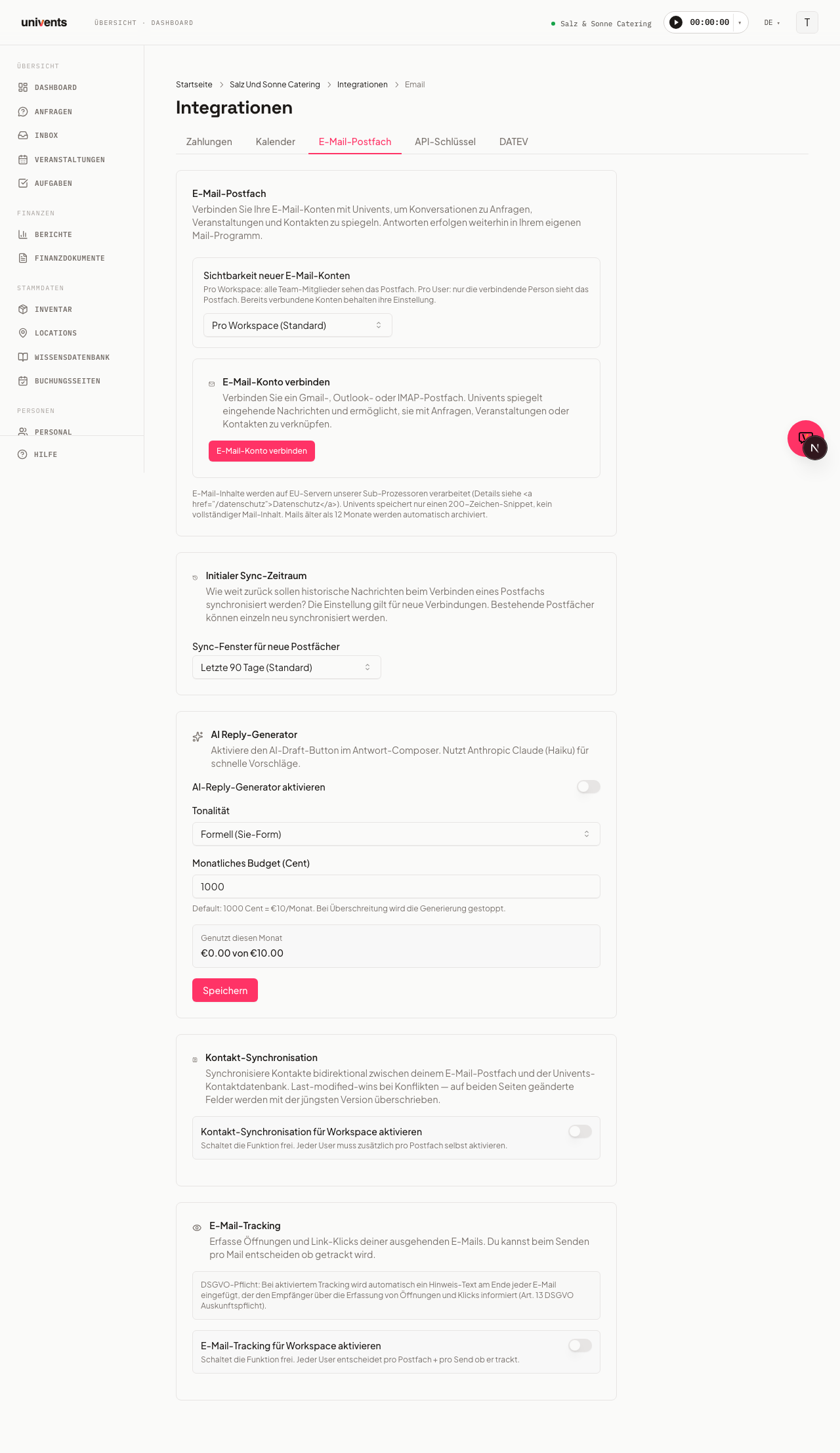
- Sous Visibilité des nouveaux comptes e-mail, définissez qui peut voir la boîte de réception : Par workspace (par défaut) la rend visible pour tous les admins, Par utilisateur uniquement pour vous. Vous pouvez néanmoins partager à tout moment un e-mail isolé avec l'équipe en le liant à un événement — voir plus bas.
- Cliquez sur Connecter un compte e-mail.
- Vous êtes redirigé vers votre fournisseur de messagerie. Connectez-vous-y et confirmez la demande d'accès.
- Une fois la connexion établie, le compte apparaît dans la liste avec le statut Connecté.
Pour les boîtes IMAP (p. ex. chez des hébergeurs régionaux), vous devez saisir manuellement l'adresse du serveur, le port et les identifiants dans la boîte de dialogue du fournisseur. Vous obtiendrez les valeurs exactes auprès du support de votre fournisseur.
Définir la période de synchronisation
Lors de la première connexion d'une boîte de réception, Univents synchronise rétroactivement les messages passés. En tant que propriétaire du workspace, vous pouvez définir jusqu'où remonte cette synchronisation initiale.
- Faites défiler la page de paramètres de la boîte de réception e-mail jusqu'à la section Période de synchronisation initiale.
- Dans la liste déroulante Période de synchronisation des nouvelles boîtes de réception, choisissez une période : 7 derniers jours, 30 derniers jours, 90 derniers jours (par défaut), Année dernière ou Historique complet.
- Ce réglage s'applique aux boîtes de réception nouvellement connectées. Pour les connexions existantes, vous pouvez relancer un rapprochement avec le bouton Resynchroniser à côté de l'adresse e-mail concernée.
Lors de la première synchronisation, le chargement complet de tous les messages passés peut prendre jusqu'à 24 heures. Les nouveaux e-mails entrants apparaissent quant à eux immédiatement.
Utiliser la boîte de réception
Une fois la connexion établie, vous retrouvez vos e-mails dans la boîte de réception, dans la navigation principale. La vue affiche tous les fils de discussion des comptes connectés dans une seule liste commune. La carte Boîte de réception e-mail sous Intégrations reste l'endroit réservé aux paramètres — connecter, déconnecter, visibilité et période de synchronisation.
- Boîte de réception, Reportées, Archivé et Clients sont les quatre modes d'affichage en haut de la boîte de réception.
- Le champ de recherche et les filtres rapides (Non lu, Pièce jointe, Aujourd'hui, Clients, Événements ouverts, Demandes ouvertes) vous permettent d'affiner l'affichage.
- Si vous cliquez sur un fil de discussion, l'aperçu s'ouvre. Vous pouvez y créer directement une demande, ajouter un contact ou lier le fil à une demande, à un événement ou à un contact.
- Vous rédigez vos réponses avec le bouton Réponses directement dans Univents — le message est envoyé via votre boîte de réception connectée.
Synchronisation des contacts et suivi des e-mails
Les propriétaires du workspace peuvent activer deux fonctions optionnelles dans les paramètres de la boîte de réception e-mail :
Synchronisation des contacts : elle rapproche les contacts de façon bidirectionnelle entre la boîte de réception connectée et la base de contacts d'Univents. En cas de conflit, la dernière modification l'emporte : si un champ a été modifié des deux côtés, la version la plus récente écrase la plus ancienne. Activez d'abord l'interrupteur du workspace Activer la synchronisation des contacts pour le workspace ; ensuite, chaque utilisateur peut activer la fonction séparément pour chaque boîte de réception via Synchroniser ma boîte de réception. Avec le bouton Lancer la synchronisation complète, vous déclenchez une fois un rapprochement complet de tous les contacts déjà existants, au lieu d'attendre uniquement les modifications futures.
Suivi des e-mails : il enregistre les ouvertures et les clics sur les liens dans les e-mails sortants. Remarque : pour des raisons liées au RGPD, un texte d'information est automatiquement ajouté à la fin de l'e-mail lors de l'envoi lorsque le suivi est activé. Activez l'interrupteur du workspace Activer le suivi des e-mails pour le workspace et décidez pour chaque boîte de réception si le suivi est activé par défaut.
Générateur de réponses IA
Dans la section Générateur de réponses IA (également sur la page de paramètres de la boîte de réception e-mail), vous pouvez activer des brouillons de réponse automatiques. Univents vous propose alors une réponse toute prête dans l'éditeur de réponse en un clic sur Générer un brouillon.
- Activez Activer le générateur de réponses IA.
- Sous Ton, choisissez entre Formel (vouvoiement), Décontracté (tutoiement) et Personnel (vouvoiement, chaleureux).
- Saisissez un Budget mensuel (centimes) à partir duquel la génération est interrompue, puis cliquez sur Enregistrer.
Signature personnelle
Sous Paramètres › Modèles d'e-mail, vous créez votre signature personnelle. Elle est ajoutée à vos réponses envoyées depuis la boîte de réception ; si elle est vide, c'est la signature du workspace qui s'applique.
Vous écrivez directement dans le champ, comme dans un traitement de texte : Gras, italique, souligné et liens se règlent via la barre d'outils, sans qu'il soit nécessaire de connaître le HTML. Avec les boutons {{sender_name}} et {{company_name}}, vous insérez des variables qui sont remplacées lors de l'envoi par votre nom et le nom de l'entreprise. En dessous, vous voyez à tout moment l'aperçu avec des valeurs d'exemple.
Si vous préférez écrire votre propre balisage, passez à la vue code source avec Modifier le HTML et revenez-en avec Retour à l'éditeur. Sont autorisés : gras, italique, souligné, paragraphes et liens — tout le reste est supprimé à l'envoi, afin qu'une signature ne devienne pas une porte d'entrée pour du balisage étranger.
Questions fréquentes
La connexion affiche « Connexion expirée — reconnectez-vous ». Cela se produit lorsque le jeton d'accès du fournisseur expire. Cliquez sur Reconnecter à côté de l'adresse e-mail concernée et confirmez à nouveau la demande d'accès.
Suis-je averti si ma boîte de réception cesse de fonctionner ? Oui. Dès que la connexion n'est plus valide — autorisation expirée, accès révoqué dans le compte du fournisseur ou retiré par votre service informatique —, vous recevez une notification dans Univents et un e-mail avec un lien direct vers cette page. Le même message est envoyé à toutes les personnes disposant de l'autorisation de gérer les paramètres. Univents vérifie en outre chaque heure auprès du fournisseur chaque connexion active, afin qu'un accès retiré soit aussi repéré lorsque le fournisseur lui-même ne signale rien. Si le fournisseur est simplement injoignable pendant un court moment, il ne se passe rien — la connexion n'est désactivée qu'après un refus explicite. Après la reconnexion, elle est de nouveau considérée comme active immédiatement et l'avertissement disparaît de lui-même.
Je ne vois aucune boîte de réception alors que je l'ai connectée. Vérifiez le réglage de visibilité. Si le compte est réglé sur Par utilisateur, il n'est visible que pour la personne qui l'a connecté. Les propriétaires du workspace peuvent modifier ce réglage sous Visibilité des nouveaux comptes e-mail.
Comment montrer à mes collègues un e-mail de ma boîte de réception personnelle ? Liez-le à l'événement concerné : dans la boîte de réception, ouvrez l'e-mail, cliquez sur Lier et choisissez Lier à un événement. Il apparaît ensuite, pour toutes les personnes autorisées à voir cet événement, dans l'onglet Communication de l'événement, sous E-mail — avec l'objet, le texte et les pièces jointes. Le reste de votre boîte de réception reste privé, et vous seul pouvez supprimer la liaison.
Seuls les e-mails à partir d'une certaine date sont affichés. La synchronisation initiale est limitée à la période choisie. Dans la section Période de synchronisation initiale, cliquez sur Resynchroniser et choisissez le cas échéant une période plus longue, p. ex. Historique complet.
Puis-je connecter plusieurs boîtes de réception ? Oui — mais une seule par personne. Une boîte de réception commune au workspace est possible, et chaque membre de l'équipe connecte en plus sa propre boîte de réception personnelle. Tous les comptes connectés apparaissent ensemble dans la boîte de réception. Si vous souhaitez enregistrer un autre compte, déconnectez d'abord le compte existant — le bouton Connecter un compte e-mail réapparaît alors.