

Como integrar a minha caixa de entrada de e-mail?
Depois de ler este artigo, é possível ligar uma caixa de entrada Gmail, Outlook ou IMAP ao Univents, definir a visibilidade e o período de sincronização e tratar os e-mails recebidos diretamente na área da caixa de entrada.
Ligue a sua caixa de entrada de e-mail ao Univents para que as mensagens recebidas fiquem visíveis diretamente no workspace e seja possível associar e-mails a pedidos, eventos e contactos. São suportadas caixas de entrada Gmail, Microsoft Outlook e IMAP (p. ex. Strato, 1&1).
No vídeo, liga-se uma caixa de entrada e trabalha-se depois na caixa de entrada: atribuir e-mails, ordená-los com etiquetas, associá-los a pedidos e eventos e responder com um rascunho gerado por IA.
Os passos individuais encontram-se também abaixo, para consulta.
Ligar a caixa de entrada
- Navegue até Integrações na navegação principal. Chega à página Todas as integrações; clique, na barra à esquerda, em Categorias e depois em E-mail e calendário, ou escreva «caixa de entrada» no campo de pesquisa no topo e abra de seguida o cartão Caixa de entrada de e-mail. A ligação ← Todas as integrações, no canto superior esquerdo, leva de volta ao diretório.
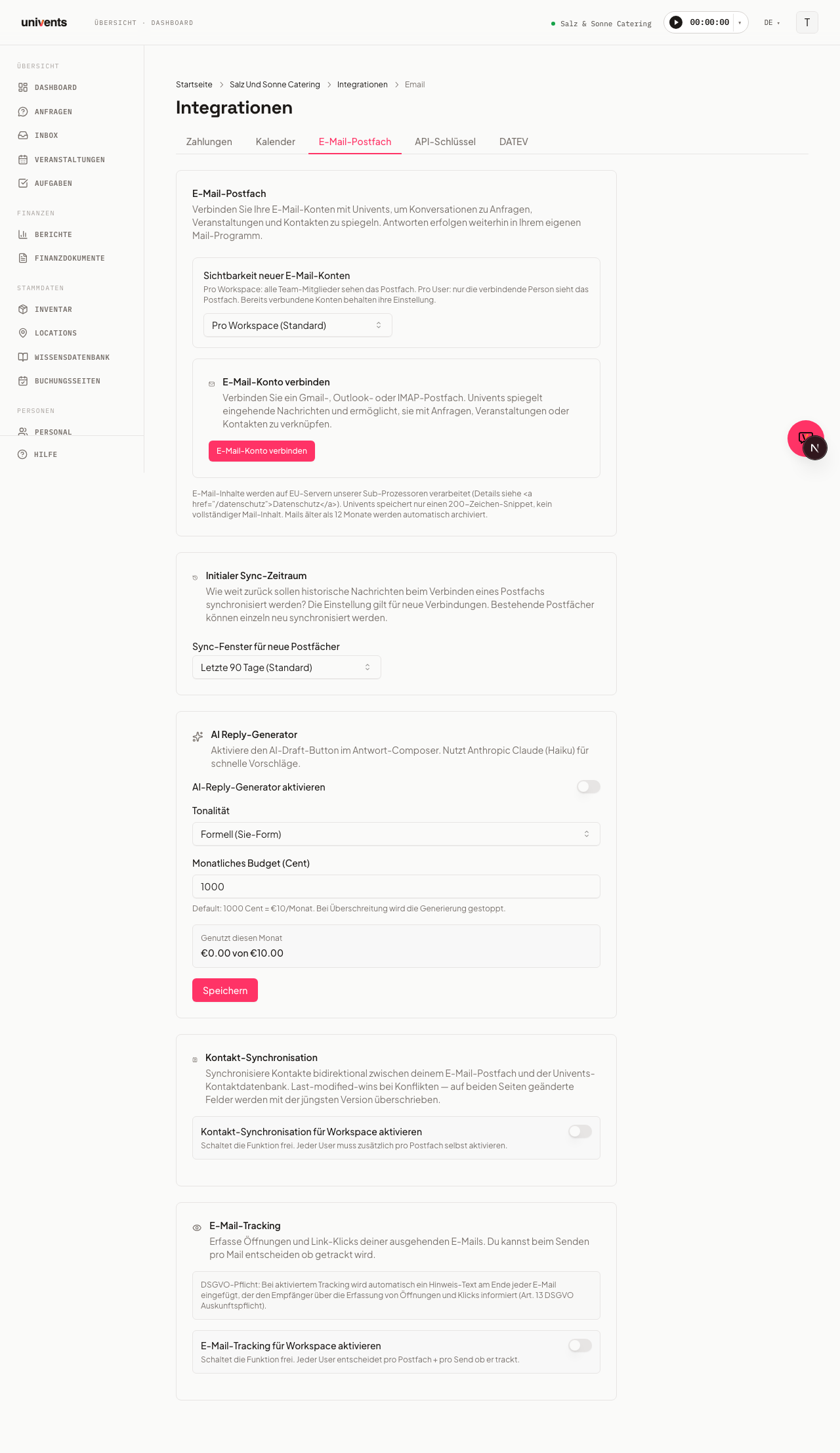
- Defina em Visibilidade das novas contas de e-mail quem pode ver a caixa de entrada: Por workspace (predefinição) torna-a visível para todos os administradores, Por utilizador apenas para si. Ainda assim, é possível partilhar a qualquer momento um e-mail individual com a equipa, associando-o a um evento — ver abaixo.
- Clique em Ligar conta de e-mail.
- Será reencaminhado para o seu fornecedor de e-mail. Inicie sessão aí e confirme o pedido de acesso.
- Depois de a ligação ser concluída com sucesso, a conta aparece na lista com o estado Ligado.
Nas caixas de entrada IMAP (p. ex. em alojamentos de fornecedores regionais), é necessário introduzir manualmente, na janela do fornecedor, o endereço do servidor, a porta e as credenciais. Os valores exatos encontram-se junto do suporte do fornecedor.
Definir o período de sincronização
Ao ligar uma caixa de entrada pela primeira vez, o Univents sincroniza retroativamente as mensagens antigas. Como proprietário do workspace, pode definir até onde deve recuar esta sincronização inicial.
- Na página de definições da caixa de entrada de e-mail, desloque-se até à secção Período de sincronização inicial.
- No menu pendente Período de sincronização para novas caixas de entrada, escolha um período: Últimos 7 dias, Últimos 30 dias, Últimos 90 dias (predefinição), Ano passado ou Histórico completo.
- A definição aplica-se às caixas de entrada ligadas de novo. As ligações existentes podem ser comparadas novamente através do botão Sincronizar novamente, junto do respetivo endereço de e-mail.
Na primeira sincronização, pode demorar até 24 horas até todas as mensagens antigas ficarem totalmente carregadas. Os novos e-mails recebidos aparecem de imediato, independentemente disto.
Utilizar a caixa de entrada
Depois de ligadas, os e-mails encontram-se na caixa de entrada, na navegação principal. A vista mostra todas as conversas das contas ligadas numa lista comum. O cartão Caixa de entrada de e-mail, em Integrações, continua a ser o local das definições — ligar, desligar, visibilidade e período de sincronização.
- Caixa de entrada, Adiadas, Arquivado e Clientes são os quatro modos de visualização no topo da caixa de entrada.
- Através do campo de pesquisa e dos filtros (Não lida, Anexo, Hoje, Clientes, Eventos abertos, Pedidos abertos) é possível restringir a vista.
- Ao clicar numa conversa, abre-se a pré-visualização. A partir daí, é possível criar diretamente um pedido, criar um contacto ou associar a conversa a um pedido, a um evento ou a um contacto.
- As respostas escrevem-se diretamente no Univents, através do botão Respostas — a mensagem é enviada através da caixa de entrada ligada.
Sincronização de contactos e rastreio de e-mails
Os proprietários do workspace podem ativar duas funções opcionais nas definições da caixa de entrada de e-mail:
Sincronização de contactos reconcilia os contactos de forma bidirecional entre a caixa de entrada ligada e a base de contactos do Univents. Em caso de conflito, aplica-se Last-modified-wins: se um campo tiver sido alterado nos dois lados, a versão mais recente substitui a mais antiga. Ative primeiro o interruptor do workspace Ativar a sincronização de contactos para o workspace; depois, cada utilizador pode ativar a função separadamente para cada caixa de entrada, através de Sincronizar a minha caixa de entrada. Com o botão Iniciar sincronização completa, desencadeia-se uma única vez uma reconciliação completa de todos os contactos já existentes, em vez de esperar apenas pelas alterações futuras.
Rastreio de e-mails regista aberturas e cliques em ligações nos e-mails enviados. Nota: por motivos de RGPD, quando o rastreio está ativo, é inserido automaticamente no envio um texto informativo no final do e-mail. Ative o interruptor do workspace Ativar o rastreio de e-mails no workspace e decida, para cada caixa de entrada, se o rastreio fica ativo por predefinição.
Gerador de respostas por IA
Na secção Gerador de respostas por IA (também na página de definições da caixa de entrada de e-mail), é possível ativar rascunhos de resposta automáticos. O Univents sugere então, no editor de respostas, uma resposta completa com um clique em Gerar rascunho.
- Ative Ativar gerador de respostas por IA.
- Em Tom, escolha entre Formal (tratamento formal), Descontraído (tratamento informal) e Pessoal (tratamento formal, caloroso).
- Introduza um Limite mensal (cêntimos) a partir do qual a geração é interrompida e clique em Guardar.
Assinatura pessoal
Em Definições › Modelos de e-mail cria-se a assinatura pessoal. É anexada às respostas enviadas a partir da caixa de entrada; se estiver vazia, aplica-se a assinatura do workspace.
Escreve-se diretamente no campo, como num processador de texto: Negrito, Itálico, sublinhado e ligações definem-se na barra de ferramentas, sem necessidade de HTML. Com os botões {{sender_name}} e {{company_name}} inserem-se marcadores de posição que, no envio, são substituídos pelo seu nome e pelo nome da empresa. Por baixo, é possível ver sempre a pré-visualização com valores de exemplo.
Quem preferir escrever o próprio markup muda, com Editar HTML, para a vista do código-fonte e volta com Voltar ao editor. São permitidos negrito, itálico, sublinhado, parágrafos e ligações — tudo o resto é removido no envio, para que uma assinatura nunca se torne uma porta de entrada para markup externo.
Perguntas frequentes
A ligação mostra «Ligação expirada — ligar novamente». Isto acontece quando o token de acesso do fornecedor expira. Clique em Ligar novamente, junto do endereço de e-mail afetado, e confirme de novo o pedido de acesso.
Vou aperceber-me se a minha caixa de entrada deixar de funcionar? Sim. Assim que a ligação deixa de ser válida — autorização expirada, acesso revogado na conta do fornecedor ou retirado pelo departamento de TI —, recebe um aviso no Univents e um e-mail com ligação direta para esta página. O mesmo aviso é enviado a todas as pessoas com permissão para as definições. Além disso, o Univents verifica de hora a hora, junto do fornecedor, cada ligação ativa, para que um acesso retirado seja detetado mesmo quando o próprio fornecedor não comunica nada. Se o fornecedor estiver apenas temporariamente inacessível, não acontece nada — a ligação só é desativada após uma recusa inequívoca. Depois de ligada novamente, volta a contar de imediato como ativa e o aviso desaparece por si.
Não vejo nenhuma caixa de entrada, apesar de a ter ligado. Verifique a definição de visibilidade. Se a conta estiver em Por utilizador, só é visível para a pessoa que a ligou. Os proprietários do workspace podem alterar a definição em Visibilidade das novas contas de e-mail.
Como mostro aos colegas um e-mail da minha caixa de entrada pessoal? Associe-o ao evento a que diz respeito: na caixa de entrada, abra o e-mail, clique em Associar e escolha Associar a evento. Depois, fica disponível para todos os que podem ver esse evento, no separador Comunicação do evento, em E-mail — com assunto, texto e anexos. O resto da caixa de entrada permanece privado, e só a própria pessoa pode desfazer a associação.
Só são apresentados e-mails a partir de uma determinada data. A sincronização inicial está limitada ao período escolhido. Na secção Período de sincronização inicial, clique em Sincronizar novamente e escolha, se necessário, um período mais longo, p. ex. Histórico completo.
Posso ligar várias caixas de entrada? Sim — mas uma por pessoa. É possível ter uma caixa de entrada comum do workspace e, além disso, cada membro da equipa liga a sua própria caixa de entrada pessoal. Todas as contas ligadas aparecem em conjunto na caixa de entrada. Para registar outra conta, desligue primeiro a existente — o botão Ligar conta de e-mail volta então a aparecer.