

Wie integriere ich meine Mail Inbox?
Nach dem Lesen kannst du ein Gmail-, Outlook- oder IMAP-Postfach mit Univents verbinden, Sichtbarkeit und Sync-Zeitraum einstellen und eingehende Mails direkt im Postfach-Bereich bearbeiten.
Verbinde dein E-Mail-Postfach mit Univents, damit eingehende Nachrichten direkt in deinem Workspace sichtbar sind und du Mails mit Anfragen, Veranstaltungen und Kontakten verknüpfen kannst. Gmail, Microsoft Outlook und IMAP-Postfächer (z. B. Strato, 1&1) werden unterstützt.
Im Video verbindest du ein Postfach und arbeitest danach im Posteingang: Mails zuweisen, mit Labels sortieren, mit Anfragen und Veranstaltungen verknüpfen und per KI-Entwurf antworten.
Die einzelnen Schritte findest du unten auch zum Nachlesen.
Postfach verbinden
- Navigiere zu Integrationen in der Hauptnavigation. Du landest auf der Seite Alle Integrationen; klicke links in der Leiste KATEGORIEN auf E-Mail & Kalender oder tippe „Postfach" ins Suchfeld oben und öffne dann die Karte E-Mail-Postfach. Der Link ← Alle Integrationen oben links bringt dich zurück ins Verzeichnis.
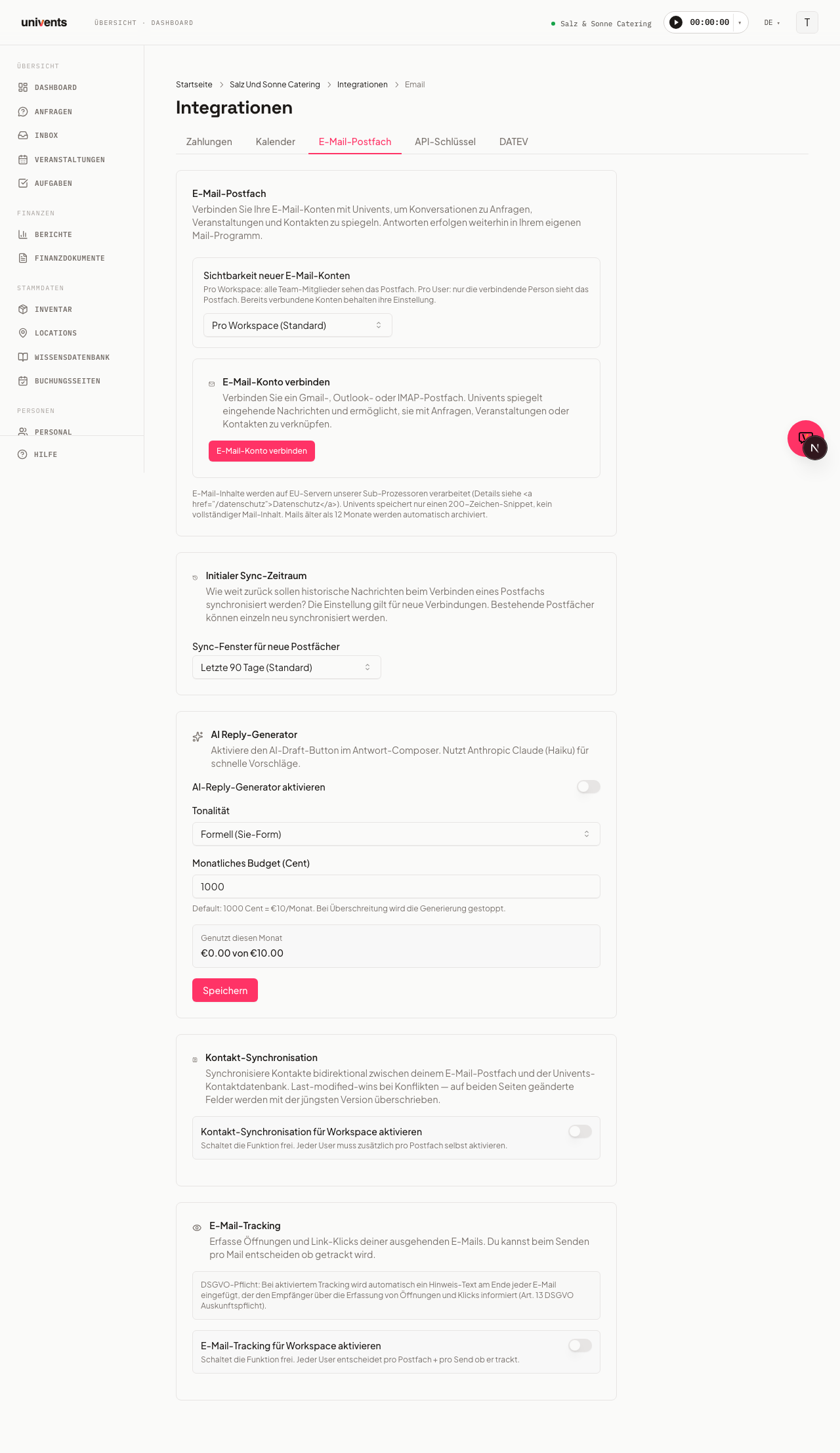
- Lege unter Sichtbarkeit neuer E-Mail-Konten fest, wer das Postfach sehen darf: Pro Workspace (Standard) macht es für alle Admins sichtbar, Pro User nur für dich persönlich. Eine einzelne Mail kannst du trotzdem jederzeit mit dem Team teilen, indem du sie mit einer Veranstaltung verknüpfst — siehe unten.
- Klicke auf E-Mail-Konto verbinden.
- Du wirst zu deinem E-Mail-Anbieter weitergeleitet. Melde dich dort an und bestätige die Zugriffsanfrage.
- Nach erfolgreicher Verbindung erscheint das Konto mit dem Status Verbunden in der Liste.
Bei IMAP-Postfächern (z. B. bei regionalen Hostern) musst du im Anbieter-Dialog Serveradresse, Port und Zugangsdaten manuell eingeben. Die genauen Werte findest du beim Support deines Providers.
Sync-Zeitraum festlegen
Univents synchronisiert beim ersten Verbinden eines Postfachs historische Nachrichten rückwirkend. Als Workspace-Owner kannst du festlegen, wie weit zurück dieser initiale Sync gehen soll.
- Scrolle auf der E-Mail-Postfach-Einstellungsseite zum Abschnitt Initialer Sync-Zeitraum.
- Wähle im Dropdown Sync-Fenster für neue Postfächer einen Zeitraum: Letzte 7 Tage, Letzte 30 Tage, Letzte 90 Tage (Standard), Letztes Jahr oder Komplette Historie.
- Die Einstellung gilt für neu verbundene Postfächer. Bestehende Verbindungen kannst du über die Schaltfläche Neu synchronisieren neben der jeweiligen E-Mail-Adresse erneut abgleichen.
Beim ersten Sync kann es bis zu 24 Stunden dauern, bis alle historischen Nachrichten vollständig geladen sind. Neue eingehende Mails erscheinen unabhängig davon sofort.
Postfach im Posteingang nutzen
Nach der Verbindung findest du deine Mails über den Posteingang in der Hauptnavigation. Die Ansicht zeigt alle Threads der verbundenen Konten in einer gemeinsamen Liste. Die Karte E-Mail-Postfach unter Integrationen bleibt der Ort für die Einstellungen — verbinden, trennen, Sichtbarkeit und Sync-Zeitraum.
- Postfach, Snoozed, Archiviert und Kunden sind die vier Ansichtsmodi oben im Posteingang.
- Über das Suchfeld und die Filter-Chips (Ungelesen, Anhang, Heute, Kunden, Events offen, Anfragen offen) kannst du die Ansicht eingrenzen.
- Klickst du einen Thread an, öffnet sich die Vorschau. Von dort kannst du direkt eine Anfrage erstellen, einen Kontakt anlegen oder den Thread mit einer Anfrage, Veranstaltung oder einem Kontakt verknüpfen.
- Antworten schreibst du über den Antworten-Button direkt in Univents — die Nachricht wird über dein verbundenes Postfach gesendet.
Kontakt-Synchronisation und E-Mail-Tracking
Workspace-Owner können in den E-Mail-Postfach-Einstellungen zwei optionale Funktionen freischalten:
Kontakt-Synchronisation gleicht Kontakte bidirektional zwischen dem verbundenen Postfach und der Univents-Kontaktdatenbank ab. Bei Konflikten gilt Last-modified-wins: Wurde ein Feld auf beiden Seiten geändert, überschreibt die jüngere Version die ältere. Ein leeres Feld im Postfach löscht dabei nie einen vorhandenen Namen oder eine vorhandene Adresse in Univents, und eine E-Mail-Adresse wird nie als Name übernommen. Firmen-Kontakte bleiben unberührt: Univents ordnet einen Kontakt aus deinem Postfach nur einer Person zu, nie einer Firma, und überschreibt keine Firmendaten. Trägt eine Firma dieselbe E-Mail-Adresse wie ein Kontakt aus deinem Postfach, landet dieser bei einer Person mit derselben Adresse — gibt es keine, legt Univents eine neue Person an. Aktiviere zunächst den Workspace-Schalter Kontakt-Synchronisation für Workspace aktivieren, danach kann jeder User die Funktion pro Postfach separat über Mein Postfach synchronisieren einschalten. Über die Schaltfläche Vollständige Synchronisation starten stößt du einmalig einen kompletten Abgleich aller bereits vorhandenen Kontakte an, statt nur auf künftige Änderungen zu warten.
E-Mail-Tracking erfasst Öffnungen und Link-Klicks bei ausgehenden Mails. Beachte: Aus DSGVO-Gründen wird beim Senden automatisch ein Hinweistext am Ende der E-Mail eingefügt, wenn Tracking aktiviert ist. Aktiviere den Workspace-Schalter E-Mail-Tracking für Workspace aktivieren und entscheide pro Postfach, ob Tracking standardmäßig an ist.
AI Reply-Generator
Im Abschnitt AI Reply-Generator (ebenfalls auf der E-Mail-Postfach-Einstellungsseite) kannst du automatische Antwort-Entwürfe aktivieren. Univents schlägt dann im Antwort-Composer per Klick auf Entwurf generieren eine fertige Antwort vor.
- Schalte AI-Reply-Generator aktivieren ein.
- Wähle unter Tonalität zwischen Formell (Sie-Form), Locker (Du-Form) und Persönlich (Sie-Form, warm).
- Trage ein Monatliches Budget (Cent) ein, ab dem die Generierung gestoppt wird, und klicke auf Speichern.
Persönliche Signatur
Unter Einstellungen › E-Mail Vorlagen legst du deine persönliche Signatur an. Sie wird an deine Antworten aus dem Posteingang angehängt; ist sie leer, gilt die Signatur des Workspace.
Du schreibst direkt im Feld, so wie in einem Textprogramm: Fett, Kursiv, Unterstrichen und Links setzt du über die Werkzeugleiste, HTML brauchst du dafür nicht. Über die Schaltflächen {{sender_name}} und {{company_name}} fügst du Platzhalter ein, die beim Versenden durch deinen Namen und den Firmennamen ersetzt werden. Darunter siehst du jederzeit die Vorschau mit Beispielwerten.
Wer sein Markup lieber selbst schreibt, wechselt mit HTML bearbeiten in die Quelltext-Ansicht und mit Zurück zum Editor wieder heraus. Erlaubt sind fett, kursiv, unterstrichen, Absätze und Links — alles andere wird beim Versenden entfernt, damit aus einer Signatur kein Einfallstor für fremdes Markup wird.
Häufige Fragen
Die Verbindung zeigt "Verbindung abgelaufen — neu verbinden". Das passiert, wenn das Zugangstoken des Anbieters abläuft. Klicke auf Neu verbinden neben der betroffenen E-Mail-Adresse und bestätige die Zugriffsanfrage erneut.
Merke ich es, wenn mein Postfach ausfällt? Ja. Sobald die Verbindung nicht mehr gültig ist — Freigabe abgelaufen, Zugriff im Anbieter-Konto widerrufen oder von der IT entzogen —, bekommst du eine Meldung in Univents und eine E-Mail mit direktem Link auf diese Seite. Dieselbe Meldung geht an alle Personen mit Einstellungs-Recht. Univents prüft jede aktive Verbindung außerdem stündlich beim Anbieter nach, damit ein entzogener Zugang auch dann auffällt, wenn der Anbieter selbst nichts meldet. Ist der Anbieter nur kurz nicht erreichbar, passiert nichts — die Verbindung wird erst nach einer eindeutigen Absage abgeschaltet. Nach dem Neuverbinden gilt sie sofort wieder als aktiv, der Hinweis verschwindet von selbst.
Ich sehe kein Postfach, obwohl ich verbunden habe. Prüfe die Sichtbarkeitseinstellung. Wenn das Konto auf Pro User steht, ist es nur für die Person sichtbar, die es verbunden hat. Workspace-Owner können die Einstellung unter Sichtbarkeit neuer E-Mail-Konten anpassen.
Wie zeige ich meinen Kolleginnen und Kollegen eine Mail aus meinem persönlichen Postfach? Verknüpfe sie mit der Veranstaltung, um die es geht: im Posteingang die Mail öffnen, Verknüpfen klicken und Mit Veranstaltung verknüpfen wählen. Danach steht sie für alle, die diese Veranstaltung sehen dürfen, im Tab Kommunikation der Veranstaltung unter E-Mail — mit Betreff, Text und Anhängen. Der Rest deines Postfachs bleibt privat, und lösen kannst du die Verknüpfung nur du selbst.
Es werden nur E-Mails ab einem bestimmten Datum angezeigt. Der initiale Sync ist auf das gewählte Zeitfenster begrenzt. Klicke im Abschnitt Initialer Sync-Zeitraum auf Neu synchronisieren und wähle ggf. einen längeren Zeitraum, z. B. Komplette Historie.
Kann ich mehrere Postfächer verbinden? Ja — aber pro Person eines. Ein gemeinsames Workspace-Postfach ist möglich, und zusätzlich verbindet jedes Teammitglied sein eigenes persönliches Postfach. Alle verbundenen Konten erscheinen gemeinsam im Posteingang. Willst du ein anderes Konto hinterlegen, trenne zuerst das bestehende — die Schaltfläche E-Mail-Konto verbinden erscheint dann wieder.
Was passiert mit meinem Postfach, wenn meine Testphase oder mein Abo endet? Das verbundene Postfach gehört zu deinem Tarif. Nach dem Ende deiner Testphase oder deines Abos bleibt es noch 30 Tage verbunden. Danach trennt Univents es automatisch — genau so, als hättest du selbst auf Trennen geklickt: Die in Univents gespiegelten Mails und ihre Verknüpfungen mit Kontakten werden entfernt, die Mails in deinem Postfach selbst bleiben unberührt. Solange ein Abo läuft, auch wenn eine Zahlung gerade hängt, passiert nichts. Schließt du später ein Abo mit Postfach-Funktion ab, verbindest du das Postfach unter Integrationen einfach neu.