

Posta in arrivo: gestire e collegare le e-mail in Univents
Dopo aver letto questo articolo saprai leggere le e-mail in arrivo nella posta in arrivo di Univents, rispondere direttamente e collegarle a richieste, eventi o contatti.
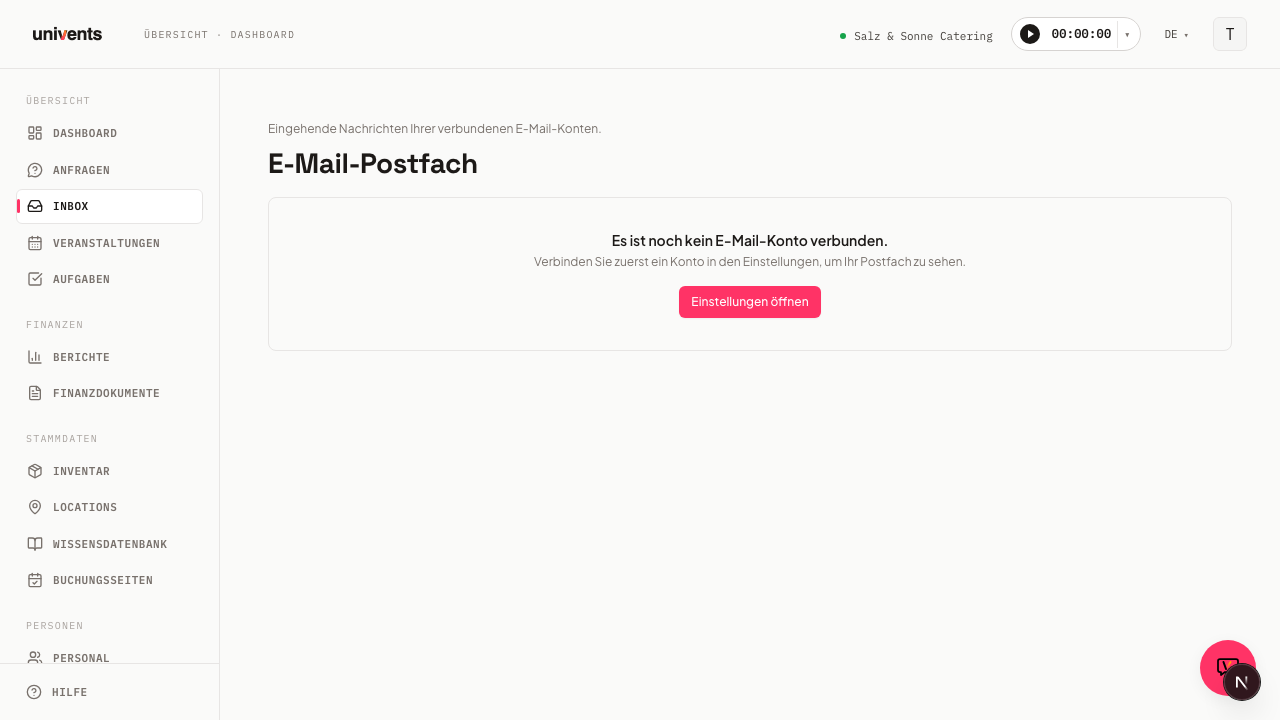
La posta in arrivo di Univents rispecchia direttamente nell’app le tue caselle e-mail collegate. Così vedi richieste dei clienti, domande di chiarimento e conferme di prenotazione senza cambiare scheda — e puoi collegare ogni conversazione a una richiesta, a un evento o a un contatto.
Nel video vedi come l’IA crea un preventivo a partire dall’e-mail di un cliente nella posta in arrivo, creando subito anche contatto e richiesta.
Trovi i singoli passaggi anche qui sotto, da leggere con calma.
La posta in arrivo in sintesi
La posta in arrivo si apre in una vista divisa: a sinistra l’elenco dei thread, a destra l’anteprima della conversazione selezionata. In alto trovi quattro schede per cambiare modalità di visualizzazione:
- Posta in arrivo — tutti i thread attuali non archiviati
- Posticipati — thread che hai rimandato
- Archiviato — conversazioni archiviate
- Clienti — elenco dei clienti con timeline delle attività
Se sono collegate più caselle, sotto le schede compare anche il selettore della casella. Per impostazione predefinita è selezionato Tutte le caselle: in questo caso ogni riga dell’elenco mostra in quale casella è arrivato il messaggio. Se scegli una singola casella, l’elenco mostra solo i suoi messaggi. La selezione è inclusa nell’indirizzo della pagina, quindi puoi salvarla tra i preferiti. Nella vista Clienti il selettore non è disponibile.
Sotto le schede trovi un campo di ricerca (mittente, oggetto, contenuto) e i chip di filtro: Non letto, Allegato, Oggi, Clienti, Eventi aperti e Richieste aperte. I chip si possono combinare. Con Rimuovi filtri azzeri tutte le selezioni.
Le nuove e-mail compaiono automaticamente — non serve ricaricare la pagina a mano. Al primo collegamento di una casella la sincronizzazione iniziale può richiedere fino a 24 ore.
Leggere e rispondere a una conversazione
- Clicca su una voce nell’elenco dei thread. L’anteprima si apre a destra.
- Il messaggio più recente è espanso. Clicca su Mostra messaggio completo per caricare il contenuto integrale. I messaggi più vecchi dello stesso thread sono compressi sotto Mostra {{count}} messaggi precedenti.
- Per rispondere, clicca su Risposte nella barra delle azioni. L’editor di risposta si apre come colonna accanto al thread — mentre scrivi puoi continuare a leggere la cronologia dei messaggi.
- Compila Oggetto, A e il tuo messaggio. Se vuoi, aggiungi altri destinatari con Aggiungi CC.
- Con Invia la risposta parte dalla tua casella collegata. Il messaggio inviato compare poi nel thread come messaggio in uscita.
Se preferisci rispondere dal tuo programma di posta esterno, nella barra delle azioni trovi l’icona della busta: apre un link mailto: direttamente in Outlook o Apple Mail.
Generare una bozza di risposta con l’IA
Se il Generatore di risposte IA è attivato per il tuo workspace, l’editor di risposta mostra anche il pulsante Genera bozza (con l’icona a scintilla).
- Apri un thread e clicca su Risposte per aprire l’editor.
- Clicca su Genera bozza. Univents crea una proposta di risposta in base alla conversazione e sostituisce con essa il testo del messaggio nell’editor.
- Il testo generato è contrassegnato dal badge Bozza IA. Prima di inviarlo puoi modificarlo liberamente.
- Un messaggio di conferma mostra i costi della generazione. Se il budget mensile è esaurito, compare invece l’avviso Budget mensile IA raggiunto.
Attivazione, tono e budget si impostano in Integrazioni > Casella e-mail, nella sezione Generatore di risposte IA: interruttore Attiva il generatore di risposte IA, Tono (Formale, Informale o Personale) e Budget mensile (centesimi) — predefinito 1000 centesimi = 10 €/mese. Sotto vedi quanta parte del budget è già stata consumata nel mese in corso.
Collegare un thread a una richiesta, a un evento o a un contatto
I collegamenti fanno sì che il thread e-mail sia visibile nella vista di dettaglio della richiesta, dell’evento o del contatto.
- Apri il thread e clicca sull’icona della catena (Collega) nella barra delle azioni.
- Si apre una finestra con tre schede: Richiesta, Evento, Contatto.
- Scegli la scheda giusta e digita almeno due caratteri nel campo di ricerca per filtrare i risultati.
- Clicca sulla voce che cerchi — viene evidenziata.
- Clicca su Collega. Il collegamento compare poi come chip colorato sotto il nome del mittente nella riga del thread.
Il collegamento vale per l’intera conversazione — da quel momento ogni e-mail del thread è associata all’elemento scelto, comprese quelle più vecchie e quelle che arriveranno in seguito. Se la conversazione è già collegata, ricevi un avviso invece di un messaggio di errore; non succede nient’altro.
Puoi vedere i collegamenti esistenti nel popover informativo (il pulsante con l’icona i, all’estrema destra della barra delle azioni). Lì trovi anche link diretti all’elemento collegato.
Vedere le e-mail collegate nell’evento
Un’e-mail collegata a un evento compare lì nell’area Messaggi, nella scheda E-mail. L’elenco mostra mittente, oggetto, testo di anteprima e orario; le e-mail non lette vengono conteggiate sulla scheda. Con Apri thread torni alla posta in arrivo per rispondere — si risponde sempre dalla posta in arrivo, non dall’evento.
Quattro tipi di e-mail vengono inclusi automaticamente:
- E-mail della richiesta collegata. Se la richiesta iniziale arriva per e-mail, resta associata alla richiesta — l’evento nasce solo quando la accetti. Queste e-mail compaiono nell’evento con l’indicazione «da richiesta».
- E-mail inviate che appartengono a questo evento o alla sua richiesta.
- E-mail di sistema — e-mail inviate automaticamente a clienti, partner, relatori o fornitori, ad esempio quando una richiesta è stata accettata o rifiutata, è stato inviato un contratto da firmare, è stata data risposta a una richiesta di modifica, è stato condiviso un documento o è stato inviato un invito al portale. Queste righe riportano l’etichetta «E-mail di sistema».
- E-mail da automazioni — inviate da una delle tue regole di automazione con l’azione «Invia e-mail». Queste righe riportano l’etichetta «Automazione: <nome regola>».
Le e-mail di sistema e quelle da automazioni mostrano, come le altre righe, destinatario, oggetto, testo di anteprima e orario — ma nessun link Apri thread, perché non provengono da un thread della posta in arrivo. Le e-mail interne al tuo team (ad esempio promemoria dei turni, decisioni sulle ferie, menzioni o codici monouso) non compaiono qui volutamente — non sono comunicazione con i clienti.
Con Rimuovi collegamento stacchi di nuovo la conversazione dall’evento — tutte le e-mail del thread in una volta sola. Le e-mail restano nella posta in arrivo. Le e-mail di sistema e quelle da automazioni non si possono rimuovere singolarmente, perché sono associate direttamente all’evento.
Creare un contatto o una richiesta direttamente dal thread
Se al mittente non è ancora collegato alcun contatto, la barra delle azioni mostra il pulsante Crea contatto dal mittente. Si apre una finestra con nome e indirizzo e-mail del mittente già precompilati — salvi il contatto con un clic.
Non appena il contatto è stato creato, oppure se non esiste ancora un collegamento a una richiesta, compare il pulsante Crea richiesta. Il modulo precompila oggetto e dati del mittente presi dall’e-mail.
Se vuoi allineare i tuoi contatti con la casella in modo automatico e continuo, invece di crearli uno a uno dai thread, configura la Sincronizzazione contatti — maggiori dettagli in Come integro la mia posta in arrivo?.
Archiviare e posticipare i thread
- Archivia: nella conversazione aperta clicca su Archivia nella barra delle azioni (accanto a Risposte) oppure premi
e. Il thread scompare dalla posta in arrivo e compare in Archiviato. Un link Annulla nella notifica di conferma lo ripristina subito; nella scheda Archiviato lo stesso pulsante si chiama Ripristina. - Vale anche nel tuo programma di posta: archiviare non mette in ordine solo Univents, ma anche la tua casella collegata. In Outlook la conversazione finisce nella cartella Archivio, in Gmail esce dalla posta in arrivo (l’etichetta «Posta in arrivo» viene rimossa, ma la conversazione resta reperibile in «Tutti i messaggi»), nelle altre caselle, se possibile, nella rispettiva cartella di archivio. In nessun caso viene eliminato qualcosa. Se clicchi Ripristina, l’e-mail torna nella posta in arrivo anche nel tuo programma di posta. Se la connessione alla tua casella è momentaneamente disturbata, Univents archivia comunque subito — l’allineamento con il programma di posta viene recuperato automaticamente non appena la connessione torna disponibile.
- Posticipare (snooze): con
hsi apre un menu con opzioni rapide: Più tardi oggi, Domani mattina, Prossima settimana e Altra data … per inserire una data a piacere. Il thread scompare dalla posta in arrivo fino al momento scelto e poi ricompare automaticamente. - Gestire più thread insieme: passa il mouse su una riga — al posto dell’iniziale del mittente compare una casella di selezione. Spuntala: da quel momento tutte le righe mostrano la propria casella. In alternativa premi
xper aggiungere alla selezione il thread attualmente in primo piano, oppure tieni premutoShifte clicca su una seconda riga per selezionare un intervallo. Con⌘ aselezioni tutti i thread visibili. La barra degli strumenti sopra l’elenco offre quindi Segna come letto, Non letto e Archivia per l’intera selezione.
Contrassegnare le e-mail con le etichette
Le etichette sono contrassegni colorati che puoi nominare liberamente — ad esempio «In lavorazione», «In attesa del cliente», «Completata» o un’etichetta con il nome di ogni account manager. In questo modo togli dalla vista le e-mail già gestite senza archiviarle.
Creare il catalogo delle etichette. Clicca nella barra dei filtri su Gestisci etichette (oppure sull’icona dell’etichetta in una riga del thread → Gestisci etichette). Nella finestra assegni un nome, scegli un colore dalla tavolozza e salvi con Aggiungi etichetta. Qui puoi rinominare, ricolorare o eliminare le etichette esistenti. Il catalogo vale per l’intero workspace.
Assegnare un’etichetta a un thread. Ogni riga dell’elenco e la vista di dettaglio a destra hanno un’icona dell’etichetta. Un clic apre la selezione — spunta le etichette adatte. Per ogni thread sono possibili più etichette; la selezione viene salvata subito. Nell’elenco le etichette compaiono come chip colorati (se sono molte, le prime due più l’indicazione «+N»), nella vista di dettaglio compaiono per intero sotto l’oggetto.
Filtrare per etichetta. Non appena esiste almeno un’etichetta, nella barra dei filtri compare la selezione Filtra per etichetta. Se scegli un’etichetta, la posta in arrivo mostra solo i thread con quell’etichetta; Tutte le etichette rimuove di nuovo il filtro.
Eliminare un’etichetta. Se elimini un’etichetta ancora assegnata a delle e-mail, Univents mostra prima da quante e-mail verrà rimossa e chiede conferma. Solo dopo la conferma l’etichetta viene rimossa dal catalogo e da tutti i thread. Le e-mail restano invariate.
Le etichette sono puramente interne e hanno effetto solo nella posta in arrivo di Univents — non vengono riscritte nel tuo vero programma di posta. Assegnazione, archivio e snooze non ne sono influenzati.
Domande frequenti
La posta in arrivo è vuota anche se l’account è collegato. Al primo collegamento di una casella Univents sincronizza l’intervallo selezionato (predefinito: ultimi 90 giorni). Può richiedere fino a 24 ore. Un banner nella posta in arrivo mostra l’avanzamento. Puoi modificare l’intervallo di sincronizzazione nelle impostazioni dell’integrazione e-mail.
Posso inviare da Univents anche e-mail che non sono una risposta? Al momento la posta in arrivo supporta solo le risposte a thread esistenti. Le nuove e-mail in uscita le invii come sempre dal tuo programma di posta.
Dove trovo le e-mail collegate a una richiesta o a un evento? Nella vista di dettaglio di ogni richiesta e di ogni evento c’è un’area Thread e-mail che elenca tutte le conversazioni collegate — ogni conversazione ha una riga che mostra il messaggio più recente.
Posso usare le scorciatoie da tastiera? Sì. Il menu completo delle scorciatoie si apre con ?. Comandi principali: j/k avanti/indietro, r rispondere, l collegare, e archiviare, h posticipare, c creare una richiesta.
L’e-mail sparisce anche in Outlook o Gmail? Sì. Archiviare in Univents toglie l’e-mail dalla posta in arrivo anche nella tua casella collegata — in Outlook finisce nella cartella «Archivio», in Gmail perde solo l’etichetta «Posta in arrivo» e resta reperibile in «Tutti i messaggi». Non viene eliminato nulla, e Ripristina la riporta ovunque nella posta in arrivo.
Non vedo il pulsante «Genera bozza» nell’editor di risposta. Il Generatore di risposte IA è disattivato per impostazione predefinita. Attivalo in Integrazioni > Casella e-mail, nella sezione Generatore di risposte IA.