

Inbox: E-Mails in Univents bearbeiten & verknüpfen
Nach dem Lesen kannst du eingehende E-Mails im Univents-Postfach lesen, direkt beantworten und mit Anfragen, Veranstaltungen oder Kontakten verknüpfen.
Das E-Mail-Postfach in Univents spiegelt deine verbundenen Postfächer direkt in der App. So siehst du Kundenanfragen, Rückfragen und Buchungsbestätigungen ohne Tab-Wechsel — und kannst jede Konversation mit einer Anfrage, einer Veranstaltung oder einem Kontakt verknüpfen.
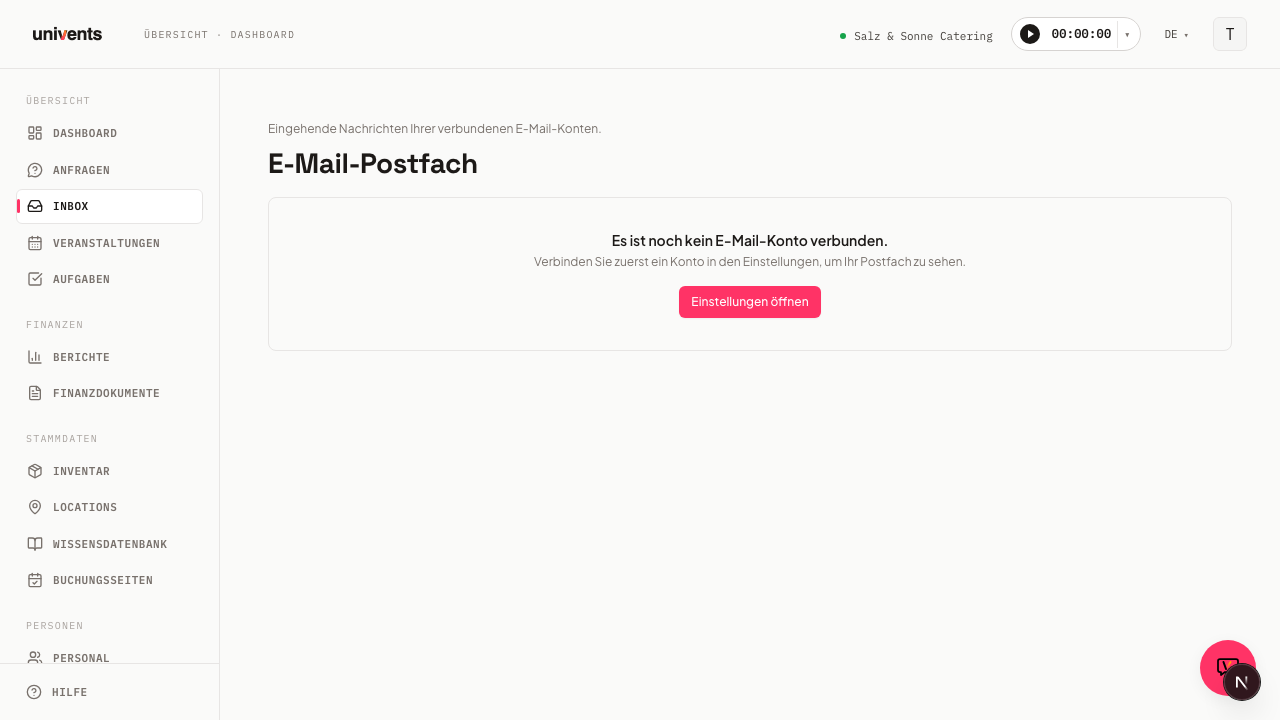
Im Video siehst du, wie die KI aus einer Kundenmail in der Inbox ein Angebot erstellt und dabei Kontakt und Anfrage gleich mit anlegt.
Die einzelnen Schritte findest du unten auch zum Nachlesen.
Das Postfach im Überblick
Die Inbox öffnet sich als geteilte Ansicht: links die Thread-Liste, rechts die Vorschau der ausgewählten Konversation. Oben findest du vier Tabs zum Wechseln des Ansichtsmodus:
- Postfach — alle aktuellen, nicht archivierten Threads
- Snoozed — Threads, die du zurückgestellt hast
- Archiviert — abgelegte Konversationen
- Kunden — Kundenliste mit Aktivitäts-Timeline
Sind mehrere Postfächer verbunden, steht unter den Tabs zusätzlich die Postfach-Auswahl. Standard ist Alle Postfächer — dann zeigt jede Zeile in der Liste, in welchem Postfach die Nachricht eingegangen ist. Wählst du ein einzelnes Postfach, zeigt die Liste nur dessen Nachrichten. Die Auswahl steht in der Adresse der Seite, du kannst sie also als Lesezeichen speichern. In der Ansicht Kunden gibt es die Auswahl nicht.
Unterhalb der Tabs gibt es ein Suchfeld (Absender, Betreff, Inhalt) sowie Filter-Chips: Ungelesen, Anhang, Heute, Kunden, Events offen und Anfragen offen. Chips lassen sich kombinieren. Mit Filter aufheben setzt du alle Auswahlen zurück.
Neue E-Mails erscheinen automatisch — ein manuelles Neuladen ist nicht nötig. Beim ersten Verbinden eines Postfachs kann der initiale Sync bis zu 24 Stunden dauern.
Eine Konversation lesen und beantworten
- Klicke in der Thread-Liste auf einen Eintrag. Die Vorschau öffnet sich rechts.
- Die neueste Nachricht ist aufgeklappt. Klicke auf Vollständige Nachricht anzeigen, um den vollständigen Inhalt zu laden. Ältere Nachrichten desselben Threads liegen hinter {{count}} ältere Nachrichten anzeigen zusammengeklappt.
- Um zu antworten, klicke auf Antworten in der Aktionsleiste. Der Composer öffnet sich als Spalte neben dem Thread — du kannst den Nachrichtenverlauf während des Schreibens weiter lesen.
- Füll Betreff, An und deine Nachricht aus. Optional kannst du über CC hinzufügen weitere Empfänger ergänzen.
- Mit Senden wird die Antwort über dein verbundenes Postfach versendet. Die gesendete Nachricht erscheint danach als ausgehende Nachricht im Thread.
Wer lieber im externen Mail-Programm antwortet, findet das Briefumschlag-Symbol in der Aktionsleiste — es öffnet einen mailto:-Link direkt in Outlook oder Apple Mail.
KI-Antwortentwurf generieren lassen
Ist der AI-Reply-Generator für deinen Workspace aktiviert, zeigt der Antwort-Composer zusätzlich den Button Entwurf generieren (mit Sparkle-Symbol).
- Öffne einen Thread und klicke auf Antworten, um den Composer zu öffnen.
- Klicke auf Entwurf generieren. Univents erstellt anhand der Konversation einen Antwortvorschlag und ersetzt damit den Nachrichtentext im Composer.
- Der generierte Text ist mit dem Badge AI-Entwurf gekennzeichnet. Du kannst ihn vor dem Senden frei bearbeiten.
- Eine Erfolgsmeldung zeigt die Kosten der Generierung an. Ist das monatliche Budget aufgebraucht, erscheint stattdessen der Hinweis Monatliches AI-Budget erreicht.
Aktivieren, Tonalität und Budget stellst du in Integrationen > E-Mail-Postfach im Abschnitt AI Reply-Generator ein: Schalter AI-Reply-Generator aktivieren, Tonalität (Formell, Locker oder Persönlich) und Monatliches Budget (Cent) — Standard 1000 Cent = 10 €/Monat. Darunter siehst du, wie viel vom Budget im laufenden Monat bereits verbraucht ist.
Thread mit einer Anfrage, Veranstaltung oder einem Kontakt verknüpfen
Verknüpfungen sorgen dafür, dass der E-Mail-Thread in der Detailansicht der Anfrage, des Events oder des Kontakts sichtbar ist.
- Öffne den Thread und klicke auf das Kettensymbol (Verknüpfen) in der Aktionsleiste.
- Ein Dialog mit drei Tabs öffnet sich: Anfrage, Veranstaltung, Kontakt.
- Wähle den passenden Tab und tippe mindestens zwei Zeichen ins Suchfeld, um Ergebnisse zu filtern.
- Klicke auf den gesuchten Eintrag — er wird hervorgehoben.
- Klicke auf Verknüpfen. Die Verknüpfung erscheint danach als farbiger Chip unter dem Absendernamen in der Thread-Zeile.
Die Verknüpfung gilt für die ganze Unterhaltung — jede E-Mail des Threads hängt danach am gewählten Element, auch die älteren und die, die später dazukommen. Ist die Unterhaltung schon verknüpft, bekommst du einen Hinweis statt einer Fehlermeldung; es passiert dann nichts Zusätzliches.
Bestehende Verknüpfungen siehst du im Infopopover (Schaltfläche mit dem i-Symbol ganz rechts in der Aktionsleiste). Dort findest du auch direkte Links zu dem verknüpften Element.
Verknüpfte E-Mails in der Veranstaltung sehen
Eine mit einer Veranstaltung verknüpfte Mail erscheint dort im Bereich Nachrichten unter dem Reiter E-Mail. Die Liste zeigt Absender, Betreff, Vorschautext und Zeitpunkt; ungelesene Mails werden am Reiter gezählt.
Der ganze Verlauf hängt mit dran. Einmal verknüpft, gilt die Verknüpfung für die gesamte Unterhaltung: Jede weitere Mail desselben Verlaufs — die Antwort des Kunden und deine eigene Antwort aus dem Postfach — erscheint hier von selbst, ohne dass du sie erneut verknüpfst.
Geantwortet wird weiterhin im Postfach, nicht in der Veranstaltung: Thread öffnen springt in den Verlauf, Antworten öffnet denselben Verlauf gleich mit offenem Antwortfeld.
Vier Dinge landen dort automatisch mit:
- E-Mails der zugehörigen Anfrage. Kommt die Erstanfrage per Mail herein, hängt sie an der Anfrage — die Veranstaltung entsteht erst beim Annehmen. Diese Mails erscheinen in der Veranstaltung mit dem Hinweis „aus Anfrage".
- Gesendete Mails, die zu dieser Veranstaltung oder ihrer Anfrage gehören.
- Systemmails — automatisch verschickte Mails an Kunden, Partner, Referent:innen oder Lieferanten, zum Beispiel wenn eine Anfrage angenommen oder abgelehnt wurde, ein Vertrag zur Unterschrift ging, ein Änderungswunsch beantwortet wurde, ein Dokument geteilt oder eine Portal-Einladung verschickt wurde. Diese Zeilen tragen das Kennzeichen „Automatisch" mit dem Namen der Vorlage, zum Beispiel „Automatisch: Angebot versendet" — derselbe Name wie unter Einstellungen → E-Mail-Vorlagen. Hat die Vorlage dort keinen eigenen Namen, steht „Systemmail".
- Mails aus Automatisierungen — von einer deiner Automatisierungsregeln über die Aktion „E-Mail senden" verschickt. Diese Zeilen tragen das Kennzeichen „Automatisierung: <Regelname>".
Systemmails und Automatisierungsmails zeigen wie die anderen Zeilen Empfänger, Betreff, Vorschautext und Zeitpunkt — aber keinen Thread öffnen-Link, weil sie nicht aus einem Postfach-Thread stammen. Interne Mails an dein Team (etwa Schicht-Erinnerungen, Urlaubs-Entscheide, Erwähnungen oder Einmalcodes) erscheinen hier bewusst nicht — das ist keine Kundenkommunikation.
Sichtbar bleibt nur, was du sehen darfst. Die Liste zeigt weiterhin ausschließlich Mails aus Postfächern, auf die du Zugriff hast — ein persönliches Postfach einer Kollegin oder eines Kollegen bleibt privat, auch wenn die Mail zum selben Verlauf gehört. Damit das Team die Kommunikation eines Postfachs vollständig sieht, stellt es dessen Sichtbarkeit auf Pro Workspace (Standard) um — mehr dazu in Wie integriere ich meine Mail Inbox?.
Mit Verknüpfung entfernen löst du die Unterhaltung wieder von der Veranstaltung — alle E-Mails des Threads auf einmal. Die E-Mails selbst bleiben im Postfach. Systemmails und Automatisierungsmails lassen sich nicht separat entfernen, sie hängen direkt an der Veranstaltung.
Versendete E-Mails an Anfrage, Kontakt, Übersicht und in den Listen
Dieselben automatischen Mails siehst du auch an weiteren Stellen — mit demselben Kennzeichen:
- An der Anfrage: Im Detail einer Anfrage (im Eingang und im Kanban- oder Listen-Detail) stehen unter Versendete E-Mails die Mails, die du selbst an die Anfrage geschickt hast, und die Systemmails und Automatisierungsmails ihrer Veranstaltung, die an den Kunden dieser Anfrage gingen (an die Adresse aus dem Formular oder eine Adresse seines Kontakts) — zum Beispiel die Eingangsbestätigung, das versendete Angebot oder die Zu- oder Absage. Neueste zuerst.
- Am Kontakt: Im Reiter E-Mails eines Kontakts stehen alle automatischen Mails deines Workspaces, die an eine seiner Adressen gingen — Haupt-, Zusatz-, Rechnungs- oder Bestelladresse. Gehört die Mail zu einer Veranstaltung, führt ein Link direkt dorthin. Das funktioniert auch ohne verbundenes Postfach.
- Auf der Übersicht der Veranstaltung: Die Karte Zuletzt versendet zeigt die letzten drei Mails — selbst geschriebene und automatische — mit Empfänger, Zeitpunkt und Anlass. Alle E-Mails anzeigen führt in den Reiter E-Mail unter Nachrichten. Gibt es noch keine Mail, erscheint die Karte nicht.
- In den Listen: Anfragen (Kanban, Liste und Eingang), die Kontaktliste und die Veranstaltungsliste zeigen einen kleinen Umschlag mit dem Datum der zuletzt versendeten Mail. Fährst du mit der Maus darüber, siehst du Anlass, Empfänger und Zeitpunkt. Ohne Mail erscheint nichts.
Ging die Eingangsbestätigung einer Veranstaltung in den letzten 30 Minuten schon an dieselbe Adresse — etwa weil deine Buchungsseite automatisch antwortet —, verschickt eine Automatisierung sie nicht ein zweites Mal. Alle anderen Mails, zum Beispiel Rechnungen oder Nachrichten, gehen immer raus. Mehr dazu in Aktionen einer Automatisierung.
Kontakt oder Anfrage direkt aus dem Thread anlegen
Wenn noch kein Kontakt mit dem Absender verknüpft ist, zeigt die Aktionsleiste den Button Kontakt anlegen aus Absender. Ein Dialog öffnet sich, in dem Name und E-Mail-Adresse des Absenders bereits vorausgefüllt sind — du speicherst den Kontakt mit einem Klick.
Sobald der Kontakt angelegt ist oder noch kein Anfragelink besteht, erscheint der Button Anfrage erstellen. Das Formular übernimmt Betreff und Absenderinfos aus der E-Mail als Vorbefüllung.
Willst du deine Kontakte laufend automatisch mit dem Postfach abgleichen, statt sie einzeln aus Threads anzulegen, richte die Kontakt-Synchronisation ein — mehr dazu in Wie integriere ich meine Mail Inbox?.
Angebot aus einer E-Mail erstellen lassen (KI)
Mit KI-Angebot aus Mail in der Aktionsleiste einer geöffneten Unterhaltung erstellt Univents aus der Kundenmail in einem Schritt einen Kontakt (sofern der Absender noch keiner ist), eine Anfrage und einen Angebotsentwurf. Den Fortschritt siehst du direkt am Button; ist der Entwurf fertig, öffnest du ihn mit Angebot öffnen. Zusätzlich bekommst du eine Benachrichtigung — auch wenn du die Inbox inzwischen verlassen hast. Die Erstellung verbraucht KI-Guthaben.
Aus der Mail übernimmt die KI:
- Positionen aus deinem Inventar. Sie wählt passende Produkte aus — gefunden über deine Tags und über Produktnamen, die in der Mail vorkommen. Die Preise kommen immer aus deinem Inventar, nie von der KI.
- Leistungszeitraum und Gästezahl, wenn die Mail sie nennt. Beides wird auch an der Veranstaltung eingetragen.
- Ort: Nennt die Mail eine deiner Locations, wird sie als Location der Veranstaltung gesetzt, und ihre Produkte mit der Verknüpfung Pflicht — zum Beispiel die Raummiete — kommen automatisch als Position ins Angebot, genau einmal. Eine Location mit nur einem Wort im Namen (etwa „Garten“) zählt nur, wenn der Ort in der Mail genau so heißt. Passt der Ort nicht eindeutig zu genau einer Location, steht er als Text an der Veranstaltung, und du wählst die Location selbst. Eine Location, die schon gesetzt ist, wird nie überschrieben.
Unter Hinweise zeigt Univents, was die KI annehmen musste oder nicht zuordnen konnte — etwa ein fehlendes Datum oder einen Ort ohne passende Location. Prüfe den Entwurf vor dem Versand: er wird nie automatisch verschickt.
Threads archivieren und zurückstellen
- Archivieren: Klicke in der geöffneten Unterhaltung auf Archivieren in der Aktionsleiste (neben Antworten) oder drücke
e. Der Thread verschwindet aus dem Postfach und erscheint unter Archiviert. Ein Rückgängig-Link in der Erfolgsbenachrichtigung stellt ihn sofort wieder her; im Tab Archiviert heißt derselbe Button Wiederherstellen. - Wirkt auch in deinem Mail-Programm: Archivieren räumt nicht nur in Univents auf, sondern auch in deinem verbundenen Postfach. In Outlook wandert die Unterhaltung in den Ordner Archiv, in Gmail verlässt sie den Posteingang (das Label „Posteingang" wird entfernt, auffindbar bleibt sie unter „Alle E-Mails"), bei anderen Postfächern nach Möglichkeit in deren Archiv-Ordner. Gelöscht wird dabei nirgendwo etwas. Klickst du Wiederherstellen, kommt die Mail auch in deinem Mail-Programm zurück in den Posteingang. Ist die Verbindung zu deinem Postfach gerade gestört, archiviert Univents trotzdem sofort — die Spiegelung ins Mail-Programm holt das automatisch nach, sobald die Verbindung wieder steht.
- Zurückstellen (Snooze): Mit
höffnet sich ein Auswahlmenü mit Schnell-Optionen: Später heute, Morgen früh, Nächste Woche sowie Anderes Datum … für eine freie Datumseingabe. Der Thread verschwindet bis zum gewählten Zeitpunkt aus dem Postfach und taucht dann automatisch wieder auf. - Mehrere Threads auf einmal bearbeiten: Fahre mit der Maus über eine Zeile — an der Stelle des Absender-Kürzels erscheint eine Klickbox. Setze dort den Haken, danach zeigen alle Zeilen ihre Klickbox. Alternativ drückst du
x, um den aktuell fokussierten Thread zur Auswahl hinzuzufügen, oder hältstShiftgedrückt und klickst eine zweite Zeile, um einen Bereich zu markieren. Mit⌘ awerden alle sichtbaren Threads markiert. Die Toolbar oberhalb der Liste bietet dann Lesen, Ungelesen und Archivieren für die gesamte Auswahl an.
Mails mit Labels kennzeichnen
Labels sind farbige Kennzeichnungen, die du frei benennst — zum Beispiel „In Bearbeitung", „Wartet auf Kunde", „Erledigt" oder ein Namens-Label je Account-Manager. So räumst du bearbeitete Mails aus dem Blick, ohne sie zu archivieren.
Label-Katalog anlegen. Klicke in der Filterleiste auf Labels verwalten (oder auf das Label-Symbol an einer Thread-Zeile → Labels verwalten). Im Dialog vergibst du einen Namen, wählst eine Farbe aus der Farbpalette und speicherst mit Label hinzufügen. Bestehende Labels lassen sich hier umbenennen, umfärben oder löschen. Der Katalog gilt für den ganzen Workspace.
Label an einen Thread vergeben. Jede Zeile in der Liste und die Detailansicht rechts tragen ein Label-Symbol. Ein Klick öffnet die Auswahl — setze die Haken bei den passenden Labels. Es sind mehrere Labels pro Thread möglich; die Auswahl wird sofort gespeichert. In der Liste erscheinen die Labels als farbige Chips (bei vielen Labels die ersten zwei plus ein „+N"-Hinweis), in der Detailansicht vollständig unter dem Betreff.
Nach Label filtern. Sobald mindestens ein Label existiert, steht in der Filterleiste die Auswahl Nach Label filtern. Wählst du ein Label, zeigt das Postfach nur noch Threads mit diesem Label; Alle Labels hebt den Filter wieder auf.
Label löschen. Löschst du ein Label, das noch an Mails hängt, zeigt Univents vorab, von wie vielen Mails es entfernt wird, und fragt nach. Erst nach der Bestätigung wird das Label aus dem Katalog und von allen Threads entfernt. Die Mails selbst bleiben unverändert.
Labels sind rein intern und wirken nur im Univents-Postfach — sie werden nicht in dein echtes E-Mail-Programm zurückgeschrieben. Zuweisung, Archiv und Snooze bleiben davon unberührt.
Häufige Fragen
Das Postfach ist leer, obwohl das Konto verbunden ist. Beim ersten Verbinden eines Postfachs synchronisiert Univents den gewählten Zeitraum (Standard: letzte 90 Tage). Das kann bis zu 24 Stunden dauern. Ein Banner im Postfach zeigt den Fortschritt. Den Sync-Zeitraum kannst du in den E-Mail-Integrationseinstellungen anpassen.
Kann ich über Univents auch Mails versenden, die kein Reply sind? Aktuell unterstützt die Inbox nur Antworten auf bestehende Threads. Neue ausgehende Mails schickst du wie gewohnt aus deinem Mail-Programm.
Wo finde ich die verknüpften E-Mails einer Anfrage oder Veranstaltung? In der Detailansicht jeder Anfrage und jeder Veranstaltung gibt es einen Bereich E-Mail-Threads, in dem alle verknüpften Konversationen aufgelistet sind — jede Unterhaltung mit einer Zeile, die die neueste Nachricht zeigt.
Kann ich Keyboard-Shortcuts nutzen? Ja. Das vollständige Shortcut-Menü öffnest du mit ?. Wichtige Kurzbefehle: j/k vor/zurück, r antworten, l verknüpfen, e archivieren, h snoozen, c Anfrage erstellen.
Verschwindet die Mail dann auch in Outlook oder Gmail? Ja. Archivieren in Univents räumt die Mail auch in deinem verbundenen Postfach aus dem Posteingang — in Outlook landet sie im Ordner „Archiv", in Gmail verliert sie nur das Posteingang-Label und bleibt unter „Alle E-Mails" auffindbar. Gelöscht wird dabei nichts, und Wiederherstellen holt sie überall zurück in den Posteingang.
Ich sehe keinen Button „Entwurf generieren" im Composer. Der AI-Reply-Generator ist standardmäßig deaktiviert. Schalte ihn unter Integrationen > E-Mail-Postfach im Abschnitt AI Reply-Generator ein.