

Bandeja de entrada: gestionar y vincular correos en Univents
Después de leer este artículo, podrás leer los correos entrantes en la bandeja de entrada de Univents, responderlos directamente y vincularlos con solicitudes, eventos o contactos.
La bandeja de entrada de correo de Univents refleja directamente en la app los buzones que has conectado. Así ves solicitudes de clientes, consultas y confirmaciones de reserva sin cambiar de pestaña, y puedes vincular cada conversación con una solicitud, un evento o un contacto.
En el vídeo ves cómo la IA crea un presupuesto a partir del correo de un cliente en la bandeja de entrada y, de paso, crea también el contacto y la solicitud.
Los pasos individuales también los tienes más abajo por escrito.
La bandeja de entrada de un vistazo
La bandeja de entrada se abre en una vista dividida: a la izquierda, la lista de hilos; a la derecha, la vista previa de la conversación seleccionada. Arriba tienes cuatro pestañas para cambiar de vista:
- Bandeja de entrada — todos los hilos actuales que no están archivados
- Pospuestos — hilos que has pospuesto
- Archivado — conversaciones archivadas
- Clientes — lista de clientes con cronología de actividad
Si hay varios buzones conectados, debajo de las pestañas aparece además el selector de buzón. Por defecto está seleccionado Todos los buzones; entonces cada fila de la lista indica en qué buzón ha entrado el mensaje. Si eliges un solo buzón, la lista muestra solo sus mensajes. La selección queda reflejada en la dirección de la página, así que puedes guardarla como marcador. En la vista Clientes no existe este selector.
Debajo de las pestañas hay un campo de búsqueda (remitente, asunto, contenido) y chips de filtro: Sin leer, Adjunto, Hoy, Clientes, Eventos abiertos y Solicitudes abiertas. Los chips se pueden combinar. Con Quitar filtros restableces todas las selecciones.
Los correos nuevos aparecen automáticamente; no hace falta recargar a mano. Al conectar un buzón por primera vez, la sincronización inicial puede tardar hasta 24 horas.
Leer y responder una conversación
- Haz clic en un elemento de la lista de hilos. La vista previa se abre a la derecha.
- El mensaje más reciente aparece desplegado. Haz clic en Mostrar mensaje completo para cargar el contenido íntegro. Los mensajes anteriores del mismo hilo están plegados detrás de Mostrar {{count}} mensajes anteriores.
- Para responder, haz clic en Respuestas en la barra de acciones. El editor se abre como columna junto al hilo, así que puedes seguir leyendo el historial de mensajes mientras escribes.
- Rellena Asunto, Para y tu mensaje. Si quieres, puedes añadir más destinatarios con Añadir CC.
- Con Enviar, la respuesta se envía a través de tu buzón conectado. Después, el mensaje enviado aparece como mensaje saliente en el hilo.
Si prefieres responder desde un programa de correo externo, en la barra de acciones encontrarás el icono del sobre: abre un enlace mailto: directamente en Outlook o Apple Mail.
Generar un borrador de respuesta con IA
Si el generador de respuestas con IA está activado en tu workspace, el editor de respuesta muestra además el botón Generar borrador (con un icono de destellos).
- Abre un hilo y haz clic en Respuestas para abrir el editor.
- Haz clic en Generar borrador. Univents crea una propuesta de respuesta a partir de la conversación y sustituye con ella el texto del mensaje en el editor.
- El texto generado lleva la insignia Borrador de IA. Puedes editarlo libremente antes de enviarlo.
- Un aviso de éxito muestra el coste de la generación. Si se ha agotado el límite mensual, aparece en su lugar el aviso Límite mensual de IA alcanzado.
La activación, el tono y el límite se configuran en Integraciones > Buzón de correo, en la sección Generador de respuestas con IA: interruptor Activar el generador de respuestas con IA, Tono (Formal, Informal o Personal) y Límite mensual (céntimos) — por defecto 1000 céntimos = 10 €/mes. Debajo verás cuánto del límite se ha consumido ya en el mes en curso.
Vincular un hilo con una solicitud, un evento o un contacto
Los vínculos hacen que el hilo de correo sea visible en la vista de detalle de la solicitud, del evento o del contacto.
- Abre el hilo y haz clic en el icono de cadena (Vincular) en la barra de acciones.
- Se abre un diálogo con tres pestañas: Solicitud, Evento, Contacto.
- Elige la pestaña adecuada y escribe al menos dos caracteres en el campo de búsqueda para filtrar los resultados.
- Haz clic en el elemento que buscas; se resalta.
- Haz clic en Vincular. El vínculo aparece después como un chip de color bajo el nombre del remitente en la fila del hilo.
El vínculo se aplica a toda la conversación: después, todos los correos del hilo quedan asociados al elemento elegido, tanto los anteriores como los que lleguen más adelante. Si la conversación ya está vinculada, recibirás un aviso en lugar de un mensaje de error y no ocurrirá nada más.
Los vínculos existentes los ves en el popover de información (el botón con el icono i, situado en el extremo derecho de la barra de acciones). Allí también encontrarás enlaces directos al elemento vinculado.
Ver los correos vinculados en el evento
Un correo vinculado a un evento aparece allí, en la sección Mensajes, en la pestaña Correo electrónico. La lista muestra remitente, asunto, texto de vista previa y hora; los correos sin leer se cuentan en la pestaña. Con Abrir hilo vuelves a la bandeja de entrada para responder: las respuestas se envían siempre desde la bandeja de entrada, no desde el evento.
Cuatro tipos de correo se incluyen allí automáticamente:
- Correos de la solicitud asociada. Si la solicitud inicial llega por correo, queda asociada a la solicitud; el evento solo se crea al aceptarla. Estos correos aparecen en el evento con la indicación «de solicitud».
- Correos enviados que pertenecen a este evento o a su solicitud.
- Correos del sistema — correos enviados automáticamente a clientes, partners, ponentes o proveedores, por ejemplo cuando se ha aceptado o rechazado una solicitud, se ha enviado un contrato para firmar, se ha respondido a una solicitud de cambio, se ha compartido un documento o se ha enviado una invitación al portal. Estas filas llevan el distintivo «Correo del sistema».
- Correos de automatizaciones — enviados por una de tus reglas de automatización mediante la acción «Enviar correo». Estas filas llevan el distintivo «Automatización: <nombre de la regla>».
Los correos del sistema y los de automatizaciones muestran, como las demás filas, destinatario, asunto, texto de vista previa y hora, pero no el enlace Abrir hilo, porque no proceden de un hilo de la bandeja de entrada. Los correos internos para tu equipo (como recordatorios de turno, resoluciones de vacaciones, menciones o códigos de un solo uso) no aparecen aquí a propósito: no son comunicación con clientes.
Con Quitar vínculo desvinculas la conversación del evento, con todos los correos del hilo a la vez. Los correos en sí permanecen en la bandeja de entrada. Los correos del sistema y los de automatizaciones no se pueden quitar por separado, ya que están asociados directamente al evento.
Crear un contacto o una solicitud directamente desde el hilo
Si todavía no hay ningún contacto vinculado al remitente, la barra de acciones muestra el botón Crear contacto a partir del remitente. Se abre un diálogo con el nombre y la dirección de correo del remitente ya rellenados; guardas el contacto con un clic.
En cuanto el contacto está creado, o si aún no existe ningún vínculo con una solicitud, aparece el botón Crear solicitud. El formulario toma el asunto y los datos del remitente del correo como valores iniciales.
Si prefieres sincronizar tus contactos con el buzón de forma continua y automática, en lugar de crearlos uno a uno desde los hilos, configura la Sincronización de contactos; encontrarás más información en ¿Cómo integro mi bandeja de entrada de correo?.
Archivar y posponer hilos
- Archivar: en la conversación abierta, haz clic en Archivar en la barra de acciones (junto a Respuestas) o pulsa
e. El hilo desaparece de la bandeja de entrada y aparece en Archivado. Un enlace Deshacer en la notificación de éxito lo restaura al instante; en la pestaña Archivado, ese mismo botón se llama Restaurar. - También se refleja en tu programa de correo: archivar no solo ordena Univents, sino también tu buzón conectado. En Outlook, la conversación pasa a la carpeta Archivo; en Gmail sale de la bandeja de entrada (se quita la etiqueta «Recibidos», pero sigue localizable en «Todos»); en otros buzones, pasa a su carpeta de archivo cuando es posible. En ningún caso se elimina nada. Si haces clic en Restaurar, el correo vuelve también a la bandeja de entrada de tu programa de correo. Si la conexión con tu buzón falla en ese momento, Univents archiva igualmente al instante; la sincronización con el programa de correo se pone al día automáticamente en cuanto se restablece la conexión.
- Posponer (snooze): con
hse abre un menú de selección con opciones rápidas: Más tarde hoy, Mañana por la mañana, Semana siguiente y Otra fecha … para introducir una fecha libre. El hilo desaparece de la bandeja de entrada hasta el momento elegido y después reaparece automáticamente. - Gestionar varios hilos a la vez: pasa el ratón por encima de una fila; en el lugar de las iniciales del remitente aparece una casilla. Márcala y, a partir de ahí, todas las filas muestran su casilla. También puedes pulsar
xpara añadir a la selección el hilo que tiene el foco, o mantener pulsadoShifty hacer clic en una segunda fila para marcar un rango. Con⌘ ase marcan todos los hilos visibles. La barra de herramientas sobre la lista ofrece entonces Marcar como leído, Sin leer y Archivar para toda la selección.
Marcar correos con etiquetas
Las etiquetas son marcas de color que nombras libremente, por ejemplo «En curso», «Esperando al cliente», «Completada» o una etiqueta con el nombre de cada account manager. Así apartas de la vista los correos ya tratados sin archivarlos.
Crear el catálogo de etiquetas. Haz clic en Gestionar etiquetas en la barra de filtros (o en el icono de etiqueta de una fila de hilo → Gestionar etiquetas). En el diálogo asignas un nombre, eliges un color de la paleta y guardas con Añadir etiqueta. Aquí también puedes renombrar, cambiar de color o eliminar las etiquetas existentes. El catálogo es válido para todo el workspace.
Asignar una etiqueta a un hilo. Cada fila de la lista y la vista de detalle de la derecha llevan un icono de etiqueta. Un clic abre la selección: marca las etiquetas que correspondan. Se pueden asignar varias etiquetas por hilo; la selección se guarda al instante. En la lista, las etiquetas aparecen como chips de color (si hay muchas, las dos primeras más un indicador «+N»); en la vista de detalle aparecen completas bajo el asunto.
Filtrar por etiqueta. En cuanto existe al menos una etiqueta, la barra de filtros muestra el selector Filtrar por etiqueta. Si eliges una etiqueta, la bandeja de entrada solo muestra los hilos con esa etiqueta; Todas las etiquetas quita el filtro de nuevo.
Eliminar una etiqueta. Si eliminas una etiqueta que aún está asignada a correos, Univents te indica antes de cuántos correos se quitará y te pide confirmación. Solo tras confirmar se elimina la etiqueta del catálogo y de todos los hilos. Los correos en sí no se modifican.
Las etiquetas son puramente internas y solo funcionan en la bandeja de entrada de Univents: no se escriben de vuelta en tu programa de correo real. La asignación, el archivo y el snooze no se ven afectados.
Preguntas frecuentes
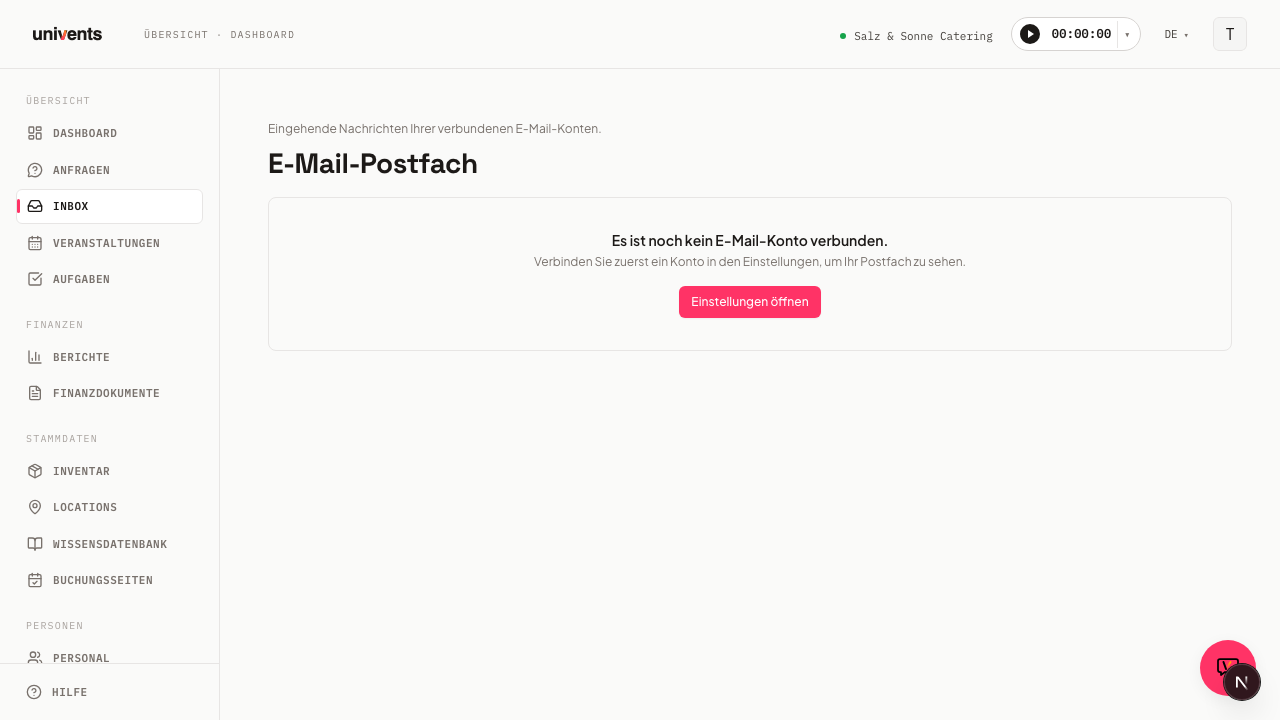
La bandeja de entrada está vacía aunque la cuenta esté conectada. Al conectar un buzón por primera vez, Univents sincroniza el periodo elegido (por defecto, los últimos 90 días). Puede tardar hasta 24 horas. Un banner en la bandeja de entrada muestra el progreso. Puedes ajustar el periodo de sincronización en los ajustes de la integración de correo.
¿Puedo enviar desde Univents también correos que no sean una respuesta? Actualmente la bandeja de entrada solo admite respuestas a hilos existentes. Los correos salientes nuevos los envías como siempre desde tu programa de correo.
¿Dónde encuentro los correos vinculados de una solicitud o un evento? En la vista de detalle de cada solicitud y de cada evento hay una sección Hilos de correo, donde se listan todas las conversaciones vinculadas: cada conversación ocupa una fila que muestra el mensaje más reciente.
¿Puedo usar atajos de teclado? Sí. Abres el menú completo de atajos con ?. Atajos importantes: j/k adelante/atrás, r responder, l vincular, e archivar, h posponer, c crear solicitud.
¿Desaparece entonces el correo también en Outlook o Gmail? Sí. Archivar en Univents también saca el correo de la bandeja de entrada de tu buzón conectado: en Outlook acaba en la carpeta «Archivo»; en Gmail solo pierde la etiqueta «Recibidos» y sigue localizable en «Todos». No se elimina nada, y Restaurar lo devuelve a la bandeja de entrada en todas partes.
No veo ningún botón «Generar borrador» en el editor. El generador de respuestas con IA está desactivado por defecto. Actívalo en Integraciones > Buzón de correo, en la sección Generador de respuestas con IA.