

Skrzynka odbiorcza: obsługa i powiązywanie e-maili w Univents
Po przeczytaniu tego artykułu będziesz umieć czytać przychodzące e-maile w skrzynce odbiorczej Univents, odpowiadać na nie bezpośrednio i powiązywać je z zapytaniami, wydarzeniami lub kontaktami.
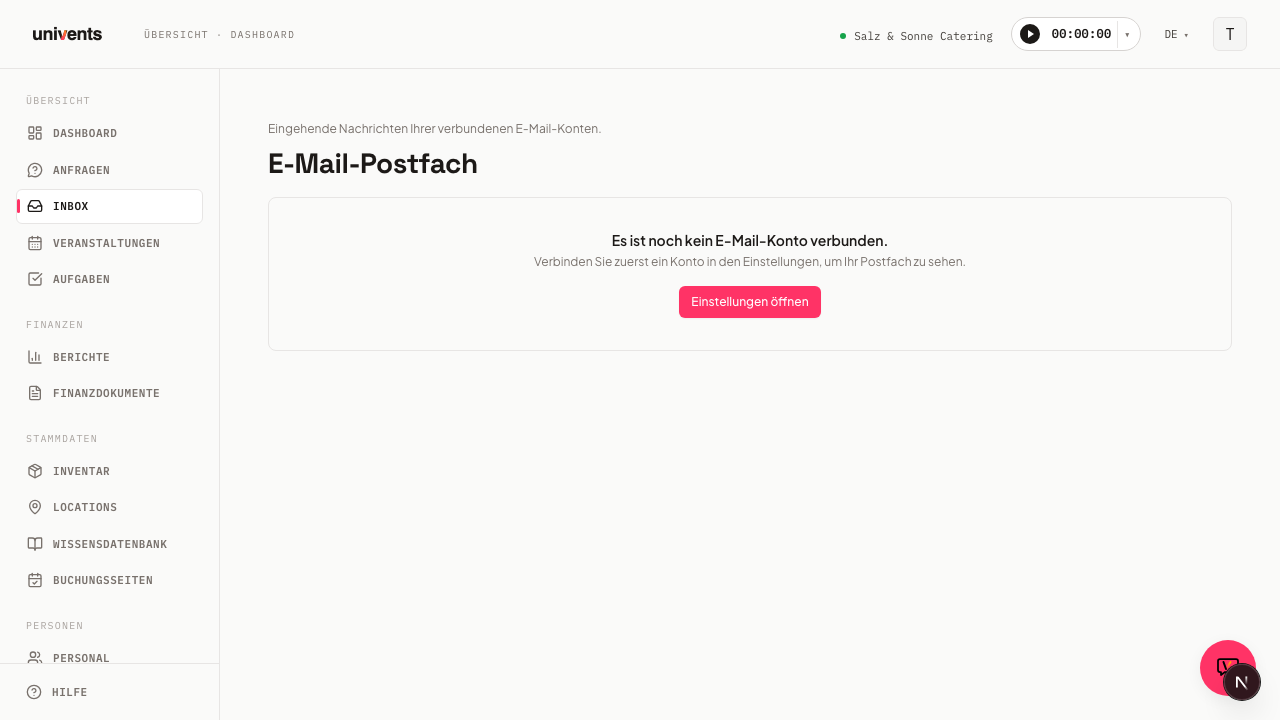
Skrzynka odbiorcza w Univents odzwierciedla Twoje połączone skrzynki bezpośrednio w aplikacji. Dzięki temu widzisz zapytania klientów, dopytania i potwierdzenia rezerwacji bez przełączania kart — i możesz powiązać każdą konwersację z zapytaniem, wydarzeniem lub kontaktem.
W filmie zobaczysz, jak AI tworzy ofertę z wiadomości klienta w skrzynce odbiorczej, a przy okazji od razu zakłada kontakt i zapytanie.
Poszczególne kroki znajdziesz poniżej również w formie tekstowej.
Skrzynka odbiorcza w skrócie
Skrzynka odbiorcza otwiera się jako widok podzielony: po lewej lista wątków, po prawej podgląd wybranej konwersacji. U góry znajdziesz cztery karty do przełączania trybu widoku:
- Skrzynka odbiorcza — wszystkie bieżące, niezarchiwizowane wątki
- Odłożone — wątki, które odłożyłeś na później
- Zarchiwizowane — odłożone do archiwum konwersacje
- Klienci — lista klientów z osią czasu aktywności
Jeśli połączono kilka skrzynek, pod kartami pojawia się dodatkowo selektor skrzynek. Domyślnie wybrane jest Wszystkie skrzynki — wtedy każdy wiersz na liście pokazuje, do której skrzynki trafiła wiadomość. Gdy wybierzesz pojedynczą skrzynkę, lista pokazuje tylko jej wiadomości. Wybór jest zapisany w adresie strony, więc możesz dodać ją do zakładek. W widoku Klienci selektora nie ma.
Pod kartami znajduje się pole wyszukiwania (nadawca, temat, treść) oraz chipy filtrów: Nieprzeczytane, Załącznik, Dzisiaj, Klienci, Wydarzenia otwarte i Zapytania otwarte. Chipy można łączyć. Przyciskiem Wyczyść filtry resetujesz wszystkie wybory.
Nowe e-maile pojawiają się automatycznie — ręczne odświeżanie nie jest potrzebne. Przy pierwszym połączeniu skrzynki początkowa synchronizacja może potrwać do 24 godzin.
Czytanie i odpowiadanie na konwersację
- Kliknij wpis na liście wątków. Podgląd otworzy się po prawej stronie.
- Najnowsza wiadomość jest rozwinięta. Kliknij Pokaż całą wiadomość, aby załadować pełną treść. Starsze wiadomości z tego samego wątku są zwinięte pod Pokaż starsze wiadomości: {{count}}.
- Aby odpowiedzieć, kliknij Odpowiedzi na pasku akcji. Okno tworzenia wiadomości otworzy się jako kolumna obok wątku — podczas pisania możesz dalej czytać historię korespondencji.
- Wypełnij Temat, Do oraz treść wiadomości. Opcjonalnie możesz dodać kolejnych odbiorców przez Dodaj DW.
- Po kliknięciu Wyślij odpowiedź zostanie wysłana przez Twoją połączoną skrzynkę. Wysłana wiadomość pojawi się potem w wątku jako wiadomość wychodząca.
Jeśli wolisz odpowiadać w zewnętrznym programie pocztowym, na pasku akcji znajdziesz ikonę koperty — otwiera ona link mailto: bezpośrednio w Outlook lub Apple Mail.
Generowanie wersji roboczej odpowiedzi przez AI
Jeśli Generator odpowiedzi AI jest włączony dla Twojego workspace, okno odpowiedzi pokazuje dodatkowo przycisk Wygeneruj wersję roboczą (z ikoną iskierki).
- Otwórz wątek i kliknij Odpowiedzi, aby otworzyć okno tworzenia wiadomości.
- Kliknij Wygeneruj wersję roboczą. Univents przygotuje na podstawie konwersacji propozycję odpowiedzi i zastąpi nią treść wiadomości w oknie.
- Wygenerowany tekst jest oznaczony plakietką Wersja robocza AI. Przed wysłaniem możesz go dowolnie edytować.
- Komunikat o powodzeniu pokazuje koszt generowania. Jeśli miesięczny budżet został wykorzystany, zamiast tego pojawi się informacja Osiągnięto miesięczny budżet AI.
Włączenie funkcji, ton i budżet ustawiasz w Integracje > Skrzynka e-mail w sekcji Generator odpowiedzi AI: przełącznik Włącz generator odpowiedzi AI, Ton (Formalny, Swobodny lub Osobisty) oraz Miesięczny budżet (w centach) — domyślnie 1000 centów = 10 €/miesiąc. Poniżej zobaczysz, ile budżetu zostało już wykorzystane w bieżącym miesiącu.
Powiązywanie wątku z zapytaniem, wydarzeniem lub kontaktem
Powiązania sprawiają, że wątek e-mail jest widoczny w widoku szczegółowym zapytania, wydarzenia lub kontaktu.
- Otwórz wątek i kliknij ikonę łańcucha (Powiąż) na pasku akcji.
- Otworzy się okno dialogowe z trzema kartami: Zapytanie, Wydarzenie, Kontakt.
- Wybierz odpowiednią kartę i wpisz w polu wyszukiwania co najmniej dwa znaki, aby przefiltrować wyniki.
- Kliknij szukany wpis — zostanie wyróżniony.
- Kliknij Powiąż. Powiązanie pojawi się potem jako kolorowy chip pod nazwą nadawcy w wierszu wątku.
Powiązanie obejmuje całą konwersację — każdy e-mail z wątku jest potem przypisany do wybranego elementu, także starsze oraz te, które dojdą później. Jeśli konwersacja jest już powiązana, zamiast komunikatu o błędzie dostaniesz informację; nic dodatkowego się wtedy nie dzieje.
Istniejące powiązania zobaczysz w okienku informacji (przycisk z ikoną i na samym prawym końcu paska akcji). Znajdziesz tam również bezpośrednie linki do powiązanego elementu.
Powiązane e-maile w wydarzeniu
E-mail powiązany z wydarzeniem pojawia się tam w sekcji Wiadomości na karcie E-mail. Lista pokazuje nadawcę, temat, tekst podglądu i czas; nieprzeczytane e-maile są zliczane na karcie. Przez Otwórz wątek wracasz do skrzynki odbiorczej, aby odpowiedzieć — odpowiada się zawsze w skrzynce odbiorczej, nie w wydarzeniu.
Automatycznie trafiają tam też cztery rodzaje wiadomości:
- E-maile powiązanego zapytania. Jeśli pierwsze zapytanie przychodzi e-mailem, jest przypisane do zapytania — wydarzenie powstaje dopiero po jego przyjęciu. Te e-maile pojawiają się w wydarzeniu z adnotacją „z zapytania”.
- Wysłane e-maile należące do tego wydarzenia lub jego zapytania.
- E-maile systemowe — automatycznie wysyłane wiadomości do klientów, partnerów, prelegentów lub dostawców, na przykład gdy zapytanie zostało przyjęte lub odrzucone, umowa została wysłana do podpisu, odpowiedziano na prośbę o zmianę, udostępniono dokument albo wysłano zaproszenie do portalu. Te wiersze mają oznaczenie „E-mail systemowy”.
- E-maile z automatyzacji — wysłane przez jedną z Twoich reguł automatyzacji za pomocą akcji „Wyślij e-mail”. Te wiersze mają oznaczenie „Automatyzacja: <nazwa reguły>”.
E-maile systemowe i e-maile z automatyzacji pokazują, tak jak pozostałe wiersze, odbiorcę, temat, tekst podglądu i czas — ale bez linku Otwórz wątek, ponieważ nie pochodzą z wątku w skrzynce odbiorczej. Wewnętrzne e-maile do Twojego zespołu (np. przypomnienia o zmianach, decyzje urlopowe, wzmianki lub kody jednorazowe) celowo się tu nie pojawiają — to nie jest komunikacja z klientem.
Przez Usuń powiązanie odłączasz konwersację od wydarzenia — wszystkie e-maile z wątku naraz. Same e-maile pozostają w skrzynce odbiorczej. E-maili systemowych i e-maili z automatyzacji nie można usuwać osobno, ponieważ są przypisane bezpośrednio do wydarzenia.
Tworzenie kontaktu lub zapytania bezpośrednio z wątku
Jeśli z nadawcą nie jest jeszcze powiązany żaden kontakt, pasek akcji pokazuje przycisk Utwórz kontakt z nadawcy. Otworzy się okno dialogowe, w którym imię i nazwisko oraz adres e-mail nadawcy są już wstępnie wypełnione — kontakt zapiszesz jednym kliknięciem.
Gdy kontakt zostanie utworzony albo nie ma jeszcze powiązania z zapytaniem, pojawia się przycisk Utwórz zapytanie. Formularz przejmuje temat i dane nadawcy z e-maila jako wstępne wypełnienie.
Jeśli chcesz na bieżąco automatycznie uzgadniać swoje kontakty ze skrzynką, zamiast zakładać je pojedynczo z wątków, skonfiguruj Synchronizacja kontaktów — więcej w artykule Jak zintegrować moją skrzynkę e-mail?.
Archiwizowanie i odkładanie wątków
- Archiwizuj: Kliknij w otwartej konwersacji Archiwizuj na pasku akcji (obok Odpowiedzi) lub naciśnij
e. Wątek znika ze skrzynki odbiorczej i pojawia się w Zarchiwizowane. Link Cofnij w powiadomieniu o powodzeniu natychmiast go przywraca; na karcie Zarchiwizowane ten sam przycisk nazywa się Przywróć. - Działa też w Twoim programie pocztowym: Archiwizowanie porządkuje nie tylko Univents, ale także Twoją połączoną skrzynkę. W Outlook konwersacja trafia do folderu Archiwum, w Gmail opuszcza skrzynkę odbiorczą (etykieta „Odebrane” zostaje usunięta, a wiadomość można znaleźć w „Cała poczta”), a w innych skrzynkach — w miarę możliwości do ich folderu archiwum. Nigdzie nic nie jest usuwane. Gdy klikniesz Przywróć, e-mail wraca do skrzynki odbiorczej także w Twoim programie pocztowym. Jeśli połączenie z Twoją skrzynką jest akurat zakłócone, Univents mimo to archiwizuje od razu — odzwierciedlenie w programie pocztowym zostanie nadrobione automatycznie, gdy tylko połączenie wróci.
- Odkładanie (snooze): Klawiszem
hotwierasz menu wyboru z szybkimi opcjami: Później dzisiaj, Jutro rano, Następny tydzień oraz Inna data … do swobodnego wpisania daty. Wątek znika ze skrzynki odbiorczej do wybranego momentu, a potem automatycznie pojawia się z powrotem. - Obsługa wielu wątków naraz: Najedź myszą na wiersz — w miejscu skrótu nadawcy pojawi się pole wyboru. Zaznacz je, a wtedy wszystkie wiersze pokażą swoje pola wyboru. Możesz też nacisnąć
x, aby dodać aktualnie wybrany wątek do zaznaczenia, albo przytrzymaćShifti kliknąć drugi wiersz, aby zaznaczyć zakres. Skrótem⌘ azaznaczasz wszystkie widoczne wątki. Pasek narzędzi nad listą oferuje wtedy dla całego zaznaczenia Przeczytane, Nieprzeczytane i Archiwizuj.
Oznaczanie e-maili etykietami
Etykiety to kolorowe oznaczenia, którym sam nadajesz nazwy — na przykład „W toku”, „Czeka na klienta”, „Zakończone” albo etykieta z imieniem dla każdego opiekuna klienta. Dzięki nim usuniesz obsłużone e-maile z widoku bez archiwizowania.
Tworzenie katalogu etykiet. Kliknij na pasku filtrów Zarządzaj etykietami (albo ikonę etykiety w wierszu wątku → Zarządzaj etykietami). W oknie dialogowym nadajesz nazwę, wybierasz kolor z palety i zapisujesz przez Dodaj etykietę. Istniejące etykiety możesz tu zmieniać nazwę, kolor lub usuwać. Katalog obowiązuje w całym workspace.
Przypisywanie etykiety do wątku. Każdy wiersz na liście i widok szczegółowy po prawej mają ikonę etykiety. Kliknięcie otwiera wybór — zaznacz pasujące etykiety. Do jednego wątku można przypisać kilka etykiet; wybór jest zapisywany od razu. Na liście etykiety wyświetlane są jako kolorowe chipy (przy wielu etykietach pierwsze dwie plus oznaczenie „+N”), a w widoku szczegółowym w całości pod tematem.
Filtrowanie według etykiety. Gdy istnieje co najmniej jedna etykieta, na pasku filtrów pojawia się wybór Filtruj według etykiety. Po wybraniu etykiety skrzynka odbiorcza pokazuje tylko wątki z tą etykietą; Wszystkie etykiety ponownie wyłącza filtr.
Usuwanie etykiety. Jeśli usuwasz etykietę, która jest nadal przypisana do e-maili, Univents najpierw pokazuje, z ilu e-maili zostanie usunięta, i prosi o potwierdzenie. Dopiero po potwierdzeniu etykieta zostaje usunięta z katalogu i ze wszystkich wątków. Same e-maile pozostają bez zmian.
Etykiety są wyłącznie wewnętrzne i działają tylko w skrzynce odbiorczej Univents — nie są zapisywane z powrotem w Twoim prawdziwym programie pocztowym. Przypisanie, archiwum i odkładanie pozostają przy tym nienaruszone.
Najczęstsze pytania
Skrzynka odbiorcza jest pusta, choć konto jest połączone. Przy pierwszym połączeniu skrzynki Univents synchronizuje wybrany okres (domyślnie: ostatnie 90 dni). Może to potrwać do 24 godzin. Baner w skrzynce odbiorczej pokazuje postęp. Okres synchronizacji możesz dostosować w ustawieniach integracji e-mail.
Czy mogę przez Univents wysyłać też e-maile, które nie są odpowiedzią? Obecnie skrzynka odbiorcza obsługuje tylko odpowiedzi na istniejące wątki. Nowe wiadomości wychodzące wysyłasz jak dotychczas z swojego programu pocztowego.
Gdzie znajdę powiązane e-maile zapytania lub wydarzenia? W widoku szczegółowym każdego zapytania i każdego wydarzenia jest sekcja Wątki e-mail, w której wypisane są wszystkie powiązane konwersacje — każda konwersacja w jednym wierszu pokazującym najnowszą wiadomość.
Czy mogę używać skrótów klawiszowych? Tak. Pełne menu skrótów otworzysz klawiszem ?. Ważne skróty: j/k dalej/wstecz, r odpowiedz, l powiąż, e archiwizuj, h odłóż, c utwórz zapytanie.
Czy e-mail zniknie wtedy także w Outlook lub Gmail? Tak. Archiwizowanie w Univents usuwa e-mail ze skrzynki odbiorczej także w Twojej połączonej skrzynce — w Outlook trafia do folderu „Archiwum”, w Gmail traci tylko etykietę skrzynki odbiorczej i można go znaleźć w „Cała poczta”. Nic nie jest usuwane, a Przywróć przywraca go wszędzie do skrzynki odbiorczej.
Nie widzę w oknie odpowiedzi przycisku „Wygeneruj wersję roboczą”. Generator odpowiedzi AI jest domyślnie wyłączony. Włącz go w Integracje > Skrzynka e-mail w sekcji Generator odpowiedzi AI.