

Actions d’une automatisation (e-mail, tâche, champ, affectation)
Vous pouvez créer, configurer et ordonner les actions d’une règle d’automatisation.
Une règle d’automatisation réagit à un déclencheur, puis exécute une ou plusieurs actions. Cet article présente les types d’action disponibles dans Univents, la façon de les configurer et celle de définir leur ordre.
Où définir les actions
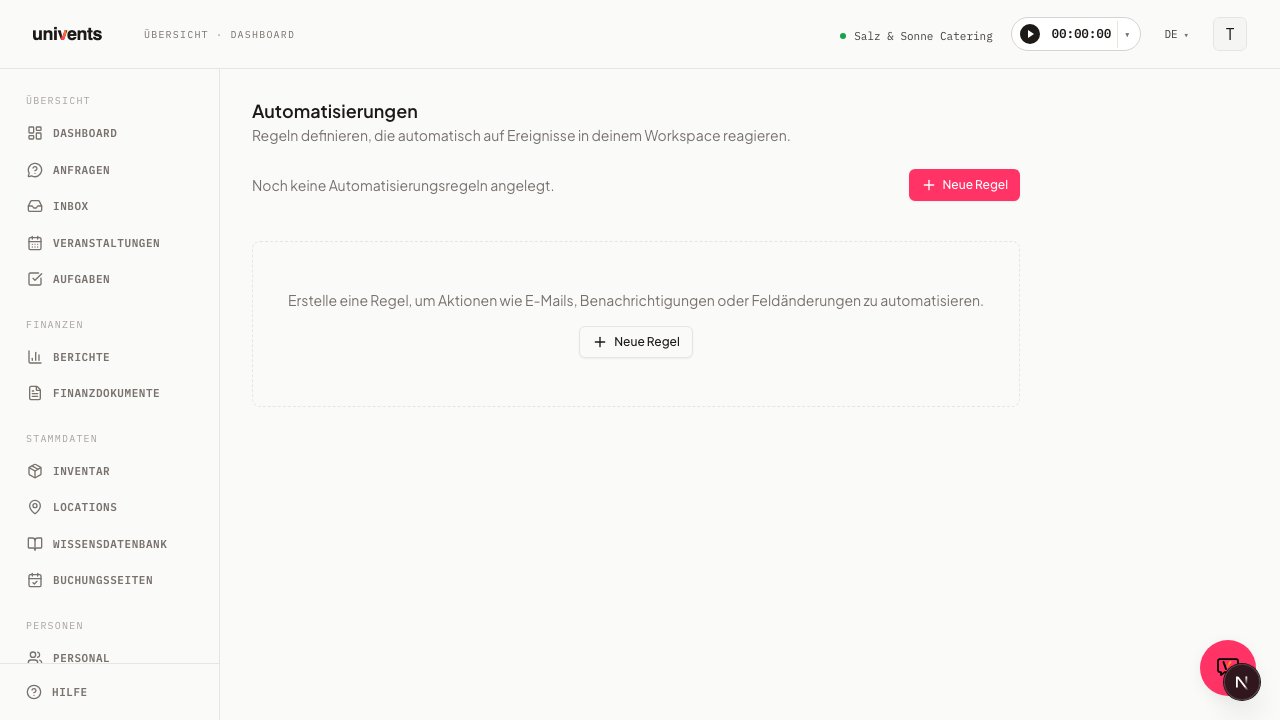
Les actions font partie d’une règle d’automatisation. Vous les créez dans l’éditeur de règles, qui s’ouvre lorsque vous créez une nouvelle règle.
- Dans votre workspace, ouvrez la section Automatisations.
- Cliquez sur Nouvelle règle. Le Canvas s’ouvre avec une règle vide. Pour une règle existante sans branche, vous pouvez aussi l’ouvrir dans la boîte de dialogue de formulaire, via l’icône en forme de crayon sur sa ligne.
- En haut, saisissez un Nom de la règle et choisissez sous Déclencheur l’événement qui doit lancer la règle.
- Passez à la section Actions.
Dans la section Actions, vous définissez ce qui doit se passer dès que le déclencheur s’applique. Chaque règle a besoin d’au moins une action pour pouvoir être enregistrée. Le bouton Enregistrer permet de sauvegarder la règle terminée.
Vous n’avez pas à composer vous-même les combinaisons d’actions les plus courantes : le bouton Modèles de la page Automatisations propose six règles prêtes à l’emploi, que vous pouvez installer et adapter. Après l’installation d’un modèle, jetez toujours un œil à l’action Notifier un utilisateur : au départ, seule la personne qui a installé le modèle y figure comme destinataire.
Les 16 types d’action
Pour chaque action, vous choisissez exactement l’un des 16 types suivants dans le champ de sélection Type d'action :
- Envoyer un e-mail : envoie un e-mail. Vous choisissez un Modèle — en plus des modèles système fournis, vos propres modèles sont aussi proposés ici (voir la section « Modèles d’e-mail personnalisés » plus bas) — et vous pouvez, si vous le souhaitez, indiquer un Objet personnalisé ; s’il reste vide, l’objet du modèle est utilisé. Vous pouvez en outre renseigner une adresse de destinataire fixe sous À (e-mail) (par exemple pour la cuisine ou un fournisseur) ; sans cette adresse, Univents détermine automatiquement le destinataire à partir de la demande ou de l’événement. Ce champ n’accepte volontairement aucune variable. Sous Objet et Variables du modèle, en revanche, vous saisissez des textes qui peuvent contenir des variables ; le bouton de variables (voir plus bas) vous aide à les insérer. Ce type n’est pas disponible avec le déclencheur E-mail reçu (protection contre les boucles, afin qu’un e-mail entrant ne déclenche pas automatiquement un nouvel e-mail). Si la règle est liée à un événement, l’e-mail envoyé apparaît dans la section Communication de l’événement avec la mention « Automatisation : <nom de la règle> » ; pour en savoir plus, consultez « Voir les e-mails associés dans l’événement » dans Boîte de réception : traiter et associer des e-mails dans Univents.
- Notifier un utilisateur : informe une ou plusieurs personnes de votre équipe. Vous sélectionnez les Utilisateurs directement dans une liste consultable des personnes ayant accès à l’administration. Vous pouvez, si vous le souhaitez, saisir un Titre et un Message personnalisés pour la notification ; si vous laissez les deux vides, Univents utilise un texte par défaut généré automatiquement.
- Définir un champ : modifie une valeur de l’enregistrement concerné par le déclencheur (par exemple l’événement ou la demande). Vous choisissez le Champ dans une liste prédéfinie (par exemple Note interne ou Planificateur de projet) et vous saisissez la nouvelle Valeur.
- Affecter un employé : affecte une personne comme Employé responsable. Vous la choisissez dans la liste des personnes ayant accès à l’administration.
- Modifier les tags : ajoute des tags à l’événement du déclencheur ou les retire. Vous choisissez séparément les tags à ajouter (champ Ajouté) et ceux à retirer (champ Retiré) ; un même tag ne peut pas figurer dans les deux listes.
- Modifier le statut : place l’objet du déclencheur dans une nouvelle colonne kanban — l’événement pour un déclencheur d’événement, la demande pour un déclencheur de demande. Vous choisissez le Nouveau statut parmi toutes les colonnes de votre workspace ; la question de savoir si la transition concrète est autorisée n’est tranchée qu’à l’exécution, en fonction du statut alors en vigueur. Une transition non autorisée est ignorée et consignée dans l’historique d’exécution, au lieu d’interrompre la règle. Disponible uniquement pour les déclencheurs d’événement et de demande.
- Créer une tâche : crée une tâche. Si vous choisissez un Modèle de tâche, la nouvelle tâche reprend son titre, son type, sa description et son échéance. Sans modèle, vous renseignez directement le Titre, le Type de tâche et, si vous le souhaitez, une Description. Pour Responsable, vous choisissez entre Une personne précise ou, automatiquement, Le responsable de l'événement ; si ce dernier n’est pas renseigné sur l’événement, la tâche est créée sans affectation au lieu d’échouer. Vous pouvez en outre définir une Échéance relative au début de l’événement ou au moment du déclenchement, sous la forme d’une valeur assortie d’une unité : Minutes, Heures ou jours (par exemple « 2 heures après le moment du déclenchement » ou « 3 jours avant le début de l’événement »). Une échéance en minutes ou en heures attribue aussi une heure à la nouvelle tâche ; une échéance en jours reste, comme auparavant, précise au jour près. Les règles existantes créées avant cette évolution continuent de fonctionner à l’identique, en jours.
- Créer un Function Sheet : crée automatiquement un Function Sheet pour l’événement associé. Vous pouvez choisir un Modèle de Function Sheet, qui détermine le contenu de la feuille (plan de salle, horaires de la réservation, description, prix, prévu/réel) ; sans modèle, les paramètres par défaut s’appliquent. Juste en dessous, vous pouvez faire envoyer directement la feuille : aux Membres, aux Contacts et à d’autres adresses (séparées par des virgules — y compris l’adresse d’une imprimante réseau qui imprime directement). Le client de l’événement n’est pas inclus automatiquement : il ne reçoit la feuille que si vous le sélectionnez expressément sous Contacts. Dès qu’au moins un destinataire est renseigné, Objet et Message (tous deux avec variables) apparaissent, ainsi que l’interrupteur Joindre la feuille en PDF, activé par défaut. Sans destinataire, la feuille est simplement créée, comme auparavant. L’adresse d’un contact n’est lue qu’à l’exécution : si un prestataire déménage, l’e-mail part à sa nouvelle adresse.
- Créer une liste de production : crée automatiquement la liste de production de l’événement associé, exactement comme le bouton correspondant de l’onglet Réservations. Avec l’interrupteur Notifier la cuisine dans le portail des employés, chaque personne ayant un service sur cet événement reçoit directement une notification avec un lien vers la vue cuisine — sans e-mail ni PDF, avec en plus une notification push pour tous ceux qui ont installé l’application. Les personnes notifiées dépendent du planning des services au moment de l’envoi, et non de son état lors de l’enregistrement de la règle. En complément ou à la place, vous envoyez la liste par e-mail : vous choisissez les destinataires Aux membres de votre équipe, Aux contacts (l’adresse est résolue à partir du contact choisi au moment de l’envoi ; sans adresse enregistrée, il est ignoré ; le client de l’événement n’est pas inclus automatiquement) et/ou À d'autres adresses (plusieurs adresses séparées par des virgules), puis l’Objet et le Message. Avec Joindre la liste en PDF, vous décidez si l’e-mail contient la liste en PDF ou seulement l’information qu’elle est disponible. Dès qu’au moins un destinataire d’e-mail est renseigné, vous pouvez aussi définir la découpe de la feuille envoyée : sous Imprimer uniquement ces tags, vous choisissez les tags dont les lignes doivent figurer sur la feuille — même logique que le filtre de tags de l’onglet Réservations, y compris Sans tag ; si rien n’est sélectionné, tout est imprimé. L’interrupteur Une feuille distincte par bon de livraison envoie, au lieu d’une liste globale, une liste distincte pour chaque bon de livraison de l’événement, avec le numéro du bon de livraison dans l’objet et dans le nom de fichier. Les bons de livraison dont aucune ligne ne correspond au filtre de tags choisi ne génèrent aucun e-mail ; si l’événement n’a pas de bon de livraison, il reste une seule liste pour l’ensemble de l’événement. Ces deux réglages ne concernent que la feuille envoyée : la liste de production du moniteur de cuisine et de l’onglet Réservations continue de couvrir l’ensemble de l’événement. Sans destinataire et sans notification dans le portail, la liste est simplement générée : elle est alors disponible dans le moniteur de cuisine et dans l’onglet Réservations, sans que rien ne soit envoyé.
- Créer un devis à partir d'un modèle : crée automatiquement un devis en brouillon pour l’événement associé et reprend les lignes de sa réservation, exactement comme lors d’une création manuelle. Si une remise par défaut est enregistrée pour le client, elle est appliquée automatiquement. Si l’événement n’a pas de réservation, rien ne se passe.
- Créer un déroulé à partir d'un modèle : crée un déroulé pour l’événement associé. Vous choisissez un Modèle de déroulé ; ses horaires sont positionnés entre le début et la fin de l’événement. Sans date de début de l’événement, rien ne se passe.
- Exécuter un outil : déclenche directement une fonction de l’application. Les choix proposés sont Archiver l'événement, Marquer la demande comme lue et Ajouter une note au contact (avec un champ de texte pour le Texte de la note, qui accepte les variables). L’outil agit sur l’objet du déclencheur ; si cet objet est absent (par exemple une demande sans événement), l’étape est ignorée et consignée dans l’historique, et les autres actions continuent de s’exécuter.
- Exporter les documents vers la comptabilité : envoie par e-mail à votre comptabilité les documents du mois précédent sous forme de paquet ZIP — le même paquet que l’export de l’aperçu des documents (liste récapitulative au format Excel, les PDF et, sur demande, les factures électroniques au format XML XRechnung), mais automatiquement et sans que la comptabilité ait besoin d’un accès à Univents. Vous saisissez l’Adresse e-mail de la comptabilité, vous choisissez les Types de document (factures, y compris les factures d’acompte et intermédiaires, avoirs, devis, bons de livraison — les factures et les avoirs sont présélectionnés) et vous décidez, avec l’interrupteur Joindre les factures électroniques, si le fichier XRechnung est joint à chaque facture. La comptabilité reçoit un e-mail indiquant la période, le nombre de documents et un lien de téléchargement valable 7 jours ; ni montants ni noms de clients ne figurent dans l’e-mail. Tous les documents dont la date de prestation se situe dans le mois précédent sont pris en compte ; les brouillons sont exclus. S’il n’y a aucun document le mois précédent, la comptabilité reçoit uniquement une information en ce sens. Plus de 300 documents ne tiennent pas dans un seul paquet : la règle ne s’exécute alors pas, et vous exportez le mois par périodes plus courtes depuis l’aperçu des documents. Cette action n’existe qu’avec le déclencheur Une fois par mois ; pour créer et activer la règle, vous avez besoin d’un accès au module Finances et du plan Core (ou supérieur) — l’export de l’aperçu des documents reste disponible dans tous les plans.
- Temporisation : met la règle en pause pendant une Durée définie (minutes, heures ou jours) avant l’exécution de l’action suivante. L’interrupteur Revérifier les conditions à la reprise permet de décider si les conditions de la règle sont de nouveau vérifiées, après le délai d’attente, par rapport à l’état actuel.
- Classification IA : demande à l’IA de renseigner un Champ cible à partir de Libellés que vous définissez. Consomme les crédits IA de votre workspace (voir Crédits IA et utilisation).
- Brouillon de réponse IA : crée un brouillon de réponse à un e-mail reçu — une personne le relit et l’envoie, rien n’est jamais envoyé automatiquement. Disponible uniquement avec le déclencheur E-mail reçu. Consomme des crédits IA (voir Crédits IA et utilisation).
Selon le type choisi, l’éditeur affiche automatiquement les champs de saisie correspondants. Par ailleurs, une règle ne peut contenir qu’une seule des deux actions IA (par chemin, si la règle comporte des branches — voir Branches, test d’une règle et brouillon de règle IA), et certains types ne sont pas proposés du tout selon le déclencheur (voir plus haut Envoyer un e-mail et Brouillon de réponse IA) — par exemple Créer une liste de production, Créer un Function Sheet, Créer un devis à partir d'un modèle et Créer un déroulé à partir d'un modèle ne sont pas proposés avec le déclencheur Nouvelle demande, car aucun événement n’existe encore à ce stade. Avec le déclencheur Une fois par mois, seules les actions Exporter les documents vers la comptabilité et Notifier un utilisateur sont proposées, et Exporter les documents vers la comptabilité n’existe, à l’inverse, que là.
Quelles actions font partie de l’offre Growth
Modifier le statut, Exécuter un outil, les cinq actions de création (Créer une tâche, Créer un Function Sheet, Créer une liste de production, Créer un devis à partir d'un modèle, Créer un déroulé à partir d'un modèle) ainsi que les modèles d’e-mail personnalisés dans Envoyer un e-mail font partie de l’offre Growth. Sans cette offre, elles ne sont pas proposées lors de la création d’une nouvelle action. Les règles existantes qui utilisent l’une de ces actions continuent de fonctionner à l’identique : vous pouvez les désactiver ou les supprimer, mais pour les modifier, vous avez besoin de l’offre supérieure. Envoyer un e-mail, Notifier un utilisateur, Définir un champ, Affecter un employé, Modifier les tags, Temporisation ainsi que les deux actions IA sont incluses dans toutes les offres. Exporter les documents vers la comptabilité est incluse à partir de l’offre Core : sans elle, l’action n’est pas proposée lors de la création, et l’éditeur affiche, avec le déclencheur Une fois par mois, un message proposant un essai et une mise à niveau.
Modèles d’e-mail personnalisés
Sous Paramètres → Modèles d’e-mail, vous trouvez la section Modèles personnalisés. Vous y créez des modèles librement nommés avec un Nom, un Objet et un Texte : le nom n’apparaît qu’en interne dans la sélection de votre automatisation, le destinataire ne le voit jamais. Dans le texte et l’objet, vous pouvez utiliser les mêmes variables que dans une action Envoyer un e-mail ; les variables supplémentaires disponibles dépendent du déclencheur de la règle concernée. Un modèle personnalisé peut ensuite être sélectionné dans toute automatisation avec l’action Envoyer un e-mail. Si vous supprimez un modèle encore utilisé par une règle, celle-ci n’enverra ensuite plus d’e-mail : basculez-la d’abord sur un autre modèle.
Utiliser des variables dans les textes
Dans Objet et Variables du modèle (Envoyer un e-mail) ainsi que dans Titre et Message (Notifier un utilisateur), vous pouvez insérer des variables telles que {{name}} ou {{gross_total}} ; Univents les remplace, à l’exécution de la règle, par les valeurs actuelles de l’événement, de la demande ou du document financier. Cliquez sur le bouton de variables (icône avec des accolades) à côté du champ concerné pour voir les variables disponibles pour le déclencheur choisi et les insérer en un clic. Les variables disponibles dépendent du déclencheur choisi ; avec le déclencheur E-mail reçu, il n’y en a aucune, car, pour des raisons de protection des données, le contenu des e-mails n’est pas disponible sous forme de variables. À (e-mail) est la seule exception : ce champ n’accepte aucune variable, car il doit contenir une adresse fixe.
Créer et configurer une action
Voici comment ajouter une action à votre règle :
- Dans la section Actions, cliquez sur Ajouter une action pour l’un des quatorze types d’action standard, ou sur Ajouter une temporisation si vous souhaitez intégrer un délai d’attente. Une nouvelle ligne d’action apparaît.
- Dans le champ de sélection Type d'action, choisissez le type souhaité (par exemple Envoyer un e-mail ou Créer une tâche).
- Renseignez les champs affichés, par exemple Modèle et Objet pour un e-mail.
- Répétez ces étapes pour les autres actions.
Chaque chemin d’une règle autorise au maximum trois actions standard — tous les types sauf la temporisation comptent dans cette limite (une règle sans branche a exactement un chemin ; plusieurs chemins forment une branche). Les temporisations ne comptent pas dans cette limite, mais un chemin peut comporter au total 7 lignes d’action au maximum (actions standard et temporisations additionnées). Lorsqu’une limite est atteinte, l’éditeur masque le bouton correspondant (Ajouter une action ou Ajouter une temporisation). Pour supprimer une action devenue inutile, utilisez l’icône de corbeille en bout de ligne, à droite. La dernière action restante ne peut pas être supprimée, car chaque règle a besoin d’au moins une action.
Définir l’ordre des actions
Lorsqu’une règle comporte plusieurs actions, elles sont exécutées de haut en bas. Les flèches à gauche de chaque ligne d’action vous permettent de définir l’ordre :
- Cliquez sur la flèche Monter pour faire remonter une action d’une position.
- Cliquez sur la flèche Descendre pour la faire descendre d’une position.
L’action du haut s’exécute en premier, celle du bas en dernier. C’est utile, par exemple, si vous souhaitez d’abord Définir un champ puis Envoyer un e-mail qui tienne compte de la nouvelle valeur. Pour le premier élément, la flèche Monter est désactivée ; pour le dernier, c’est la flèche Descendre.
Conseils
- Donnez à chaque règle un nom explicite sous Nom de la règle, par exemple « Confirmer la demande ». Vous voyez ainsi immédiatement, dans l’aperçu, ce qu’elle fait.
- Pour Notifier un utilisateur, vous pouvez sélectionner plusieurs destinataires directement dans la liste des personnes ayant accès à l’administration.
- Après l’enregistrement, vous pouvez déplier l’historique d’exécution dans l’aperçu des règles, via l’icône en forme de flèche en bout de ligne d’une règle (info-bulle Afficher l'historique), et vérifier comment la règle s’est exécutée.
- Une règle ne prend effet que lorsqu’elle est active. Avec l’interrupteur situé en bout de ligne dans l’aperçu des règles, vous la passez à Actif ou Inactif.
Questions fréquentes
Combien d’actions une règle peut-elle comporter ? Au minimum une et au maximum trois actions standard par chemin. Vous pouvez en outre insérer autant de temporisations que vous le souhaitez entre elles ; au total, un chemin peut comporter 7 lignes d’action au maximum. Lorsqu’une limite est atteinte, le bouton correspondant disparaît. Si une règle comporte plusieurs chemins, la limite s’applique à chaque chemin séparément.
Puis-je modifier le type d’une action existante ? Oui. Choisissez simplement un autre type dans le champ de sélection de la ligne d’action. Les champs de saisie s’adaptent automatiquement au nouveau type.
Pourquoi ma règle ne peut-elle pas être enregistrée ? Chaque règle a besoin d’un Déclencheur et d’au moins une action. Si une information obligatoire manque, un message apparaît au-dessus des boutons et la règle n’est pas enregistrée.