

Automatizações: fundamentos e primeira regra
Depois de ler este artigo, fica a perceber como os acionadores, as condições e as ações funcionam em conjunto e a primeira regra de automatização fica criada.
As automatizações poupam tarefas repetitivas: assim que algo acontece no workspace, o Univents reage automaticamente e executa os passos definidos uma única vez. Este artigo mostra a estrutura de uma regra e como criar a primeira.
O vídeo mostra como criar uma automatização com acionador, condições, atrasos e ações — ou como a gerar por IA a partir de uma descrição.
Os passos individuais encontram-se também abaixo, para leitura.
O que é uma regra de automatização
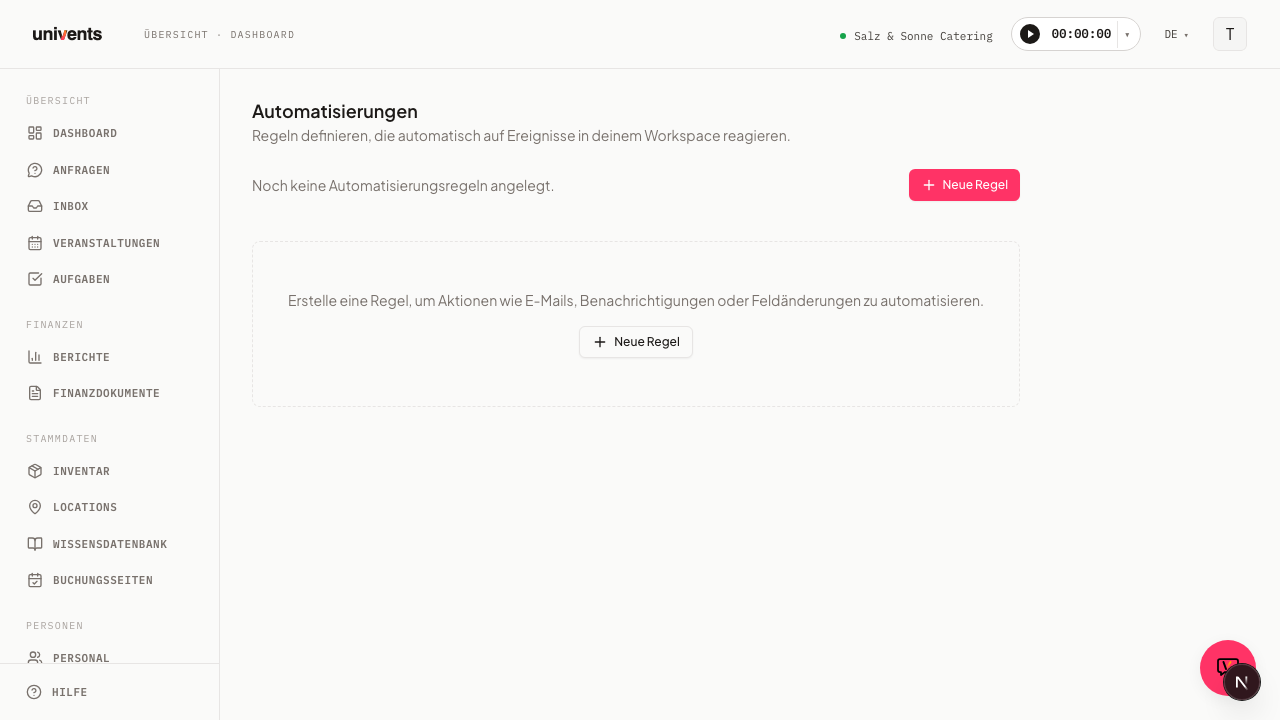
Uma regra é uma instrução com o padrão «Quando algo acontece, fazer algo». É sempre composta por três blocos: um Acionador, Condições opcionais e uma ou mais Ações. As regras são geridas na página Automatizações. Atualmente, não está ligada no menu de navegação à esquerda — o Univents está a disponibilizá-la gradualmente. Com sessão iniciada no workspace, é possível abri-la mesmo assim diretamente: acrescentar automations no fim do endereço, na barra de endereços do navegador — de .../home/dein-workspace/events passa, por exemplo, a .../home/dein-workspace/automations. No topo da página, uma breve descrição explica do que se trata: definir regras que reagem automaticamente a acontecimentos no workspace.
Cada regra tem um nome e um estado. As regras ativas apresentam o distintivo Ativo, as pausadas o distintivo Inativa. Com o interruptor à direita na linha, é possível ligar ou desligar uma regra a qualquer momento, sem a eliminar. Algumas regras são predefinidas pelo sistema e estão marcadas como Bloqueado. Não podem ser alteradas nem eliminadas e são executadas em segundo plano.
Acionadores, condições e ações
Os três blocos assentam uns nos outros. É assim que funcionam em conjunto:
- Acionador: o evento que inicia a regra, por exemplo um pedido acabado de chegar. Em cada regra, escolhe-se exatamente um acionador da lista.
- Condições: filtros opcionais que determinam em que casos a regra se aplica realmente. Uma condição é composta por um Campo, um Operador (por exemplo igual a, maior que ou contém) e um Valor. É possível combinar várias condições.
- Ações: o que o Univents executa quando o acionador ocorre e todas as condições estão cumpridas. É obrigatória pelo menos uma ação; são possíveis várias, que são executadas pela ordem definida.
Sem condições, a ação é executada a cada acionador. Com condições, restringe-se exatamente aos casos que interessam.
Em vez de uma única cadeia de ações, uma regra pode também ter vários caminhos, que reagem de forma diferente consoante a condição (ramificação) — mais informações em Ramificações, testar regras e rascunho de regra com IA.
Que ações existem
Ao criar uma ação, escolhe-se primeiro o tipo. O Univents oferece 15 tipos de ação — de Enviar e-mail e Notificar utilizador, passando por Definir campo, Alterar etiquetas e Alterar estado, até às ações de criação (Criar tarefa, Criar Function Sheet, Criar lista de produção, Criar orçamento a partir de modelo, Criar programa a partir de modelo), Executar ferramenta e às duas ações de IA. A lista completa com todos os campos está em Ações de uma automatização.
Em cada caminho de uma regra, podem combinar-se até três ações regulares — uma regra sem ramificações tem exatamente um caminho. Com as setas Mover para cima e Mover para baixo em cada ação, define-se a ordem pela qual são executadas.
Começar com um modelo
Não é preciso começar do zero. O Univents inclui seis modelos prontos, que cobrem os casos mais frequentes:
- Confirmação de receção de novo pedido — o cliente recebe de imediato uma confirmação e é enviada uma notificação com número de convidados e data.
- Informar a cozinha quando uma fatura é paga — assim que o dinheiro chega, a produção fica a saber.
- Criar tarefas quando um orçamento é aceite — a lista de produção e o planeamento de pessoal ficam automaticamente na lista de tarefas.
- Fazer seguimento quando um orçamento expira — um orçamento expirado gera uma tarefa de seguimento.
- Informar a equipa quando um evento é cancelado — o cancelamento chega de imediato, com a data.
- Criar o Function Sheet antes do evento — 14 dias antes do início, o Univents cria o Function Sheet e envia uma notificação. O número de dias altera-se depois de instalar, no campo Dias antes do início do evento.
Se pelo menos uma das páginas de reservas já responder automaticamente a novos pedidos, a galeria mostra, em Confirmação de receção de novo pedido, um aviso adicional: ambas enviariam a mesma confirmação, pelo que um pedido feito através da página de reservas a receberia em duplicado. Para pedidos por e-mail, a partir do CRM ou através do assistente de IA, o modelo continua a fazer sentido.
Enquanto não existir nenhuma regra criada, os modelos aparecem diretamente na página Automatizações. Havendo já regras, abrem-se através do botão Modelos, no canto superior direito.
Em cada cartão, uma frase descreve o que o modelo faz («Quando fatura paga, então Notificar utilizador.»). Um clique em Instalar cria a regra — que começa Desativada, para poder ser vista com calma primeiro. Com Ver regra na mensagem de confirmação, vai-se diretamente para o editor.
Depois, convém ajustar sobretudo duas coisas: em Notificar utilizador, o modelo regista apenas o próprio como destinatário — aqui, acrescentar os colegas. E em Enviar e-mail, verificar se o modelo escolhido se adequa aos textos. Só então colocar o interruptor na linha da regra em Ativo.
Criar a primeira regra de raiz
Para começar sem modelo, a regra é criada no Canvas:
- Abrir a página Automatizações e clicar em Nova regra, no canto superior direito. O Canvas abre-se.
- Em Nome da regra, introduzir um nome descritivo, por exemplo «Confirmar pedido».
- Clicar no nó Acionador e escolher, no painel de configuração à direita, o evento ao qual a regra deve reagir.
- Se necessário, acrescentar filtros através de Adicionar condição e preencher Campo, Operador e Valor. Este passo pode ser ignorado se a regra se deve aplicar sempre.
- Escolher um tipo de ação para cada nó de ação e preencher os respetivos campos. Com Adicionar ação acrescentam-se mais passos.
- Clicar em Guardar. A nova regra aparece de imediato na lista e está ativa.
Enquanto faltarem campos obrigatórios, o formulário assinala-o antes de guardar.
Ver e editar uma regra no Canvas
O Canvas é a vista principal de uma regra. Mostra acionador, filtro e ações como caixas ligadas, umas por baixo das outras — prático para perceber de relance como está construída uma regra com várias ações.
- Criar uma nova regra no Canvas: na página Automatizações, clicar em Nova regra, no canto superior direito.
- Abrir uma regra existente no Canvas: na linha da regra pretendida, clicar no ícone mais à direita, com a dica Abrir no canvas. Funciona com qualquer regra, também com regras bloqueadas ou criadas pelo sistema — nestas, porém, o Canvas abre-se apenas para consulta, não para edição.
- Editar uma regra existente no formulário: para regras sem ramificação existe também o diálogo de formulário. Abre-se através do ícone de lápis na linha da regra.
No Canvas, os blocos da regra surgem como uma cadeia fixa de cima para baixo: primeiro o nó Acionador, depois — se existir — um nó Filtro com o número de condições, e a seguir um nó por ação. A ordem é fixa; os nós não podem ser movidos livremente na área de trabalho.
- Clicar num nó para o selecionar. À direita abre-se um painel de configuração com os mesmos campos do diálogo de formulário.
- Preencher os campos, por exemplo o acionador, uma condição ou os detalhes de uma ação.
- Com Adicionar ação e Adicionar atraso, na barra de ferramentas no topo, acrescentam-se mais nós — com os mesmos limites do diálogo (no máximo três ações regulares e, no total, um máximo de 7 linhas de ação).
- Clicar em Guardar para aplicar as alterações ou em Descartar para as descartar.
O diálogo e o Canvas guardam a mesma regra com os mesmos dados. Assim, é possível criar uma regra no diálogo e continuar a editá-la mais tarde no Canvas, ou vice-versa.
Ramificar, testar e criar rascunhos com IA
Para regras com vários caminhos possíveis, um teste antes de ativar e um rascunho a partir de uma frase, o Canvas dispõe de ferramentas próprias: ramificações (vários caminhos em vez de uma cadeia reta), o botão Testar regra (mostra o que aconteceria, sem executar nada) e Descrever em vez de criar (a IA cria um rascunho de regra a partir de uma frase). Os detalhes estão em Ramificações, testar regras e rascunho de regra com IA. Estas três ferramentas, bem como parte dos tipos de ação, fazem parte do plano Growth — as regras simples com um único caminho continuam possíveis em qualquer plano, e todas as regras já existentes continuam a funcionar sem alterações.
Histórico e gestão
Cada execução de uma regra fica registada. Na linha de uma regra, clicar em Mostrar histórico para abrir o Histórico de execuções. Aí vê-se, por execução, o estado, por exemplo Concluído, Ignorado, Falhou ou Revisão necessária, com data e hora e, se for caso disso, uma mensagem de erro. Com Ocultar histórico, a lista volta a fechar-se.
Para pausar, colocar o interruptor na linha em Inativa. Se uma regra deixar de ser necessária, remove-se através do ícone de eliminar; a eliminação tem de ser confirmada. As regras de sistema bloqueadas não têm interruptor nem ícone de eliminar, porque são geridas centralmente.
Dicas
- Começar com uma regra simples, sem condições, e observar no Histórico de execuções se funciona como esperado. Só depois a refinar com condições.
- Atribuir nomes de regra expressivos. Na lista aparecem apenas o nome e uma frase que resume a regra («Quando orçamento aceite, então 2x Criar tarefa e Notificar utilizador.»), por isso «Confirmar pedido» ajuda mais do que «Regra 1».
- Manter as regras pequenas. Em vez de uma regra com três ações muito diferentes, várias regras com nomes claros costumam ser mais fáceis de acompanhar.
- Uma regra que esteja a ser testada pode, a qualquer momento, ser colocada em Inativa através do interruptor, sem se perder.