

Automatisations : bases et première règle
Après cet article, vous comprendrez comment déclencheurs, conditions et actions fonctionnent ensemble, et vous aurez créé votre première règle d’automatisation.
Les automatisations vous déchargent des tâches répétitives : dès qu'il se passe quelque chose dans votre workspace, Univents réagit automatiquement et exécute les étapes que vous avez définies une fois pour toutes. Cet article vous présente la structure d'une règle et la façon de créer la vôtre.
Dans la vidéo, vous voyez comment construire une automatisation à partir d'un déclencheur, de conditions, de temporisations et d'actions — ou la faire créer par l'IA à partir d'une description.
Vous retrouvez aussi ci-dessous chaque étape par écrit.
Qu'est-ce qu'une règle d'automatisation
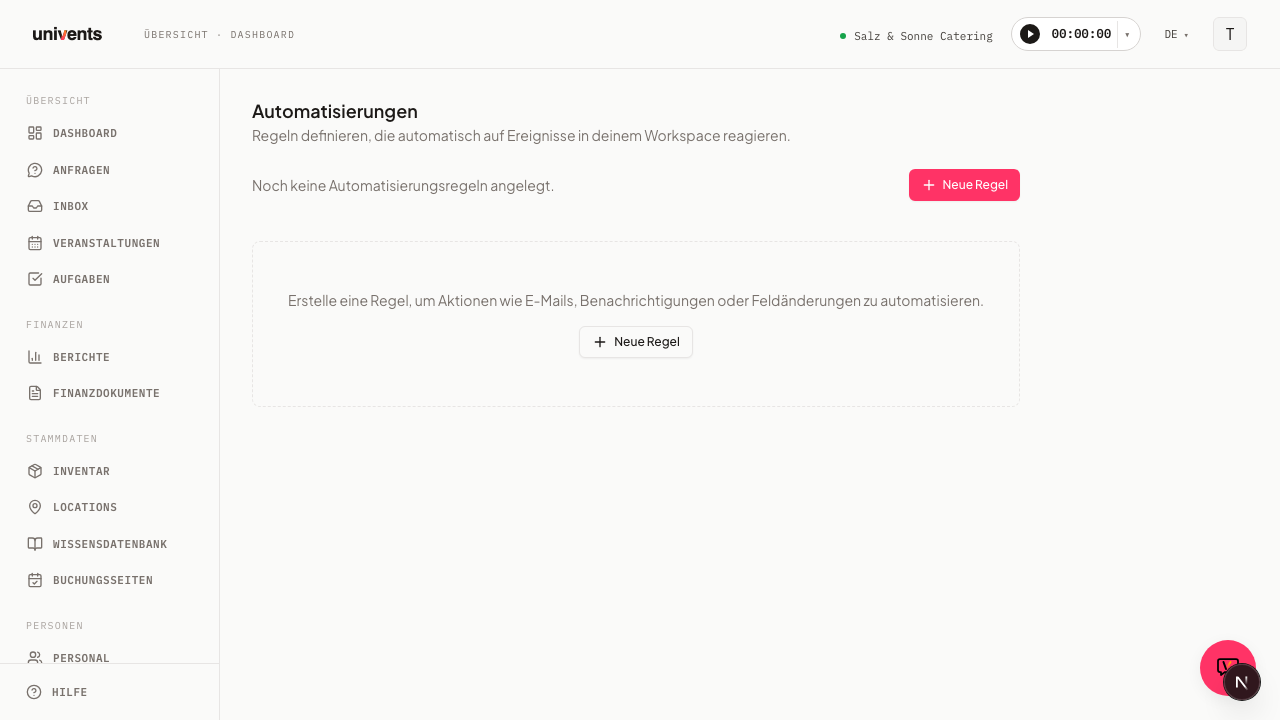
Une règle est une consigne du type « Quand quelque chose se passe, alors faire quelque chose ». Elle se compose toujours de trois éléments : un Déclencheur, des Conditions facultatives et une ou plusieurs Actions. Vous gérez vos règles sur la page Automatisations. Elle n'est pour l'instant pas liée dans le menu de navigation de gauche — Univents la déploie progressivement. Si vous êtes connecté à votre workspace, vous pouvez néanmoins l'ouvrir directement : ajoutez automations à la fin de l'adresse web dans la barre d'adresse de votre navigateur — .../home/dein-workspace/events devient par exemple .../home/dein-workspace/automations. En haut de la page, une courte description précise de quoi il s'agit : définir des règles qui réagissent automatiquement aux événements de votre workspace.
Chaque règle a un nom et un statut. Les règles actives portent le badge Actif, les règles en pause le badge Inactif. Avec l'interrupteur à droite de la ligne, vous activez ou désactivez une règle à tout moment, sans la supprimer. Certaines règles sont prédéfinies par le système et marquées Bloquées. Vous ne pouvez ni les modifier ni les supprimer, elles tournent en arrière-plan.
Déclencheurs, conditions et actions
Les trois éléments s'appuient les uns sur les autres. Voici comment ils fonctionnent ensemble :
- Déclencheur : l'événement qui lance la règle, par exemple une demande qui vient d'arriver. Pour chaque règle, vous choisissez exactement un déclencheur dans la liste.
- Conditions : des filtres facultatifs qui déterminent dans quels cas la règle s'applique réellement. Une condition se compose d'un Champ, d'un Opérateur (par exemple égal à, supérieur à ou contient) et d'une Valeur. Vous pouvez combiner plusieurs conditions.
- Actions : ce qu'Univents exécute lorsque le déclencheur se produit et que toutes les conditions sont remplies. Au moins une action est obligatoire ; plusieurs sont possibles et sont traitées dans l'ordre défini.
Sans conditions, l'action s'exécute à chaque déclenchement. Avec des conditions, vous la limitez exactement aux cas qui vous intéressent.
Au lieu d'une seule chaîne d'actions, une règle peut aussi avoir plusieurs chemins qui réagissent différemment selon une condition (branchement) — pour en savoir plus, consultez Branches, tester la règle et brouillon de règle par IA.
Quelles actions sont disponibles
Lorsque vous ajoutez une action, vous choisissez d'abord son type. Univents propose 15 types d'actions — de Envoyer un e-mail et Notifier un utilisateur à Définir un champ, Modifier les tags et Modifier le statut, en passant par les actions de création (Créer une tâche, Créer un Function Sheet, Créer une liste de production, Créer un devis à partir d'un modèle, Créer un déroulé à partir d'un modèle), Exécuter un outil et les deux actions IA. La liste complète avec tous les champs se trouve dans Actions d'une automatisation.
Par chemin d'une règle, vous pouvez combiner jusqu'à trois actions standard — une règle sans branchement a exactement un chemin. Avec les flèches Monter et Descendre sur chaque action, vous déterminez l'ordre dans lequel elles s'exécutent.
Démarrer avec un modèle
Vous n'avez pas à partir de zéro. Univents fournit six modèles prêts à l'emploi qui couvrent les cas les plus fréquents :
- Accusé de réception d'une nouvelle demande — le client reçoit immédiatement une confirmation, vous recevez une notification avec le nombre d'invités et la date.
- Informer la cuisine quand une facture est payée — dès que l'argent est arrivé, la production est au courant.
- Créer des tâches quand un devis est accepté — la liste de production et la planification du personnel arrivent automatiquement dans la liste des tâches.
- Assurer le suivi quand un devis expire — un devis expiré génère une tâche de relance.
- Informer l'équipe quand un événement est annulé — l'annulation vous parvient immédiatement, avec la date.
- Créer la Function Sheet avant l'événement — 14 jours avant le début, Univents crée la Function Sheet et vous notifie. Vous modifiez le nombre de jours après l'installation, dans le champ Jours avant le début de l'événement.
Si au moins une de vos pages de réservation répond déjà automatiquement aux nouvelles demandes, la galerie affiche en plus, sur Accusé de réception d'une nouvelle demande, un avertissement : les deux enverraient la même confirmation, une demande passée par la page de réservation la recevrait donc en double. Pour les demandes reçues par e-mail, depuis le CRM ou via l'assistant IA, le modèle reste malgré tout pertinent.
Tant que vous n'avez pas encore créé de règle, les modèles s'affichent directement sur la page Automatisations. Si vous avez déjà des règles, vous les ouvrez avec le bouton Modèles en haut à droite.
Chaque carte indique en une phrase ce que fait le modèle (« Quand facture payée, alors Notifier un utilisateur. »). Un clic sur Installer crée la règle — elle démarre à l'état Désactivée, pour que vous puissiez d'abord l'examiner tranquillement. Avec Voir la règle dans le message de confirmation, vous accédez directement à l'éditeur.
Adaptez ensuite surtout deux choses : pour Notifier un utilisateur, le modèle ne vous indique que vous comme destinataire — ajoutez ici vos collègues. Et pour Envoyer un e-mail, vérifiez que le modèle choisi correspond à vos textes. Ce n'est qu'ensuite que vous placez l'interrupteur de la ligne de la règle sur Actif.
Créer vous-même votre première règle
Si vous souhaitez démarrer sans modèle, vous construisez la règle dans le Canvas :
- Ouvrez la page Automatisations et cliquez en haut à droite sur Nouvelle règle. Le Canvas s'ouvre.
- Saisissez sous Nom de la règle un nom explicite, par exemple « Confirmer la demande ».
- Cliquez sur le nœud Déclencheur et choisissez, dans la zone de configuration à droite, l'événement auquel la règle doit réagir.
- Si nécessaire, ajoutez des filtres via Ajouter une condition et renseignez Champ, Opérateur et Valeur. Vous pouvez ignorer cette étape si la règle doit toujours s'appliquer.
- Pour chaque nœud d'action, choisissez un type d'action et renseignez ses champs. Avec Ajouter une action, vous ajoutez d'autres étapes.
- Cliquez sur Enregistrer. La nouvelle règle apparaît immédiatement dans la liste et est active.
Tant que des informations obligatoires manquent, le formulaire vous le signale avant l'enregistrement.
Consulter et modifier une règle dans le Canvas
Le Canvas est la vue principale d'une règle. Il affiche le déclencheur, les filtres et les actions sous forme de cases reliées les unes sous les autres — pratique pour comprendre d'un coup d'œil comment est construite une règle comportant plusieurs actions.
- Créer une nouvelle règle dans le Canvas : sur la page Automatisations, cliquez en haut à droite sur Nouvelle règle.
- Ouvrir une règle existante dans le Canvas : dans la ligne de la règle souhaitée, cliquez tout à droite sur l'icône dont l'info-bulle indique Ouvrir dans le canvas. Cela fonctionne pour toutes les règles, y compris les règles bloquées ou créées par le système — pour celles-ci, le Canvas s'ouvre toutefois en consultation uniquement, sans modification possible.
- Modifier une règle existante dans le formulaire : pour les règles sans branchement, il existe aussi la boîte de dialogue du formulaire. Vous l'ouvrez via l'icône en forme de crayon dans la ligne de la règle.
Dans le Canvas, vous voyez les éléments de votre règle sous forme de chaîne fixe, de haut en bas : d'abord le nœud Déclencheur, puis — s'il existe — un nœud Filtres indiquant le nombre de vos conditions, puis un nœud par action. L'ordre est imposé ; vous ne pouvez pas déplacer librement les nœuds sur la zone de travail.
- Cliquez sur un nœud pour le sélectionner. Une zone de configuration s'ouvre à droite, avec les mêmes champs que dans la boîte de dialogue du formulaire.
- Renseignez les champs, par exemple le déclencheur, une condition ou les détails d'une action.
- Avec Ajouter une action et Ajouter une temporisation dans la barre d'outils en haut, vous ajoutez d'autres nœuds — avec les mêmes limites que dans la boîte de dialogue (trois actions standard au maximum, 7 lignes d'action au total).
- Cliquez sur Enregistrer pour valider vos modifications, ou sur Abandonner pour les annuler.
La boîte de dialogue et le Canvas enregistrent la même règle avec les mêmes données. Vous pouvez donc créer une règle dans la boîte de dialogue et la modifier plus tard dans le Canvas, ou l'inverse.
Créer des branches, tester et rédiger avec l'IA
Pour les règles à plusieurs chemins possibles, un test avant l'activation et un brouillon à partir d'une seule phrase, le Canvas propose des outils dédiés : les branches (plusieurs chemins au lieu d'une chaîne linéaire), le bouton Tester la règle (montre ce qui se passerait sans rien exécuter) et Décrire plutôt que construire (l'IA construit un brouillon de règle à partir d'une phrase). Vous trouverez les détails dans Branches, tester la règle et brouillon de règle par IA. Ces trois outils ainsi qu'une partie des types d'actions font partie de la formule Growth — les règles simples à un seul chemin restent possibles dans toutes les formules, et chaque règle déjà existante continue de fonctionner sans changement.
Historique et gestion
Chaque exécution d'une règle est consignée. Dans la ligne d'une règle, cliquez sur Afficher l'historique pour déplier l'Historique d'exécution. Vous y voyez pour chaque exécution le statut, par exemple Terminé, Ignoré, Échec ou À vérifier, avec l'horodatage et, le cas échéant, un message d'erreur. Avec Masquer l'historique, vous repliez à nouveau la liste.
Pour mettre une règle en pause, placez l'interrupteur de la ligne sur Inactif. Si vous n'avez plus besoin d'une règle, supprimez-la via l'icône de suppression ; vous devez confirmer la suppression. Les règles système bloquées n'ont ni interrupteur ni icône de suppression, car elles sont gérées de manière centralisée.
Conseils
- Commencez par une règle simple sans conditions et observez dans l'Historique d'exécution si elle s'applique comme prévu. Ce n'est qu'ensuite que vous l'affinez avec des conditions.
- Donnez des noms de règle parlants. La liste n'affiche que le nom et une phrase qui résume la règle (« Quand devis accepté, alors 2x Créer une tâche et Notifier un utilisateur. »), c'est pourquoi « Confirmer la demande » est plus utile que « Règle 1 ».
- Gardez des règles courtes. Plutôt qu'une règle avec trois actions très différentes, plusieurs règles clairement nommées sont généralement plus faciles à comprendre.
- Une règle que vous êtes en train de tester peut à tout moment être placée sur Inactif via l'interrupteur, sans la perdre.