

Configurar los disparadores y condiciones de una regla
Elige un disparador del catálogo para una regla de automatización y añade condiciones para que la regla solo se active en los casos adecuados.
Una regla de automatización consta de dos elementos que defines en el editor de reglas: el Disparador, que pone en marcha la regla, y las Condiciones opcionales, que limitan cuándo se ejecutan realmente las acciones guardadas. Así, la regla solo se activa cuando se da el caso correcto.
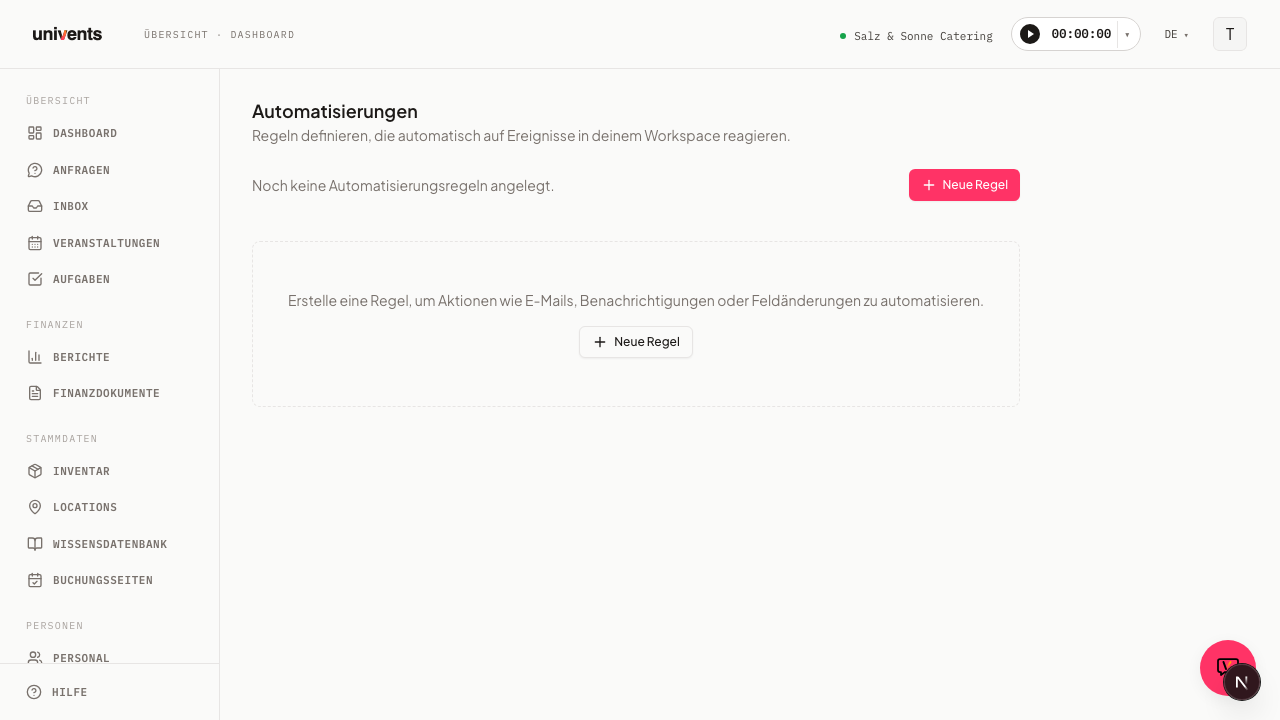
Abrir el editor de reglas
Las automatizaciones no aparecen enlazadas en la barra lateral por ahora. Accedes a la página a través de la barra de direcciones de tu navegador: añade /automations a la dirección de tu workspace, es decir, .../home/tu-workspace/ pasa a ser .../home/tu-workspace/automations. La página Automatizaciones muestra arriba la descripción «Define reglas que reaccionen automáticamente a eventos de tu workspace». Debajo encontrarás tus reglas existentes o, mientras no hayas creado ninguna, las plantillas listas para instalar.
- Abre
/automationsdesde la barra de direcciones, como se ha descrito arriba. - Haz clic en Nueva regla, arriba a la derecha. El Canvas se abre con una regla vacía.
- En el campo Nombre de la regla, escribe un nombre descriptivo, por ejemplo «Confirmar solicitud». Así reconocerás la regla más adelante en la lista.
Con una plantilla es más rápido: aparece directamente en la página si el área está vacía y, en caso contrario, detrás del botón Plantillas. Una plantilla instalada incluye disparador, condiciones y acciones ya preparados y arranca desactivada: la adaptas y la activas después.
El nombre no influye en el comportamiento de la regla; solo sirve para reconocerla. Elígelo de modo que tus compañeros entiendan enseguida qué hace la regla.
Elegir un disparador del catálogo
El disparador determina qué evento de tu workspace pone en marcha la regla. Justo debajo del nombre de la regla encontrarás el campo Disparador.
- Haz clic en el campo de selección con el marcador Elige un disparador ….
- Se despliega el catálogo de disparadores disponibles. Univents ofrece una selección fija basada en sucesos habituales: los relacionados con solicitudes y eventos, y los relacionados con facturas y pagos.
- Haz clic en el disparador que necesites para aplicarlo.
Por regla eliges exactamente un disparador. Cada disparador está vinculado a un ámbito concreto, como una solicitud, un evento o una factura. Los datos que podrás comprobar después en las condiciones dependen de este ámbito.
Univents te ofrece estos quince disparadores:
| Disparador | Se activa cuando … |
|---|---|
| Evento confirmado | un evento pasa al estado «Confirmado». |
| Presupuesto aceptado | un presupuesto se marca como «Aceptado». Esto vale para ambos caminos: cuando aceptas una solicitud y cuando se acepta un presupuesto directamente en un evento, tanto si tú mismo cambias el estado en la barra de estado del presupuesto como si tu cliente firma en el portal de clientes. Si el evento tiene una solicitud asociada, cuenta la aceptación de la solicitud; así la regla nunca se activa dos veces para el mismo pedido. |
| Nueva solicitud | entra una nueva solicitud en tu workspace. |
| Pedido de la tienda online pagado | se recibe el pago de un pedido realizado a través de tu página de reservas (tienda online). Las facturas internas no se ven afectadas; para ellas usa Factura pagada. |
| Factura vencida | una factura supera su fecha de vencimiento sin haber sido pagada. |
| Días antes del inicio del evento | se alcanza el número de días que hayas fijado antes del inicio de un evento. Justo debajo del campo del disparador aparece para ello el campo propio Días antes del inicio del evento: introduce ahí el número que quieras para que la regla se active exactamente ese número de días antes del inicio. Con la condición adicional Día de la semana puedes concentrar, en cambio, todos los eventos de una semana en una sola ejecución; consulta más abajo. |
| Días después del fin del evento | se alcanza el número de días que hayas fijado después del final de un evento, por ejemplo para un agradecimiento, una petición de feedback o el seguimiento posterior. Justo debajo del campo del disparador aparece para ello el campo propio Días después del fin del evento. Introduce ahí el número que quieras; 0 es un valor válido y significa «el día en que termina». Si el evento no tiene fecha de finalización, se tiene en cuenta su inicio. |
| Correo recibido | llega un correo a alguna de tus bandejas de entrada conectadas. |
| Factura pagada | una de tus facturas se marca como pagada, ya sea mediante un enlace de pago de Stripe, mediante la conciliación del extracto bancario o a mano. |
| Presupuesto enviado | envías un presupuesto a tu cliente. |
| Presupuesto caducado | un presupuesto enviado supera su plazo de validez sin que el cliente haya reaccionado. |
| Presupuesto rechazado | un presupuesto se marca como «Rechazado», tanto si lo rechazas tú mismo en la barra de estado del presupuesto como si tu cliente lo rechaza en el portal de clientes. La regla se activa una vez por rechazo. Uso típico: una confirmación amable de la renuncia al cliente con la acción Enviar correo y una plantilla propia («Qué pena, quizá la próxima vez»). |
| Evento cancelado | un evento se marca como cancelado. |
| Contrato firmado | un contrato está completamente firmado por todas las partes. |
| Una vez al mes | se alcanza el día del mes que hayas fijado, para todo lo que deba ocurrir de forma periódica e independiente de un evento concreto, por ejemplo la exportación mensual de documentos a contabilidad. Justo debajo del campo del disparador aparece para ello el campo Día del mes (de 1 a 28, para que la regla se ejecute también en febrero; por defecto es el 5). La regla se ejecuta ese día a primera hora de la mañana, en la zona horaria de tu workspace. Este disparador no tiene objeto (ni evento ni solicitud); por eso aquí solo están disponibles las acciones Exportar documentos a contabilidad (a partir del plan Core) y Notificar al usuario, y no hay retraso. |
Añadir condiciones
Las condiciones son opcionales. Sin condiciones, la regla se ejecuta con cada suceso que encaje. Con condiciones, solo se ejecuta si se cumplen todos los valores comprobados.
- En la sección Condiciones, haz clic en Añadir condición.
- Aparece una fila con tres entradas: un campo, un operador y un valor.
- A la izquierda, en el campo con el marcador Nombre del campo, escribe qué campo de datos quieres comprobar.
- En el centro, elige el Operador. Las opciones son es igual a, es distinto de, mayor que, mayor o igual, menor que, menor o igual, contiene y contiene alguno de; este último solo para campos de etiquetas y de espacios (consulta más abajo).
- A la derecha, escribe el Valor con el que se compara.
Con Añadir condición añades más filas. Todas las condiciones deben cumplirse a la vez para que la regla se active. Para quitar una fila, usa el icono de la papelera al final de la fila.
Qué campos puedes comprobar según el disparador
El selector Nombre del campo solo muestra los campos que corresponden al disparador elegido, según si la regla gira en torno a un evento, una solicitud, un pedido, un documento financiero o un correo. Si cambias el disparador más adelante, Univents elimina automáticamente las condiciones ya introducidas que no existan en el nuevo disparador y te avisa de cuántas condiciones se han restablecido.
Las tablas siguientes muestran, para cada grupo de disparadores, qué campos hay disponibles, de qué tipo son y, en los campos de selección, qué valores puedes introducir.
Evento confirmado, Días antes del inicio del evento y Días después del fin del evento
| Campo | Tipo | Valores posibles |
|---|---|---|
| Nombre del evento | Texto | — |
| Número de invitados | Número | — |
| Presupuesto interno | Número | — |
| Fecha de inicio | Fecha | — |
| Fecha confirmada | Sí/No | — |
| Estado del evento | Lista de selección | Solicitado, Borrador, Live, Publicado en vivo, Archivado, Rechazado, Confirmado, Opción, Anulado, Facturado, Finalizado |
| Idioma | Lista de selección | Alemán, Inglés |
| Etiquetas | Etiquetas | — (operador solo contiene alguno de) |
| Espacio | Espacio | — (operador solo contiene alguno de) |
| Cliente | Cliente | — |
En los disparadores Días antes del inicio del evento y Días después del fin del evento, el número no se introduce como condición, sino directamente en su propio campo, encima de la sección de condiciones (consulta más arriba). Evento cancelado también usa estos mismos campos de evento.
Día de la semana: concentrar todos los eventos de una semana en una sola ejecución
En el disparador Días antes del inicio del evento dispones además del campo Día de la semana. Este campo solo existe en este disparador y es opcional: si lo omites, la regla se ejecuta como siempre, exactamente tantos días antes del inicio como hayas indicado.
Si lo configuras, Univents desplaza la ejecución al último día de la semana coincidente anterior. Un ejemplo con 7 días antes y Día de la semana = lunes: un evento en lunes, otro en martes y otro en el domingo siguiente se procesan todos el mismo lunes: siete días antes del primero y hasta trece días antes del último. Así, la antelación nunca es menor que tu número, solo mayor.
Está pensado para todo lo que quieras resolver de forma agrupada: tu cocina recibe los lunes todas las listas de producción de la semana siguiente de una vez y hace un único pedido al proveedor, en lugar de siete pedidos por separado.
Días antes del inicio del evento nunca se activa con carácter retroactivo. Univents recupera automáticamente, hasta tres días después, una fecha límite que se haya pasado por poco, por si la propia comprobación se ejecuta con algo de retraso. Pero si el evento afectado ya ha comenzado en ese momento, la regla ya no se activa para él, aunque su fecha límite siga dentro de la ventana de recuperación.
Así introduces el día de la semana:
- En la sección Condiciones, haz clic en Añadir condición.
- Elige Día de la semana como nombre del campo.
- Deja el operador en es igual a y elige como valor el día que quieras.
Por regla solo es posible un día de la semana, y el operador debe ser es igual a: Univents rechaza «es distinto de» y «contiene» al guardar, con un aviso, porque la regla depende de exactamente un día de la semana. Si quieres modificar una regla existente, añade la condición a esa misma regla en lugar de crear una segunda regla con el mismo número de días: de lo contrario se ejecutan las dos y recibes dos correos en vez de uno.
Una vez al mes
Este disparador no tiene campos que comprobar, porque no se refiere a un registro concreto: se ejecuta para todo tu workspace. El Día del mes lo introduces, igual que en los disparadores por días, directamente en su propio campo, encima de la sección de condiciones, no como condición. Si creas dos reglas con el mismo día, ambas se ejecutan una vez ese día.
Nueva solicitud y Presupuesto aceptado
| Campo | Tipo | Valores posibles |
|---|---|---|
| Número de invitados | Número | — |
| Valor estimado | Número | — |
| Fecha del evento | Fecha | — |
| Tipo de evento | Texto | — |
| Fecha flexible | Sí/No | — |
| Estado de la solicitud | Lista de selección | Abierta, En tramitación, Aceptado, Rechazado |
| Etiquetas | Etiquetas | — (operador solo contiene alguno de) |
| Espacio | Espacio | — (operador solo contiene alguno de) |
| Cliente | Cliente | — |
Estos campos proceden de la solicitud. Si se acepta un presupuesto directamente en un evento sin solicitud, no hay ninguna solicitud de la que leerlos; una regla con una condición sobre número de invitados, valor estimado, fecha del evento, tipo de evento, «Fecha flexible» o estado de la solicitud no se ejecuta en ese caso. Si quieres que tu regla también se aplique a presupuestos sin solicitud, deja vacías las condiciones en Presupuesto aceptado. Etiquetas y cliente funcionan en ambos caminos.
Pedido de la tienda online pagado
| Campo | Tipo | Valores posibles |
|---|---|---|
| Importe bruto | Número | — |
| Moneda | Texto | — |
| Forma de pago | Texto | — |
| Estado del pedido | Lista de selección | Borrador, Carrito, Reservado, Abierto, Pagado, Reembolsado, Anulado, Caducado |
| Cliente | Cliente | — |
Factura vencida
| Campo | Tipo | Valores posibles |
|---|---|---|
| Importe bruto | Número | — |
| Importe neto | Número | — |
| Importe del anticipo | Número | — |
| Fecha de vencimiento | Fecha | — |
| Tipo de documento | Lista de selección | Presupuesto, Factura, Albarán, Nota de crédito |
| Estado de la factura | Lista de selección | Borrador, Emitida, Enviada, Pagada, Anulada, Vencida |
| Etiquetas | Etiquetas | — (operador solo contiene alguno de) |
| Cliente | Cliente | — |
Factura pagada, Presupuesto enviado, Presupuesto caducado y Presupuesto rechazado
Estos cuatro disparadores giran en torno a un documento financiero y ofrecen los mismos campos:
| Campo | Tipo | Valores posibles |
|---|---|---|
| Importe bruto | Número | — |
| Importe neto | Número | — |
| Importe del anticipo | Número | — |
| Fecha de vencimiento | Fecha | — |
| Fecha de caducidad | Fecha | — |
| Fecha de emisión | Fecha | — |
| Enviado el | Fecha | — |
| Etiquetas | Etiquetas | — (operador solo contiene alguno de) |
| Cliente | Cliente | — |
Aquí no necesitas comprobar por separado el tipo de documento ni el estado: cada uno de los cuatro disparadores se activa de todos modos solo para la combinación exacta que le corresponde (factura/pagada, presupuesto/enviado, presupuesto/caducado, presupuesto/rechazado).
Contrato firmado
| Campo | Tipo | Valores posibles |
|---|---|---|
| Título | Texto | — |
| Tipo de contrato | Lista de selección | Archivo subido, Creado en el editor |
| Enviado el | Fecha | — |
| Fecha de caducidad | Fecha | — |
| PDF firmado disponible | Sí/No | — |
| Cliente | Cliente | — |
Correo recibido
| Campo | Tipo | Valores posibles |
|---|---|---|
| Correo del remitente | Texto | — |
| Asunto | Texto | — |
| Tiene adjuntos | Sí/No | — |
| De un contacto conocido | Sí/No | — |
En los campos de texto y de selección puedes usar, además de es igual a y es distinto de, también contiene, para comprobar varios valores posibles a la vez. En los campos de número y de fecha dispones además de mayor que, mayor o igual, menor que y menor o igual. En los campos Sí/No solo puedes elegir entre es igual a y es distinto de. En Etiquetas y Espacio eliges, mediante un campo de búsqueda, una o varias opciones de una lista de tu workspace, y la comprobación se hace exclusivamente con contiene alguno de: la condición se cumple en cuanto al menos uno de los valores seleccionados aparece en el registro. En Cliente buscas el contacto mediante su campo de búsqueda y compruebas con es igual a o es distinto de.
Comprobar si una regla se activa
Cuando has elegido un disparador e introducido al menos una condición, Univents te muestra directamente en el editor con qué coincidirían ahora las condiciones, sin que tengas que guardar ni ejecutar la regla.
- Haz clic en ¿Se activaría con algo?, debajo de las condiciones.
- Univents busca los últimos registros coincidentes creados en tu workspace y muestra uno o dos de ellos por su nombre bajo Se activa, por ejemplo, con:.
- Si ahora mismo no coincide nada, aparece Ahora mismo no se activaría nada. No es un error; solo indica que (todavía) no hay registros coincidentes.
- Para el disparador Correo recibido no hay vista previa, ya que los correos entrantes no son registros existentes en los que se pueda buscar; en su lugar aparece un aviso de que no hay ejemplos para este disparador.
La vista previa solo comprueba las condiciones, no las acciones. Lo que haría realmente una regla cuando hay coincidencia te lo muestra el botón Probar regla (consulta Ramificaciones, probar reglas y borrador de reglas con IA).
Guardar y comprobar
Cuando el disparador y las condiciones son correctos, guardas la regla.
- Es obligatoria al menos una acción. Créala en la sección Acciones antes de guardar.
- Haz clic en Guardar, abajo. Mientras se procesa, el botón muestra Guardando ….
- Después de guardar, la regla aparece en la lista, por defecto con el estado Activo.
Si falta un dato obligatorio, como el disparador o una acción, la regla no se guarda y se te indica el valor que falta. Con el interruptor de la lista de reglas puedes poner una regla guardada en Inactiva en cualquier momento, sin eliminarla.
Preguntas frecuentes
No encuentro Automatizaciones en el menú, ¿dónde está la página? Automatizaciones no está enlazada ahora mismo en la barra lateral. Accede a la página directamente desde la barra de direcciones, añadiendo /automations a la dirección de tu workspace. Más información en Automatizaciones: fundamentos y primera regla.
¿Tengo que definir condiciones? No. Las condiciones son opcionales. Sin condiciones, la regla reacciona a cada suceso que encaje con el disparador elegido. Con condiciones, lo acotas de forma específica.
¿Puede una regla tener varios disparadores? No. Cada regla tiene exactamente un disparador. Si necesitas varios sucesos, crea varias reglas.
¿Qué significa el operador contiene? Con contiene compruebas si el valor aparece en una lista, en lugar de comprobar una igualdad exacta. Para una comparación exacta usa es igual a.
¿Cuál es la diferencia entre contiene y contiene alguno de? contiene compara un único valor con una lista que tú introduces (por ejemplo, Estado del evento contiene Confirmado, Opción). contiene alguno de está pensado para campos que pueden contener varios valores, como etiquetas o espacios: la condición se cumple en cuanto uno de los valores del registro coincide con alguno de los valores que has seleccionado. Por eso, en los campos de etiquetas y de espacios solo se puede elegir contiene alguno de.
¿Por qué no se puede modificar una regla? Si una regla lleva la marca Bloqueadas, viene predefinida por el sistema y no se puede ni activar o desactivar ni eliminar.