

Konfiguracja wyzwalaczy i warunków reguły
Dla reguły automatyzacji wybierasz wyzwalacz z katalogu i dodajesz warunki, dzięki czemu reguła uruchamia się tylko w odpowiednich przypadkach.
Reguła automatyzacji składa się z dwóch elementów, które ustawiasz w edytorze reguł: wyzwalacza, który uruchamia regułę, oraz opcjonalnych warunków, które ograniczają, kiedy zapisane akcje faktycznie się wykonują. Dzięki temu reguła uruchamia się tylko wtedy, gdy zajdzie właściwy przypadek.
Otwieranie edytora reguł
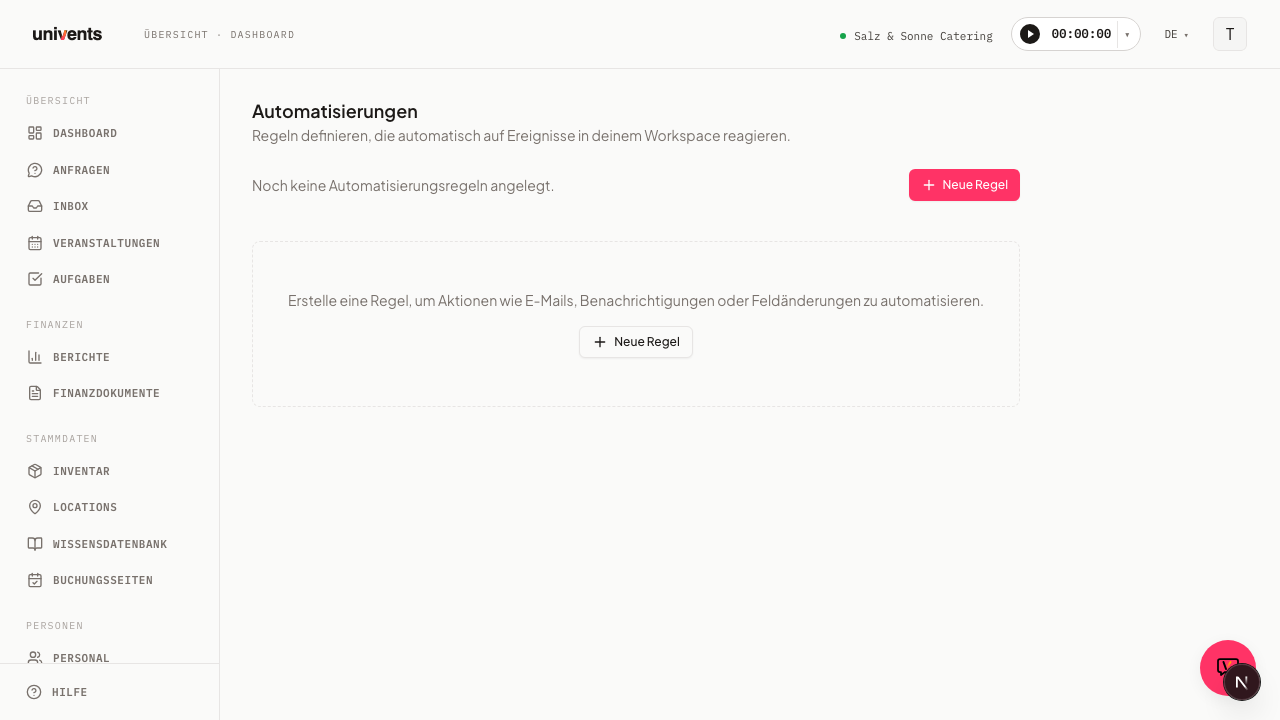
Automatyzacje nie mają obecnie odnośnika w pasku bocznym. Stronę otwierasz przez pasek adresu przeglądarki: dopisz /automations do adresu swojego workspace — z .../home/twoj-workspace/ robi się więc .../home/twoj-workspace/automations. Strona Automatyzacje wyświetla u góry opis „Zdefiniuj reguły, które automatycznie reagują na zdarzenia w Twoim workspace”. Pod nim znajdziesz swoje istniejące reguły albo — dopóki żadna nie została utworzona — gotowe szablony do zainstalowania.
- Otwórz
/automationsprzez pasek adresu, jak opisano powyżej. - Kliknij Nowa reguła w prawym górnym rogu. Canvas otworzy się z pustą regułą.
- W polu Nazwa reguły wpisz zrozumiałą nazwę, na przykład „Potwierdź zapytanie”. Po niej rozpoznasz regułę później na liście.
Szybciej będzie z szablonem: przy pustej liście jest on dostępny bezpośrednio na stronie, w przeciwnym razie znajdziesz go pod przyciskiem Szablony. Zainstalowany szablon ma już gotowe wyzwalacz, warunki i akcje i startuje wyłączony — dostosowujesz go, a potem włączasz.
Nazwa nie wpływa na działanie reguły, służy tylko do jej rozpoznawania. Wybierz ją tak, aby również współpracownicy od razu rozumieli, co reguła robi.
Wybór wyzwalacza z katalogu
Wyzwalacz określa, jakie zdarzenie w Twoim workspace w ogóle uruchamia regułę. Pole Wyzwalacz znajdziesz bezpośrednio pod nazwą reguły.
- Kliknij pole wyboru z symbolem zastępczym Wybierz wyzwalacz ….
- Rozwinie się katalog dostępnych wyzwalaczy. Univents udostępnia stały zestaw, oparty na typowych zdarzeniach: dotyczących zapytań i wydarzeń oraz faktur i płatności.
- Kliknij odpowiedni wyzwalacz, aby go zastosować.
Dla każdej reguły wybierasz dokładnie jeden wyzwalacz. Każdy wyzwalacz jest powiązany z konkretnym obszarem, na przykład zapytaniem, wydarzeniem lub fakturą. To, jakie dane możesz następnie sprawdzać w warunkach, zależy od wybranego obszaru.
Univents oferuje piętnaście wyzwalaczy do wyboru:
| Wyzwalacz | Uruchamia się, gdy … |
|---|---|
| Wydarzenie potwierdzone | wydarzenie zmienia status na „Potwierdzone”. |
| Oferta zaakceptowana | oferta zostaje ustawiona na „Zaakceptowane”. Dotyczy to obu dróg: gdy akceptujesz zapytanie oraz gdy oferta zostaje zaakceptowana bezpośrednio przy wydarzeniu — bez względu na to, czy sam ustawiasz status na pasku statusu oferty, czy Twój klient podpisuje ją w portalu klienta. Jeśli do wydarzenia przypisane jest zapytanie, liczy się zaakceptowanie zapytania; reguła nigdy więc nie uruchomi się dwukrotnie dla tego samego zlecenia. |
| Nowe zapytanie | w Twoim workspace pojawia się nowe zapytanie. |
| Zamówienie w sklepie internetowym opłacone | wpływa płatność za zamówienie złożone przez Twoją stronę rezerwacji (sklep internetowy). Faktury wewnętrzne nie są tym objęte — użyj do nich wyzwalacza Faktura opłacona. |
| Faktura przeterminowana | faktura przekracza termin płatności i nie została opłacona. |
| Dni przed rozpoczęciem wydarzenia | upłynęła ustalona przez Ciebie liczba dni przed startem wydarzenia. Bezpośrednio pod polem wyzwalacza pojawia się w tym celu osobne pole Dni przed rozpoczęciem wydarzenia — wpisz tam żądaną liczbę, aby reguła uruchamiała się dokładnie tyle dni przed startem. Dzięki dodatkowemu warunkowi Dzień tygodnia możesz zamiast tego objąć wszystkie wydarzenia danego tygodnia jednym uruchomieniem — patrz niżej. |
| Dni po zakończeniu wydarzenia | upłynęła ustalona przez Ciebie liczba dni po zakończeniu wydarzenia — na przykład w celu podziękowania, prośby o opinię lub czynności końcowych. Bezpośrednio pod polem wyzwalacza pojawia się w tym celu osobne pole Dni po zakończeniu wydarzenia. Wpisz tam żądaną liczbę; 0 jest prawidłową wartością i oznacza „w dniu zakończenia”. Jeśli wydarzenie nie ma ustawionej daty zakończenia, liczy się zamiast niej jego początek. |
| E-mail odebrany | wiadomość e-mail trafia do jednej z Twoich połączonych skrzynek odbiorczych. |
| Faktura opłacona | jedna z Twoich faktur zostaje oznaczona jako opłacona — bez względu na to, czy przez link płatniczy Stripe, uzgodnienie z wyciągiem bankowym czy ręcznie. |
| Oferta wysłana | wysyłasz ofertę swojemu klientowi. |
| Oferta wygasła | wysłana oferta przekracza termin ważności, a klient nie zareagował. |
| Oferta odrzucona | oferta zostaje ustawiona na „Odrzucone” — bez względu na to, czy sam ją odrzucasz na pasku statusu oferty, czy Twój klient odrzuca ją w portalu klienta. Reguła uruchamia się raz przy każdym odrzuceniu. Typowe zastosowanie: uprzejme potwierdzenie rezygnacji dla klienta za pomocą akcji Wyślij e-mail z własnym szablonem („Szkoda, może następnym razem”). |
| Wydarzenie odwołane | wydarzenie zostaje oznaczone jako odwołane. |
| Umowa podpisana | umowa została w pełni podpisana przez wszystkie strony. |
| Raz w miesiącu | nadszedł ustalony przez Ciebie dzień miesiąca — dla wszystkiego, co ma się dziać regularnie i niezależnie od pojedynczego wydarzenia, na przykład miesięcznego eksportu dokumentów do księgowości. Bezpośrednio pod polem wyzwalacza pojawia się w tym celu pole Dzień miesiąca (od 1 do 28, aby reguła działała także w lutym; wartość domyślna to 5.). Reguła uruchamia się tego dnia wcześnie rano w strefie czasowej Twojego workspace. Ten wyzwalacz nie ma obiektu (ani wydarzenia, ani zapytania) — dlatego do wyboru są tu tylko akcje Eksportuj dokumenty do księgowości (od planu Core) i Powiadom użytkownika, bez opóźnienia. |
Dodawanie warunków
Warunki są opcjonalne. Bez warunku reguła uruchamia się przy każdym pasującym zdarzeniu. Z warunkami uruchamia się tylko wtedy, gdy wszystkie sprawdzane wartości się zgadzają.
- W sekcji Warunki kliknij Dodaj warunek.
- Pojawi się wiersz z trzema polami: polem danych, operatorem i wartością.
- Po lewej, w polu z symbolem zastępczym Nazwa pola, wpisz, które pole danych ma być sprawdzane.
- W środku wybierz Operator. Do wyboru masz: równa się, różne od, większe niż, większe lub równe, mniejsze niż, mniejsze lub równe, zawiera i zawiera dowolny z — ten ostatni tylko dla pól Tagi i Lokalizacja (patrz niżej).
- Po prawej wpisz Wartość, z którą ma być porównywane.
Za pomocą Dodaj warunek dodajesz kolejne wiersze. Aby reguła się uruchomiła, wszystkie warunki muszą być spełnione jednocześnie. Pojedynczy wiersz usuwasz ikoną kosza na końcu wiersza.
Jakie pola możesz sprawdzać dla danego wyzwalacza
Pole wyboru Nazwa pola pokazuje tylko te pola, które pasują do wybranego wyzwalacza — zależnie od tego, czy reguła dotyczy wydarzenia, zapytania, zamówienia, dokumentu finansowego czy e-maila. Jeśli później zmienisz wyzwalacz, Univents automatycznie usunie wszystkie już wpisane warunki, których nowy wyzwalacz nie obsługuje, i poinformuje Cię, ile warunków zostało zresetowanych.
Poniższe tabele pokazują dla każdej grupy wyzwalaczy, jakie pola są dostępne, jakiego są typu i — w przypadku pól wyboru — jakie wartości możesz wpisać.
Wydarzenie potwierdzone, Dni przed rozpoczęciem wydarzenia i Dni po zakończeniu wydarzenia
| Pole | Typ | Możliwe wartości |
|---|---|---|
| Nazwa wydarzenia | Tekst | — |
| Liczba gości | Liczba | — |
| Budżet | Liczba | — |
| Data rozpoczęcia | Data | — |
| Data potwierdzona | Tak/Nie | — |
| Status wydarzenia | Lista wyboru | Zapytanie wysłane, Wersja robocza, Live, Publicznie live, Zarchiwizowane, Odrzucone, Potwierdzone, Opcja, Stornowane, Rozliczone, Zakończone |
| Język | Lista wyboru | Niemiecki, Angielski |
| Tagi | Tagi | — (operator tylko zawiera dowolny z) |
| Lokalizacja | Lokalizacja | — (operator tylko zawiera dowolny z) |
| Klient | Klient | — |
W przypadku wyzwalaczy Dni przed rozpoczęciem wydarzenia i Dni po zakończeniu wydarzenia liczbę wpisujesz nie jako warunek, lecz bezpośrednio we własnym polu nad sekcją warunków (patrz wyżej). Wyzwalacz Wydarzenie odwołane korzysta z tych samych pól wydarzenia.
Dzień tygodnia: wszystkie wydarzenia tygodnia w jednym uruchomieniu
Przy wyzwalaczu Dni przed rozpoczęciem wydarzenia do wyboru jest dodatkowo pole Dzień tygodnia. Występuje ono tylko przy tym jednym wyzwalaczu i jest dobrowolne: jeśli je pominiesz, reguła działa jak zwykle, dokładnie tyle dni przed startem, ile wpisałeś.
Jeśli je ustawisz, Univents przesunie uruchomienie na ostatni pasujący dzień tygodnia przed tym terminem. Przykład z 7 dniami przed i Dzień tygodnia = poniedziałek: wydarzenie w poniedziałek, jedno we wtorek i jedno w następną niedzielę są obsługiwane w ten sam poniedziałek — siedem dni przed pierwszym, nawet trzynaście dni przed ostatnim. Czas wyprzedzenia nigdy nie jest więc krótszy niż Twoja liczba, może być tylko dłuższy.
Funkcja jest przeznaczona do wszystkiego, co chcesz załatwiać zbiorczo: Twoja kuchnia dostaje w poniedziałek wszystkie listy produkcyjne na następny tydzień naraz i składa u dostawcy jedno zamówienie zamiast siedmiu osobnych.
Dni przed rozpoczęciem wydarzenia nigdy nie uruchamia się wstecznie. Univents automatycznie nadrabia o włos przegapiony termin, do trzech dni później — na wypadek, gdyby samo sprawdzenie wykonało się z niewielkim opóźnieniem. Jeśli jednak wydarzenie w tym momencie już się rozpoczęło, reguła nie uruchomi się dla niego, nawet jeśli jego termin wciąż mieści się w oknie nadrabiania.
Dzień tygodnia ustawiasz tak:
- W sekcji Warunki kliknij Dodaj warunek.
- Jako nazwę pola wybierz Dzień tygodnia.
- Pozostaw operator równa się i jako wartość wybierz żądany dzień.
Dla każdej reguły możliwy jest dokładnie jeden dzień tygodnia, a operatorem musi być równa się — „różne od” i „zawiera” Univents odrzuca przy zapisie z odpowiednim komunikatem, ponieważ reguła jest powiązana z dokładnie jednym dniem tygodnia. Jeśli chcesz przestawić istniejącą regułę, uzupełnij warunek w tej samej regule, zamiast tworzyć obok drugą z taką samą liczbą dni: w przeciwnym razie obie się uruchomią i dostaniesz dwa e-maile zamiast jednego.
Raz w miesiącu
Ten wyzwalacz nie ma pól do sprawdzania, ponieważ nie odnosi się do żadnego pojedynczego rekordu — działa dla całego Twojego workspace. Dzień miesiąca wpisujesz, tak jak przy wyzwalaczach opartych na dniach, we własnym polu nad sekcją warunków, a nie jako warunek. Jeśli utworzysz dwie reguły z tym samym dniem, obie uruchomią się tego dnia po jednym razie.
Nowe zapytanie i Oferta zaakceptowana
| Pole | Typ | Możliwe wartości |
|---|---|---|
| Liczba gości | Liczba | — |
| Szacowana wartość | Liczba | — |
| Data wydarzenia | Data | — |
| Rodzaj wydarzenia | Tekst | — |
| Data elastyczna | Tak/Nie | — |
| Status zapytania | Lista wyboru | Otwarte, W trakcie, Zaakceptowane, Odrzucone |
| Tagi | Tagi | — (operator tylko zawiera dowolny z) |
| Lokalizacja | Lokalizacja | — (operator tylko zawiera dowolny z) |
| Klient | Klient | — |
Te pola pochodzą z zapytania. Jeśli oferta zostaje zaakceptowana bezpośrednio przy wydarzeniu bez zapytania, nie ma zapytania, z którego można by je odczytać — reguła z warunkiem dotyczącym liczby gości, szacowanej wartości, daty wydarzenia, rodzaju wydarzenia, „Data elastyczna” lub statusu zapytania w takim przypadku się nie uruchomi. Jeśli reguła ma obejmować także oferty bez zapytania, pozostaw warunki przy wyzwalaczu Oferta zaakceptowana puste. Tagi i klient działają w obu przypadkach.
Zamówienie w sklepie internetowym opłacone
| Pole | Typ | Możliwe wartości |
|---|---|---|
| Kwota brutto | Liczba | — |
| Waluta | Tekst | — |
| Metoda płatności | Tekst | — |
| Status zamówienia | Lista wyboru | Wersja robocza, Koszyk, Zarezerwowane, Otwarte, Opłacone, Zwrócone, Stornowane, Wygasłe |
| Klient | Klient | — |
Faktura przeterminowana
| Pole | Typ | Możliwe wartości |
|---|---|---|
| Kwota brutto | Liczba | — |
| Kwota netto | Liczba | — |
| Kwota zaliczki | Liczba | — |
| Data wymagalności | Data | — |
| Typ dokumentu | Lista wyboru | Oferta, Faktura, Dowód dostawy (WZ), Nota kredytowa |
| Status faktury | Lista wyboru | Wersja robocza, Wystawiona, Wysłana, Opłacona, Stornowana, Przeterminowana |
| Tagi | Tagi | — (operator tylko zawiera dowolny z) |
| Klient | Klient | — |
Faktura opłacona, Oferta wysłana, Oferta wygasła i Oferta odrzucona
Te cztery wyzwalacze dotyczą dokumentu finansowego i udostępniają te same pola:
| Pole | Typ | Możliwe wartości |
|---|---|---|
| Kwota brutto | Liczba | — |
| Kwota netto | Liczba | — |
| Kwota zaliczki | Liczba | — |
| Data wymagalności | Data | — |
| Data wygaśnięcia | Data | — |
| Data wystawienia | Data | — |
| Wysłano dnia | Data | — |
| Tagi | Tagi | — (operator tylko zawiera dowolny z) |
| Klient | Klient | — |
Typu dokumentu i statusu nie sprawdzasz tu osobno — każdy z tych czterech wyzwalaczy i tak uruchamia się wyłącznie dla właściwego zestawu (faktura/opłacona, oferta/wysłana, oferta/wygasła, oferta/odrzucona).
Umowa podpisana
| Pole | Typ | Możliwe wartości |
|---|---|---|
| Tytuł | Tekst | — |
| Rodzaj umowy | Lista wyboru | Przesłany plik, Utworzona w edytorze |
| Wysłano dnia | Data | — |
| Data wygaśnięcia | Data | — |
| Podpisany PDF dostępny | Tak/Nie | — |
| Klient | Klient | — |
E-mail odebrany
| Pole | Typ | Możliwe wartości |
|---|---|---|
| E-mail nadawcy | Tekst | — |
| Temat | Tekst | — |
| Ma załączniki | Tak/Nie | — |
| Od znanego kontaktu | Tak/Nie | — |
W polach tekstowych i polach wyboru możesz oprócz równa się i różne od użyć także zawiera, aby sprawdzić kilka możliwych wartości naraz. W polach liczbowych i polach daty dostępne są dodatkowo większe niż, większe lub równe, mniejsze niż i mniejsze lub równe. W polach Tak/Nie możesz wybrać tylko między równa się a różne od. W przypadku pól Tagi i Lokalizacja wybierasz w polu wyszukiwania jedną lub kilka opcji z listy swojego workspace, a sprawdzanie odbywa się wyłącznie operatorem zawiera dowolny z — warunek jest spełniony, gdy przy rekordzie występuje co najmniej jedna z wybranych wartości. W przypadku pola Klient wyszukujesz kontakt w jego polu wyszukiwania i sprawdzasz operatorem równa się lub różne od.
Sprawdzanie, czy reguła zadziała
Gdy wybrany jest wyzwalacz i wpisany co najmniej jeden warunek, Univents pokazuje bezpośrednio w edytorze, do czego warunki pasowałyby w tej chwili — bez konieczności zapisywania ani uruchamiania reguły.
- Kliknij Czy coś pasuje? pod warunkami.
- Univents wyszuka ostatnio utworzone pasujące rekordy w Twoim workspace i pokaże pod Uruchamia się np. przy: jeden lub dwa z nich z nazwami.
- Jeśli obecnie nic nie pasuje, pojawi się tam Obecnie nic by się nie uruchomiło. — to nie błąd, a jedynie informacja, że (jeszcze) nie ma pasujących danych.
- Dla wyzwalacza E-mail odebrany nie ma podglądu, ponieważ przychodzące e-maile nie są przeszukiwalnymi obiektami w zasobach — zamiast tego pojawia się informacja, że dla tego wyzwalacza nie ma przykładów.
Podgląd sprawdza tylko warunki, nie akcje — to, co reguła faktycznie zrobiłaby przy dopasowaniu, pokaże Ci przycisk Przetestuj regułę (patrz Rozgałęzienia, testowanie reguły i szkic reguły od AI).
Zapisywanie i sprawdzanie
Gdy wyzwalacz i warunki są gotowe, zapisujesz regułę.
- Wymagana jest co najmniej jedna akcja. Dodaj ją w sekcji Akcje, zanim zapiszesz.
- Kliknij Zapisz na dole. W trakcie zapisywania przycisk pokazuje Zapisywanie ….
- Po zapisaniu reguła pojawia się na liście, domyślnie ze statusem Aktywny.
Jeśli brakuje wymaganej informacji, na przykład wyzwalacza lub akcji, reguła nie zostanie zapisana, a Ty zostaniesz poinformowany o brakującej wartości. Przełącznikiem na liście reguł możesz w każdej chwili ustawić zapisaną regułę na Nieaktywna, nie usuwając jej.
Często zadawane pytania
Nie widzę Automatyzacji w menu — gdzie jest ta strona? Automatyzacje nie mają obecnie odnośnika w pasku bocznym. Otwórz stronę bezpośrednio przez pasek adresu, dopisując /automations za adresem swojego workspace. Więcej na ten temat w sekcji Automatyzacje: podstawy i pierwsza reguła.
Czy muszę ustawiać warunki? Nie. Warunki są dobrowolne. Bez warunku reguła reaguje na każde zdarzenie pasujące do wybranego wyzwalacza. Za pomocą warunków zawężasz to w sposób celowy.
Czy reguła może mieć kilka wyzwalaczy? Nie. Każda reguła ma dokładnie jeden wyzwalacz. Jeśli potrzebujesz kilku zdarzeń, tworzysz kilka reguł.
Co oznacza operator zawiera? Operatorem zawiera sprawdzasz, czy wartość występuje na liście, zamiast testować dokładną równość. Do dokładnego porównania użyj równa się.
Jaka jest różnica między zawiera a zawiera dowolny z? zawiera porównuje pojedynczą wartość z wpisaną przez Ciebie listą (np. Status wydarzenia zawiera Potwierdzone, Opcja). zawiera dowolny z jest przeznaczony dla pól, które same mogą przechowywać kilka wartości, takich jak Tagi czy Lokalizacje — warunek jest spełniony, gdy jedna z wartości przy rekordzie zgadza się z którąś z wybranych przez Ciebie wartości. Dlatego w polach Tagi i Lokalizacja do wyboru jest wyłącznie zawiera dowolny z.
Dlaczego nie mogę zmienić reguły? Jeśli reguła ma oznaczenie Zablokowane, jest ustawiona przez system i nie można jej ani przełączyć, ani usunąć.