

Configurer le déclencheur et les conditions d’une règle
Pour une règle d’automatisation, vous choisissez un déclencheur dans le catalogue et ajoutez des conditions afin que la règle ne se déclenche que dans les cas voulus.
Une règle d'automatisation se compose de deux éléments que vous définissez dans l'éditeur de règles : le Déclencheur, qui lance la règle, et des Conditions facultatives, qui limitent les cas où les actions enregistrées s'exécutent réellement. Ainsi, une règle ne se déclenche que lorsque le bon cas se présente.
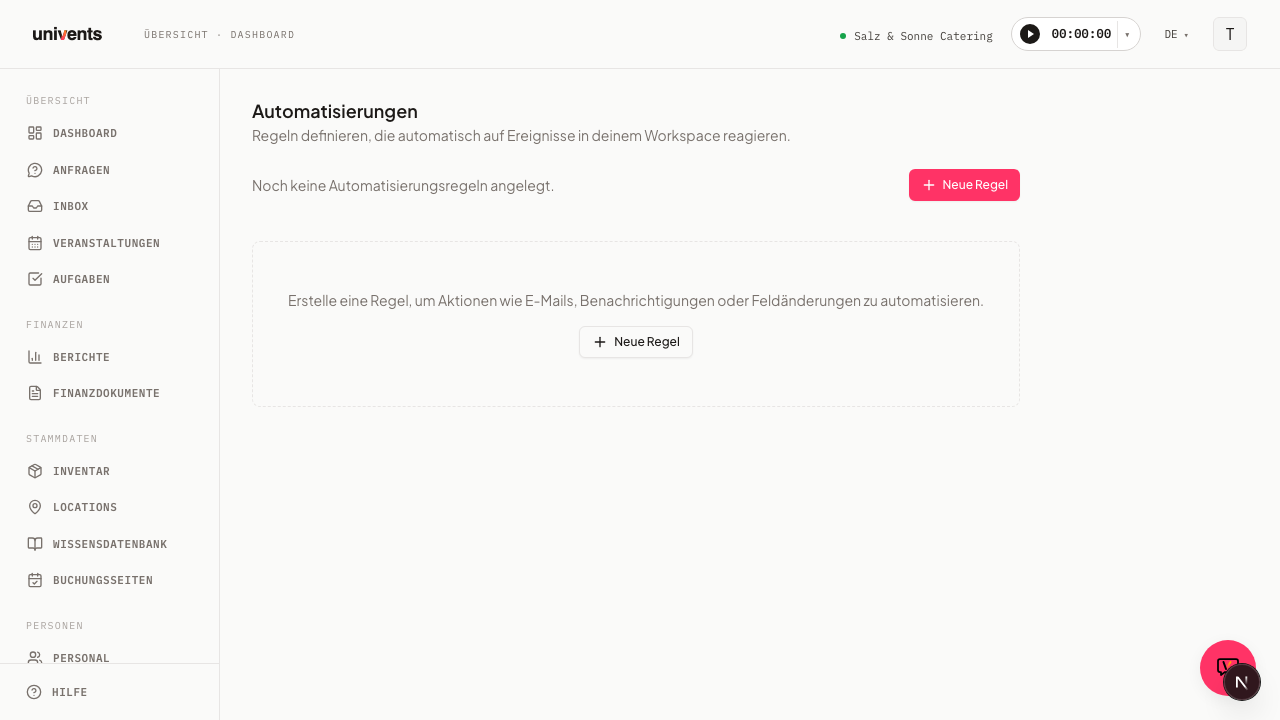
Ouvrir l'éditeur de règles
Les automatisations ne sont actuellement pas liées dans la barre latérale. Vous accédez à la page via la barre d'adresse de votre navigateur : ajoutez /automations à l'adresse de votre workspace — .../home/votre-workspace/ devient donc .../home/votre-workspace/automations. La page Automatisations affiche en haut la description « Définissez des règles qui réagissent automatiquement aux événements de votre workspace ». En dessous, vous trouvez vos règles existantes ou, tant qu'aucune n'a été créée, les modèles prêts à installer.
- Ouvrez
/automationsvia la barre d'adresse, comme décrit ci-dessus. - Cliquez en haut à droite sur Nouvelle règle. Le Canvas s'ouvre avec une règle vide.
- Dans le champ Nom de la règle, saisissez un nom explicite, par exemple « Confirmer la demande ». Il vous permettra de reconnaître la règle plus tard dans la liste.
Le plus rapide est de partir d'un modèle : il apparaît directement sur la page lorsque la zone est vide, sinon derrière le bouton Modèles. Un modèle installé arrive avec son déclencheur, ses conditions et ses actions déjà prêts et démarre désactivé — vous l'adaptez, puis vous l'activez.
Le nom n'a aucune incidence sur le comportement de la règle, il sert uniquement à la reconnaître. Choisissez-le de façon que vos collègues comprennent immédiatement ce que fait la règle.
Choisir un déclencheur dans le catalogue
Le déclencheur détermine quel événement de votre workspace lance la règle. Le champ Déclencheur se trouve juste sous le nom de la règle.
- Cliquez sur le champ de sélection avec l'indication Choisir un déclencheur ….
- Le catalogue des déclencheurs disponibles se déploie. Univents propose une sélection fixe, basée sur des événements typiques : autour des demandes et des événements, ainsi qu'autour des factures et des paiements.
- Cliquez sur le déclencheur approprié pour le sélectionner.
Vous choisissez exactement un déclencheur par règle. Chaque déclencheur est lié à un domaine précis, par exemple une demande, un événement ou une facture. Les données que vous pouvez ensuite vérifier dans les conditions dépendent de ce domaine.
Univents vous propose ces quinze déclencheurs :
| Déclencheur | Se déclenche lorsque … |
|---|---|
| Événement confirmé | un événement passe au statut « Confirmé ». |
| Devis accepté | un devis est passé à « Accepté ». Cela vaut dans les deux cas : lorsque vous acceptez une demande, et lorsqu'un devis est accepté directement sur un événement — que vous définissiez vous-même le statut dans la barre d'état du devis ou que votre client signe dans le portail client. Si une demande est liée à l'événement, c'est l'acceptation de la demande qui compte ; la règle ne se déclenche donc jamais deux fois pour la même commande. |
| Nouvelle demande | une nouvelle demande arrive dans votre workspace. |
| Commande webshop payée | un paiement est reçu pour une commande passée via votre page de réservation (webshop). Les factures internes ne sont pas concernées — utilisez pour cela Facture payée. |
| Facture en retard | une facture dépasse sa date d'échéance sans avoir été payée. |
| Jours avant le début de l'événement | le nombre de jours que vous avez défini avant le début d'un événement est atteint. Un champ dédié Jours avant le début de l'événement apparaît directement sous le champ Déclencheur — saisissez-y le nombre souhaité pour que la règle se déclenche exactement ce jour-là avant le début. Avec la condition supplémentaire Jour de la semaine, vous regroupez au contraire tous les événements d'une semaine en une seule exécution — voir plus bas. |
| Jours après la fin de l'événement | le nombre de jours que vous avez défini après la fin d'un événement est atteint — par exemple pour un message de remerciement, une demande de feedback ou le suivi. Un champ dédié Jours après la fin de l'événement apparaît directement sous le champ Déclencheur. Saisissez-y le nombre souhaité ; 0 est une valeur valide et signifie « le jour de la fin ». Si aucune date de fin n'est renseignée pour l'événement, c'est son début qui est pris en compte. |
| E-mail reçu | un e-mail arrive dans l'une de vos boîtes de réception connectées. |
| Facture payée | l'une de vos factures est marquée comme payée — que ce soit via un lien de paiement Stripe, un rapprochement avec le relevé bancaire ou manuellement. |
| Devis envoyé | vous envoyez un devis à votre client. |
| Devis expiré | un devis envoyé dépasse sa durée de validité sans que le client ait réagi. |
| Devis refusé | un devis est passé à « Refusé » — que vous le refusiez vous-même dans la barre d'état du devis ou que votre client le refuse dans le portail client. La règle se déclenche une fois par refus. Utilisation typique : une confirmation aimable du refus envoyée au client avec l'action Envoyer un e-mail et un modèle personnalisé (« Dommage, ce sera peut-être pour la prochaine fois »). |
| Événement annulé | un événement est marqué comme annulé. |
| Contrat signé | un contrat est entièrement signé par toutes les parties. |
| Une fois par mois | le jour du mois que vous avez défini est atteint — pour tout ce qui doit se produire régulièrement et indépendamment d'un événement donné, par exemple l'export mensuel des documents vers la comptabilité. Le champ Jour du mois apparaît directement sous le champ Déclencheur (de 1 à 28, afin que la règle s'exécute aussi en février ; la valeur par défaut est le 5). La règle s'exécute ce jour-là tôt le matin, dans le fuseau horaire de votre workspace. Ce déclencheur n'a pas d'objet (ni événement, ni demande) — seules les actions Exporter les documents vers la comptabilité (à partir de la formule Core) et Notifier un utilisateur sont donc disponibles, sans temporisation. |
Ajouter des conditions
Les conditions sont facultatives. Sans condition, la règle s'exécute à chaque événement correspondant. Avec des conditions, elle ne s'exécute que si toutes les valeurs vérifiées sont réunies.
- Dans la section Conditions, cliquez sur Ajouter une condition.
- Une ligne apparaît avec trois saisies : un champ, un opérateur et une valeur.
- À gauche, dans le champ indiqué Nom du champ, saisissez le champ de données à vérifier.
- Au milieu, choisissez l'Opérateur. Vous avez le choix entre égal à, différent de, supérieur à, supérieur ou égal à, inférieur à, inférieur ou égal à, contient et contient l'un de — ce dernier uniquement pour les champs Tags et Lieu (voir ci-dessous).
- À droite, saisissez la Valeur à comparer.
Avec Ajouter une condition, vous ajoutez d'autres lignes. Toutes les conditions doivent être réunies pour que la règle se déclenche. Vous supprimez une ligne via l'icône de corbeille à la fin de la ligne.
Quels champs vous pouvez vérifier selon le déclencheur
Le champ de sélection Nom du champ n'affiche que les champs correspondant au déclencheur choisi — selon que la règle porte sur un événement, une demande, une commande, un document financier ou un e-mail. Si vous changez ensuite de déclencheur, Univents supprime automatiquement toutes les conditions déjà saisies qui n'existent plus pour le nouveau déclencheur et vous indique combien de conditions ont été réinitialisées.
Les tableaux suivants indiquent, pour chaque groupe de déclencheurs, quels champs sont disponibles, de quel type ils sont et — pour les champs à choix — quelles valeurs vous pouvez saisir.
Événement confirmé, Jours avant le début de l'événement et Jours après la fin de l'événement
| Champ | Type | Valeurs possibles |
|---|---|---|
| Nom de l'événement | Texte | — |
| Nombre d'invités | Nombre | — |
| Budget | Nombre | — |
| Date de début | Date | — |
| Date confirmée | Oui/Non | — |
| Statut de l'événement | Liste de sélection | Demandé, Brouillon, En direct, Public en direct, Archivé, Refusé, Confirmé, Option, Annulé, Facturé, Terminé |
| Langue | Liste de sélection | Allemand, Anglais |
| Tags | Tags | — (opérateur uniquement contient l'un de) |
| Lieu | Lieu | — (opérateur uniquement contient l'un de) |
| Client | Client | — |
Pour les déclencheurs Jours avant le début de l'événement et Jours après la fin de l'événement, vous ne saisissez pas le nombre comme condition, mais directement dans le champ dédié, au-dessus de la section Conditions (voir plus haut). Événement annulé utilise également les mêmes champs d'événement.
Jour de la semaine : regrouper tous les événements d'une semaine en une exécution
Pour le déclencheur Jours avant le début de l'événement, le champ Jour de la semaine est proposé en plus. Il n'existe que pour ce seul déclencheur et il est facultatif : si vous l'omettez, la règle s'exécute comme d'habitude exactement le nombre de jours que vous avez saisi avant le début.
Si vous le renseignez, Univents décale l'exécution au dernier jour de la semaine correspondant qui précède. Exemple avec 7 jours avant et Jour de la semaine = lundi : un événement le lundi, un le mardi et un le dimanche suivant sont tous traités le même lundi — sept jours avant le premier, jusqu'à treize jours avant le dernier. Le délai d'anticipation n'est donc jamais plus court que votre nombre, seulement plus long.
C'est pensé pour tout ce que vous voulez traiter en une fois : votre cuisine reçoit le lundi toutes les listes de production de la semaine suivante d'un coup et passe commande auprès du fournisseur en une seule commande, au lieu de sept commandes séparées.
Jours avant le début de l'événement ne se déclenche jamais rétroactivement. Univents rattrape automatiquement une date limite manquée de peu, jusqu'à trois jours après — au cas où la vérification elle-même serait brièvement retardée. Mais si l'événement concerné a déjà commencé à ce moment-là, la règle ne se déclenche plus pour lui, même si sa date limite se situe encore dans la fenêtre de rattrapage.
Voici comment renseigner le jour de la semaine :
- Dans la section Conditions, cliquez sur Ajouter une condition.
- Choisissez Jour de la semaine comme nom du champ.
- Laissez l'opérateur sur égal à et choisissez comme valeur le jour souhaité.
Un seul jour de la semaine est possible par règle, et l'opérateur doit être égal à — Univents refuse « différent de » et « contient » lors de l'enregistrement, avec une indication, car la règle est liée à un seul jour de la semaine. Si vous souhaitez modifier une règle existante, ajoutez la condition dans cette règle au lieu de créer une seconde règle avec le même nombre de jours : sinon les deux s'exécutent et vous recevez deux e-mails au lieu d'un.
Une fois par mois
Ce déclencheur n'a aucun champ à vérifier, car il ne se rapporte à aucun enregistrement en particulier — il s'exécute pour l'ensemble de votre workspace. Vous saisissez le Jour du mois comme pour les déclencheurs par jours, directement dans le champ dédié au-dessus de la section Conditions, et non comme condition. Si vous créez deux règles avec le même jour, les deux s'exécutent une fois ce jour-là.
Nouvelle demande et Devis accepté
| Champ | Type | Valeurs possibles |
|---|---|---|
| Nombre d'invités | Nombre | — |
| Valeur estimée | Nombre | — |
| Date de l'événement | Date | — |
| Type d'événement | Texte | — |
| Date flexible | Oui/Non | — |
| Statut de la demande | Liste de sélection | Ouvert, En cours, Accepté, Refusé |
| Tags | Tags | — (opérateur uniquement contient l'un de) |
| Lieu | Lieu | — (opérateur uniquement contient l'un de) |
| Client | Client | — |
Ces champs proviennent de la demande. Lorsqu'un devis est accepté directement sur un événement sans demande, il n'y a aucune demande dans laquelle les lire — une règle comportant une condition sur le nombre d'invités, la valeur estimée, la date de l'événement, le type d'événement, « Date flexible » ou le statut de la demande ne s'exécute pas dans ce cas. Si votre règle doit aussi s'appliquer aux devis sans demande, laissez les conditions de Devis accepté vides. Tags et client fonctionnent dans les deux cas.
Commande webshop payée
| Champ | Type | Valeurs possibles |
|---|---|---|
| Montant TTC | Nombre | — |
| Devise | Texte | — |
| Mode de paiement | Texte | — |
| Statut de la commande | Liste de sélection | Brouillon, Panier, Réservé, Ouvert, Payé, Remboursé, Annulé, Expiré |
| Client | Client | — |
Facture en retard
| Champ | Type | Valeurs possibles |
|---|---|---|
| Montant TTC | Nombre | — |
| Montant HT | Nombre | — |
| Montant de l'acompte | Nombre | — |
| Date d'échéance | Date | — |
| Type de document | Liste de sélection | Devis, Facture, Bon de livraison, Avoir |
| Statut de la facture | Liste de sélection | Brouillon, Émise, Envoyée, Payée, Annulée, En retard |
| Tags | Tags | — (opérateur uniquement contient l'un de) |
| Client | Client | — |
Facture payée, Devis envoyé, Devis expiré et Devis refusé
Ces quatre déclencheurs portent tous sur un document financier et proposent les mêmes champs :
| Champ | Type | Valeurs possibles |
|---|---|---|
| Montant TTC | Nombre | — |
| Montant HT | Nombre | — |
| Montant de l'acompte | Nombre | — |
| Date d'échéance | Date | — |
| Date d'expiration | Date | — |
| Date d'émission | Date | — |
| Envoyé le | Date | — |
| Tags | Tags | — (opérateur uniquement contient l'un de) |
| Client | Client | — |
Vous n'avez pas besoin de vérifier séparément le type de document et le statut — chacun de ces quatre déclencheurs ne se déclenche de toute façon que pour la combinaison exacte correspondante (facture/payée, devis/envoyé, devis/expiré, devis/refusé).
Contrat signé
| Champ | Type | Valeurs possibles |
|---|---|---|
| Titre | Texte | — |
| Type de contrat | Liste de sélection | Fichier importé, Créé dans l'éditeur |
| Envoyé le | Date | — |
| Date d'expiration | Date | — |
| PDF signé disponible | Oui/Non | — |
| Client | Client | — |
E-mail reçu
| Champ | Type | Valeurs possibles |
|---|---|---|
| E-mail de l'expéditeur | Texte | — |
| Objet | Texte | — |
| A des pièces jointes | Oui/Non | — |
| Provenant d'un contact connu | Oui/Non | — |
Pour les champs de texte et les champs à choix, vous pouvez utiliser contient en plus de égal à et différent de afin de vérifier plusieurs valeurs possibles à la fois. Pour les champs numériques et les champs de date, vous disposez en outre de supérieur à, supérieur ou égal à, inférieur à et inférieur ou égal à. Pour les champs Oui/Non, vous ne pouvez choisir qu'entre égal à et différent de. Pour Tags et Lieu, vous sélectionnez une ou plusieurs options dans une liste de votre workspace via un champ de recherche, et la vérification se fait exclusivement avec contient l'un de — la condition est remplie dès qu'au moins l'une des valeurs sélectionnées figure dans l'enregistrement. Pour Client, vous recherchez le contact via son champ de recherche et vérifiez avec égal à ou différent de.
Tester si une règle s'applique
Une fois un déclencheur choisi et au moins une condition saisie, Univents vous montre directement dans l'éditeur à quoi les conditions s'appliqueraient actuellement — sans que vous ayez à enregistrer ou à exécuter la règle.
- Cliquez sur Cela correspond-il à quelque chose ? sous les conditions.
- Univents recherche les enregistrements correspondants les plus récents dans votre workspace et en affiche un ou deux, avec leur nom, sous Se déclenche par ex. pour :.
- Si rien ne correspond actuellement, vous voyez Rien ne se déclencherait actuellement. — ce n'est pas une erreur, cela indique simplement qu'il n'existe (pas encore) d'enregistrement correspondant.
- Pour le déclencheur E-mail reçu, il n'y a pas d'aperçu, car les e-mails entrants ne sont pas des objets existants consultables — un message indiquant qu'il n'y a pas d'exemples pour ce déclencheur s'affiche à la place.
L'aperçu ne vérifie que les conditions, pas les actions — pour voir ce qu'une règle ferait réellement en cas de correspondance, utilisez plutôt le bouton Tester la règle (voir Embranchements, test de règle et brouillon de règle par IA).
Enregistrer et vérifier
Lorsque le déclencheur et les conditions sont corrects, vous enregistrez la règle.
- Au moins une action est obligatoire. Créez-la dans la section Actions avant d'enregistrer.
- Cliquez en bas sur Enregistrer. Pendant l'opération, le bouton affiche Enregistrement ….
- Après l'enregistrement, la règle apparaît dans la liste, par défaut avec le statut Actif.
Si une information obligatoire manque, par exemple le déclencheur ou une action, la règle n'est pas enregistrée et la valeur manquante vous est signalée. Grâce à l'interrupteur dans la liste des règles, vous pouvez à tout moment passer une règle enregistrée sur Inactif sans la supprimer.
Questions fréquentes
Je ne trouve pas les Automatisations dans le menu — où se trouve la page ? Les automatisations ne sont actuellement pas liées dans la barre latérale. Ouvrez la page directement via la barre d'adresse en ajoutant /automations à l'adresse de votre workspace. Vous en saurez plus dans la section Automatisations : bases et première règle.
Dois-je définir des conditions ? Non. Les conditions sont facultatives. Sans condition, la règle réagit à chaque événement correspondant au déclencheur choisi. Avec des conditions, vous le restreignez de façon ciblée.
Une règle peut-elle avoir plusieurs déclencheurs ? Non. Il y a exactement un déclencheur par règle. Si vous avez besoin de plusieurs événements, vous créez plusieurs règles.
Que signifie l'opérateur contient ? Avec contient, vous vérifiez si la valeur figure dans une liste, au lieu de tester une égalité exacte. Pour une comparaison exacte, utilisez égal à.
Quelle est la différence entre contient et contient l'un de ? contient compare une valeur unique à une liste que vous saisissez (par ex. Statut de l'événement contient Confirmé, Option). contient l'un de est destiné aux champs qui peuvent eux-mêmes porter plusieurs valeurs, comme Tags ou Lieux — la condition est remplie dès que l'une des valeurs de l'enregistrement correspond à l'une de vos valeurs sélectionnées. Pour les champs Tags et Lieu, seul contient l'un de est donc proposé.
Pourquoi une règle ne peut-elle pas être modifiée ? Si une règle porte la mention Bloquées, elle est prédéfinie par le système et ne peut être ni activée/désactivée ni supprimée.