

Controllare la cronologia delle esecuzioni e gli errori di una regola
Puoi aprire la cronologia di una regola di automazione, leggere lo stato di ogni esecuzione e capire i messaggi di errore.
Se una regola di automazione dovrebbe fare qualcosa ma non succede nulla, la cronologia delle esecuzioni ti aiuta. Per ogni regola ti mostra quali azioni sono state eseguite e quando, se sono andate a buon fine e quale messaggio di errore è stato registrato in caso di problemi.
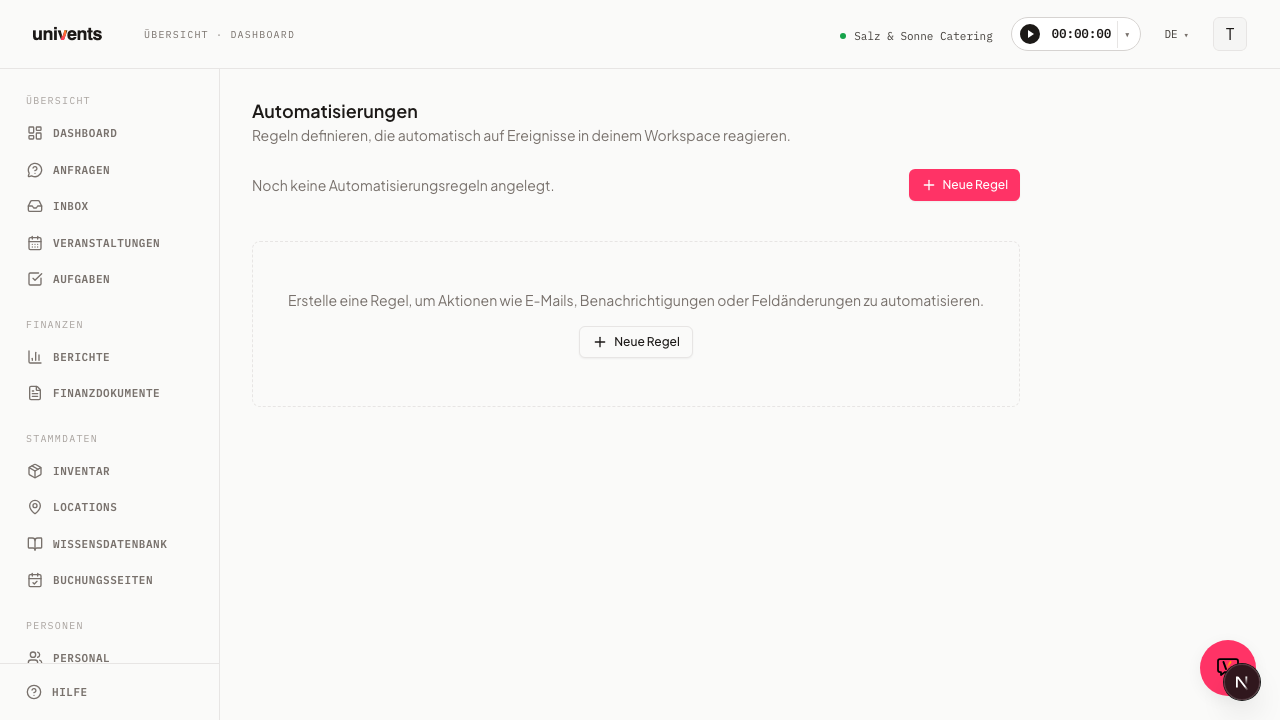
Aprire la cronologia di una regola
Trovi la cronologia direttamente nell’elenco delle tue regole di automazione. Ogni regola ha sul bordo destro un pulsante con una freccia, che permette di aprire e chiudere la cronologia.
- La pagina Automazioni al momento non è collegata nel menu di navigazione a sinistra — Univents la sta rilasciando gradualmente. Se hai effettuato l’accesso al tuo workspace, puoi aprirla comunque direttamente: aggiungi
automationsalla fine dell’indirizzo nella barra degli indirizzi del browser — da.../home/dein-workspace/eventsdiventa ad esempio.../home/dein-workspace/automations. - Nell’elenco delle regole cerca quella che vuoi controllare. Sul bordo sinistro vedi il nome della regola, il trigger e le azioni impostate.
- Per questa regola, clicca a destra sul pulsante con la freccia Mostra cronologia.
- Sotto la regola si apre la sezione Cronologia delle esecuzioni con le singole esecuzioni.
- Per chiuderla, clicca di nuovo sullo stesso pulsante, che ora si chiama Nascondi cronologia.
Se non ci sono ancora esecuzioni, compare invece l’avviso Ancora nessuna esecuzione. È normale per le regole appena create o non ancora attivate.
Leggere lo stato di un’esecuzione
Ogni voce della cronologia corrisponde a una singola azione della regola e inizia con un’etichetta colorata che indica lo stato. Accanto, in caratteri piccoli, vedi il tipo di azione tecnico, ad esempio per l’invio di un’e-mail o l’impostazione di un campo.
Questi sono gli stati disponibili:
- Avviata: l’azione è iniziata, ma non è ancora terminata.
- Concluso: l’azione è stata eseguita con successo.
- Non riuscito: l’azione non ha potuto essere eseguita. Qui conviene dare un’occhiata al messaggio di errore.
- Saltato: l’azione non è stata eseguita di proposito, ad esempio perché una condizione non era soddisfatta.
- Richiede verifica: l’azione richiede un controllo manuale prima di proseguire.
Così capisci subito se una regola funziona correttamente o si blocca su una determinata azione.
Orari e informazioni aggiuntive
Sotto lo stato, ogni voce mostra gli orari dell’esecuzione. Entrambi vengono mostrati con data e ora.
- Avviata alle: quando l’azione è iniziata.
- Eseguita alle: quando l’azione è stata conclusa.
Se è presente solo l’orario di avvio, l’azione è ancora in corso oppure è stata interrotta nel frattempo. In alcune voci vedi inoltre il contrassegno Canonica. Indica l’esecuzione determinante, nel caso in cui la stessa azione sia stata avviata più volte. Così sai quale voce conta davvero e quali sono solo avvii multipli.
Quale percorso è stato eseguito
Se una regola ha più percorsi (ramificazioni), ogni esecuzione indica inoltre quale percorso è stato seguito — ad esempio «Percorso “Eventi aziendali” scelto». Se il percorso nel frattempo è stato eliminato, compare invece «Un percorso nel frattempo eliminato». Se nessuno dei percorsi è risultato valido e non esiste un percorso alternativo, non succede nulla — l’esecuzione mostra «Nessun percorso è risultato valido e non esiste un percorso alternativo — per questo non è successo nulla.».
Capire gli errori
Se una voce ha lo stato Non riuscito, la cronologia mostra direttamente sotto la voce un messaggio di errore comprensibile in caratteri rossi. Univents traduce la causa tecnica in un’indicazione in linguaggio semplice, ad esempio «L’invio e-mail non è configurato per questo workspace.», «Il record collegato non è stato trovato.», «Questo tool non è incluso nel tuo piano.» (con Esegui tool senza il piano Growth) oppure «Stato modificato. Questo cambiamento non ha attivato altre automazioni — la catena ha raggiunto la lunghezza massima.» (con Modifica stato, quando le regole si attiverebbero a vicenda troppe volte).
- Apri la Cronologia delle esecuzioni della regola interessata.
- Cerca la voce con l’etichetta Non riuscito.
- Leggi il messaggio di errore rosso sotto la voce. Se Univents non conosce la causa esatta, vedi «Errore sconosciuto — vedi i dettagli qui sotto.» e sotto compare anche il messaggio di errore tecnico originale in caratteri grigi.
- Modifica l’azione interessata della regola e correggi il valore errato.
Annota il testo esatto del messaggio di errore prima di cambiare qualcosa. Se contatti il supporto di Univents, proprio questo testo aiuta a circoscrivere rapidamente il problema.
Domande frequenti
Perché la cronologia è vuota anche se la regola è attiva? La cronologia si riempie solo quando il trigger scatta davvero. Una regola attiva senza un evento corrispondente non genera ancora esecuzioni. Controlla che il trigger scelto corrisponda all’operazione che ti aspetti.
Cosa significa Saltato? La regola è stata attivata, ma una condizione impostata non era soddisfatta, quindi l’azione è stata omessa. Controlla le condizioni della regola se ti aspettavi che l’azione venisse eseguita.
Perché la stessa azione compare più volte? Se un’operazione viene avviata più volte, possono esserci più voci. L’esecuzione contrassegnata come Canonica è quella determinante. Le altre sono avvii secondari e di solito puoi ignorarle durante il controllo.
Perché non trovo «Automazioni» nel menu? Al momento la pagina non è collegata nella navigazione a sinistra, mentre Univents la rilascia gradualmente. La raggiungi comunque in modo affidabile tramite l’indirizzo diretto, come descritto sopra in «Aprire la cronologia di una regola».