

Ausführungsverlauf & Fehler einer Regel prüfen
Du kannst den Verlauf einer Automatisierungsregel öffnen, jeden Ausführungsstatus lesen und Fehlermeldungen nachvollziehen.
Wenn eine Automatisierungsregel etwas tun soll, aber nichts passiert, hilft der Ausführungsverlauf. Er zeigt dir pro Regel, welche Aktionen wann gelaufen sind, ob sie erfolgreich waren und welche Fehlermeldung im Problemfall hinterlegt ist.
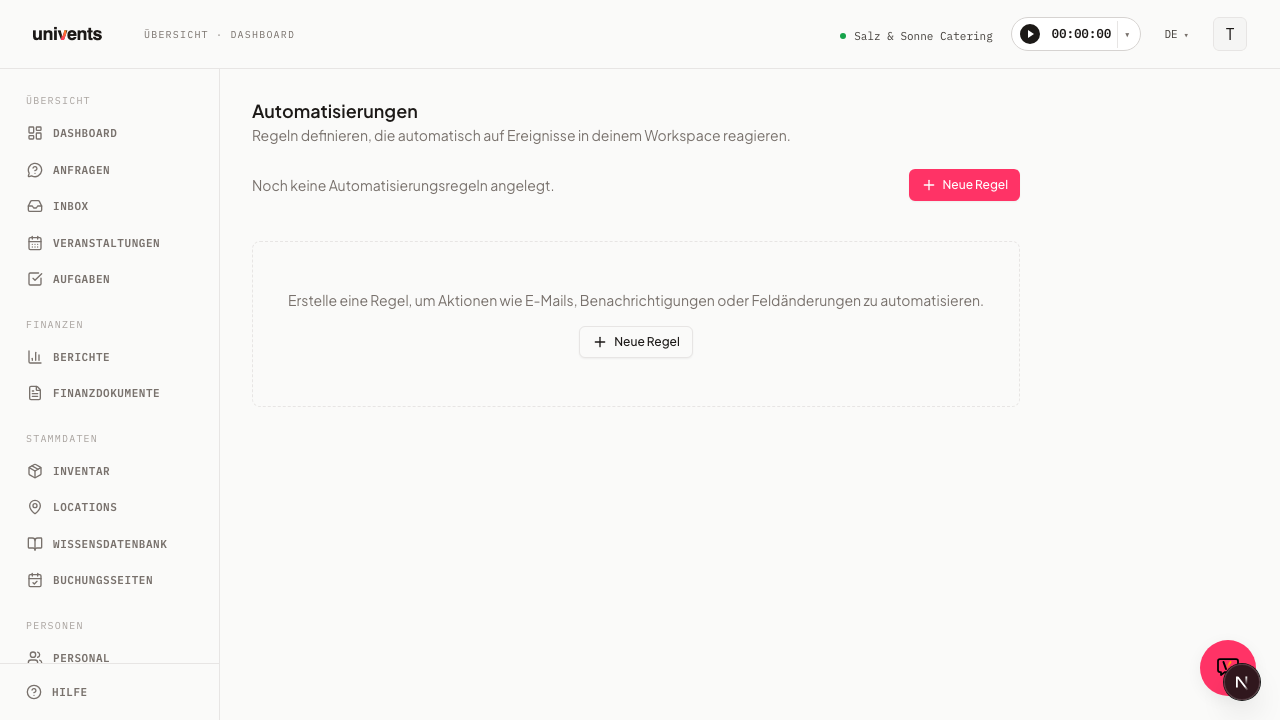
Verlauf einer Regel öffnen
Den Verlauf findest du direkt in der Liste deiner Automatisierungsregeln. Jede Regel hat am rechten Rand eine Pfeil-Schaltfläche, über die sich der Verlauf auf- und zuklappen lässt.
- Öffne die Seite Automatisierungen in der Seitenleiste: Sie steht im Bereich Verwaltung, direkt unter Integrationen.
- Suche in der Regelliste die Regel, die du prüfen möchtest. Am linken Rand siehst du den Regelnamen, den Auslöser und die hinterlegten Aktionen.
- Klicke bei dieser Regel rechts auf die Pfeil-Schaltfläche Verlauf anzeigen.
- Unter der Regel öffnet sich der Abschnitt Ausführungsverlauf mit den einzelnen Läufen.
- Zum Schließen klickst du erneut auf dieselbe Schaltfläche, die jetzt Verlauf ausblenden heißt.
Gibt es noch keine Läufe, erscheint stattdessen der Hinweis Noch keine Ausführungen. Das ist normal bei neu angelegten oder noch nicht ausgelösten Regeln.
Status einer Ausführung lesen
Jeder Eintrag im Verlauf steht für eine einzelne Aktion der Regel und beginnt mit einem farbigen Status-Etikett. Daneben siehst du in kleiner Schrift den technischen Aktionstyp, etwa für E-Mail-Versand oder das Setzen eines Felds.
Folgende Status gibt es:
- Gestartet: Die Aktion hat begonnen, ist aber noch nicht abgeschlossen.
- Abgeschlossen: Die Aktion ist erfolgreich durchgelaufen.
- Fehlgeschlagen: Die Aktion konnte nicht ausgeführt werden. Hier lohnt sich der Blick auf die Fehlermeldung.
- Übersprungen: Die Aktion wurde bewusst nicht ausgeführt, zum Beispiel weil eine Bedingung nicht erfüllt war.
- Prüfung erforderlich: Die Aktion braucht eine manuelle Kontrolle, bevor es weitergeht.
So erkennst du auf einen Blick, ob eine Regel sauber läuft oder an einer bestimmten Aktion hängen bleibt.
Zeitpunkte und Zusatzangaben
Unter dem Status zeigt jeder Eintrag die Zeitstempel des Laufs. Beide werden in deutscher Schreibweise mit Datum und Uhrzeit angezeigt.
- Gestartet um: Wann die Aktion begonnen hat.
- Ausgeführt um: Wann die Aktion abgeschlossen wurde.
Liegt nur ein Startzeitpunkt vor, ist die Aktion entweder noch in Arbeit oder zwischendurch abgebrochen. Bei manchen Einträgen siehst du zusätzlich die Markierung Kanonisch. Diese kennzeichnet den maßgeblichen Lauf, falls dieselbe Aktion mehrfach angestoßen wurde. So weißt du, welcher Eintrag wirklich zählt und welche nur Mehrfach-Anstöße sind.
Welcher Pfad gelaufen ist
Hat eine Regel mehrere Pfade (Verzweigungen), vermerkt jeder Lauf zusätzlich, welcher Pfad genommen wurde — etwa „Pfad „Firmenevents" gewählt". Wurde der Pfad seither gelöscht, steht stattdessen „Ein inzwischen gelöschter Pfad". Traf keiner der Pfade zu und es gibt keinen Sonst-Pfad, passiert nichts — der Lauf zeigt „Kein Pfad hat zugetroffen und es gibt keinen Sonst-Pfad — deshalb ist nichts passiert.".
Fehler nachvollziehen
Steht bei einem Eintrag der Status Fehlgeschlagen, blendet der Verlauf direkt unter dem Eintrag eine verständliche Fehlermeldung in roter Schrift ein. Univents übersetzt die technische Ursache in einen Klartext-Hinweis, zum Beispiel „E-Mail-Versand ist für diesen Workspace nicht konfiguriert.", „Der verknüpfte Datensatz wurde nicht gefunden.", „Dieses Werkzeug ist in deinem Tarif nicht enthalten." (bei Tool ausführen ohne Growth-Tarif) oder „Status geändert. Weitere Automatisierungen hat dieser Wechsel nicht mehr ausgelöst — die Kette hat ihre maximale Länge erreicht." (bei Status ändern, wenn sich Regeln gegenseitig zu oft auslösen würden).
- Klappe den Ausführungsverlauf der betroffenen Regel auf.
- Suche den Eintrag mit dem Etikett Fehlgeschlagen.
- Lies die rote Fehlermeldung darunter. Kennt Univents die genaue Ursache nicht, steht dort „Unbekannter Fehler — Details siehe unten." und darunter erscheint zusätzlich die technische Original-Fehlermeldung in grauer Schrift.
- Passe die betroffene Aktion der Regel an und korrigiere den fehlerhaften Wert.
Notiere dir den Wortlaut der Fehlermeldung, bevor du etwas änderst. Falls du den Univents-Support kontaktierst, hilft genau dieser Text dabei, das Problem schnell einzugrenzen.
Häufige Fragen
Warum ist der Verlauf leer, obwohl die Regel aktiv ist? Der Verlauf füllt sich erst, wenn der Auslöser tatsächlich eintritt. Eine aktive Regel ohne passendes Ereignis erzeugt noch keine Ausführungen. Prüfe, ob der gewählte Auslöser zum erwarteten Vorgang passt.
Was bedeutet Übersprungen? Die Regel wurde ausgelöst, aber eine hinterlegte Bedingung war nicht erfüllt, deshalb wurde die Aktion ausgelassen. Sieh dir die Bedingungen der Regel an, wenn du erwartet hattest, dass die Aktion läuft.
Wieso erscheint dieselbe Aktion mehrfach? Wird ein Vorgang mehrfach angestoßen, kann es mehrere Einträge geben. Der mit Kanonisch markierte Lauf ist der maßgebliche. Die übrigen sind nachrangige Anstöße und kannst du beim Prüfen meist ignorieren.
Warum finde ich „Automatisierungen" nicht im Menü? Die Seite ist aktuell nicht in der linken Navigation verlinkt, während Univents sie schrittweise ausrollt. Du erreichst sie trotzdem zuverlässig über die direkte Adresse, wie oben unter „Verlauf einer Regel öffnen" beschrieben.