

Verificar o histórico de execuções e os erros de uma regra
É possível abrir o histórico de uma regra de automatização, ler o estado de cada execução e perceber as mensagens de erro.
Quando uma regra de automatização deveria fazer alguma coisa, mas nada acontece, o histórico de execuções ajuda. Mostra, para cada regra, que ações foram executadas e quando, se tiveram êxito e qual a mensagem de erro registada em caso de problema.
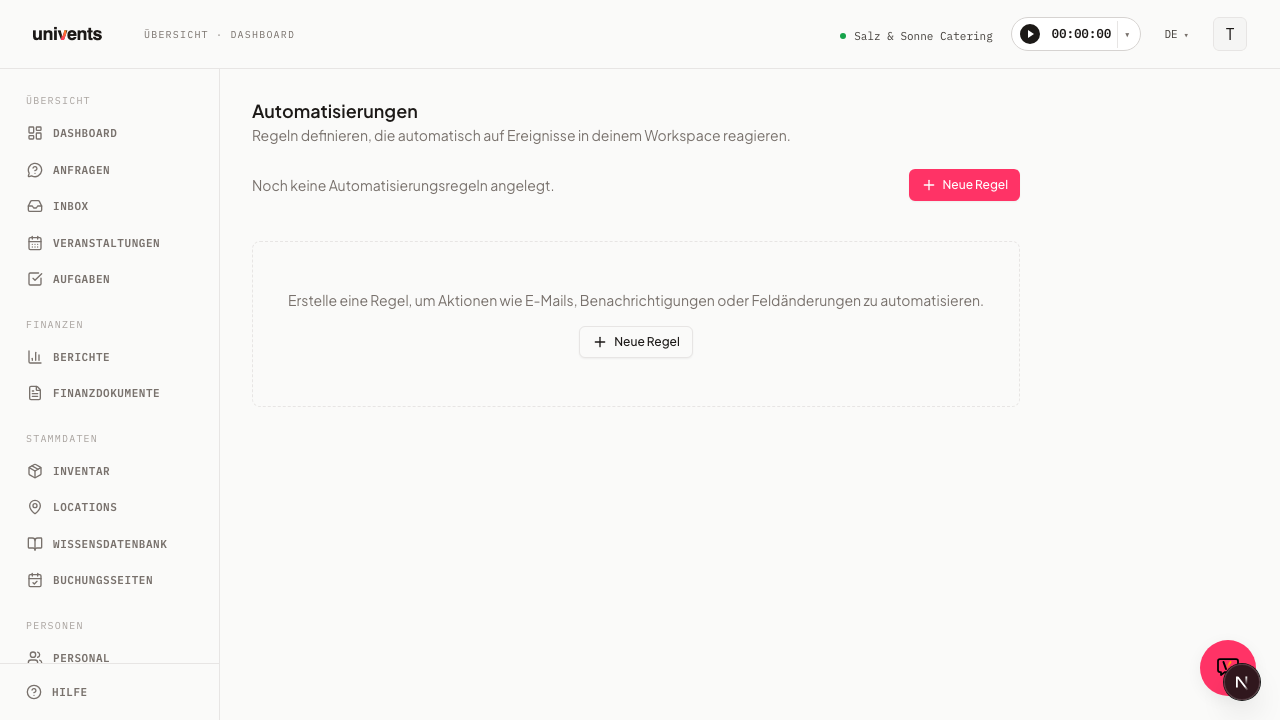
Abrir o histórico de uma regra
O histórico encontra-se diretamente na lista de regras de automatização. Cada regra tem, no limite direito, um botão com uma seta que permite abrir e fechar o histórico.
- A página Automatizações não está atualmente ligada no menu de navegação à esquerda — a Univents está a disponibilizá-la gradualmente. Com sessão iniciada no workspace, é possível abri-la diretamente: acrescentar
automationsao fim do endereço na barra de endereços do browser — por exemplo,.../home/dein-workspace/eventspassa a.../home/dein-workspace/automations. - Na lista de regras, procurar a regra que se pretende verificar. No limite esquerdo vê-se o nome da regra, o acionador e as ações definidas.
- Nessa regra, clicar à direita no botão com a seta Mostrar histórico.
- Por baixo da regra abre-se a secção Histórico de execuções, com cada uma das execuções.
- Para fechar, clicar novamente no mesmo botão, que passa a chamar-se Ocultar histórico.
Se ainda não existirem execuções, aparece em vez disso a indicação Ainda sem execuções. Isto é normal em regras acabadas de criar ou que ainda não foram acionadas.
Ler o estado de uma execução
Cada entrada do histórico corresponde a uma única ação da regra e começa com uma etiqueta de estado colorida. Ao lado, em letra pequena, surge o tipo técnico da ação, por exemplo o envio de e-mail ou a definição de um campo.
Existem os seguintes estados:
- Iniciada: a ação começou, mas ainda não terminou.
- Concluído: a ação foi executada com sucesso.
- Falhou: não foi possível executar a ação. Aqui vale a pena consultar a mensagem de erro.
- Ignorado: a ação não foi executada de propósito, por exemplo porque uma condição não foi cumprida.
- Revisão necessária: a ação requer um controlo manual antes de prosseguir.
Assim, é possível ver rapidamente se uma regra funciona corretamente ou se fica bloqueada numa determinada ação.
Datas e informações adicionais
Por baixo do estado, cada entrada mostra as marcas temporais da execução. Ambas são apresentadas com data e hora.
- Iniciada às: quando a ação começou.
- Executada às: quando a ação terminou.
Se existir apenas a hora de início, a ação ainda está em curso ou foi interrompida pelo caminho. Em algumas entradas surge também a indicação Canónica. Esta assinala a execução determinante, caso a mesma ação tenha sido desencadeada várias vezes. Assim, fica claro qual a entrada que realmente conta e quais são apenas acionamentos repetidos.
Que caminho foi executado
Se uma regra tiver vários caminhos (ramificações), cada execução regista também o caminho seguido — por exemplo «Caminho “Eventos empresariais” escolhido». Se o caminho tiver sido eliminado entretanto, aparece em vez disso «Um caminho entretanto eliminado». Se nenhum dos caminhos se aplicou e não existe um caminho alternativo, nada acontece — a execução mostra «Nenhum caminho se aplicou e não existe caminho alternativo — por isso, nada aconteceu.».
Perceber os erros
Quando uma entrada tem o estado Falhou, o histórico apresenta, logo por baixo da entrada, uma mensagem de erro compreensível em letra vermelha. A Univents traduz a causa técnica numa indicação em linguagem clara, por exemplo «O envio de e-mail não está configurado para este workspace.», «Não foi possível encontrar o registo associado.», «Esta ferramenta não está incluída no plano.» (em Executar ferramenta, sem o plano Growth) ou «Estado alterado. Esta alteração não desencadeou mais automatizações — a cadeia atingiu o comprimento máximo.» (em Alterar estado, quando as regras se desencadeariam umas às outras demasiadas vezes).
- Abrir o Histórico de execuções da regra em causa.
- Procurar a entrada com a etiqueta Falhou.
- Ler a mensagem de erro a vermelho por baixo. Se a Univents não conhecer a causa exata, aparece «Erro desconhecido — ver detalhes abaixo.» e, por baixo, surge também a mensagem de erro técnica original em letra cinzenta.
- Ajustar a ação da regra em causa e corrigir o valor errado.
Convém anotar o texto exato da mensagem de erro antes de alterar seja o que for. Ao contactar o suporte da Univents, é precisamente esse texto que ajuda a delimitar o problema rapidamente.
Perguntas frequentes
Porque é que o histórico está vazio, apesar de a regra estar ativa? O histórico só se preenche quando o acionador ocorre de facto. Uma regra ativa sem um evento correspondente ainda não gera execuções. Verificar se o acionador escolhido corresponde ao processo esperado.
O que significa Ignorado? A regra foi acionada, mas uma condição definida não foi cumprida, pelo que a ação foi omitida. Consultar as condições da regra se era esperado que a ação fosse executada.
Porque é que a mesma ação aparece várias vezes? Se um processo for desencadeado várias vezes, pode haver várias entradas. A execução marcada com Canónica é a determinante. As restantes são acionamentos secundários e, na verificação, podem normalmente ser ignoradas.
Porque é que não encontro «Automatizações» no menu? A página não está atualmente ligada na navegação à esquerda, enquanto a Univents a disponibiliza gradualmente. Ainda assim, é possível aceder-lhe de forma fiável através do endereço direto, tal como descrito acima em «Abrir o histórico de uma regra».