

Revisar el historial de ejecuciones y los errores de una regla
Puedes abrir el historial de una regla de automatización, interpretar cada estado de ejecución y entender los mensajes de error.
Si una regla de automatización debería hacer algo pero no pasa nada, el historial de ejecuciones te ayuda. Te muestra, para cada regla, qué acciones se han ejecutado y cuándo, si han tenido éxito y qué mensaje de error se ha registrado en caso de problema.
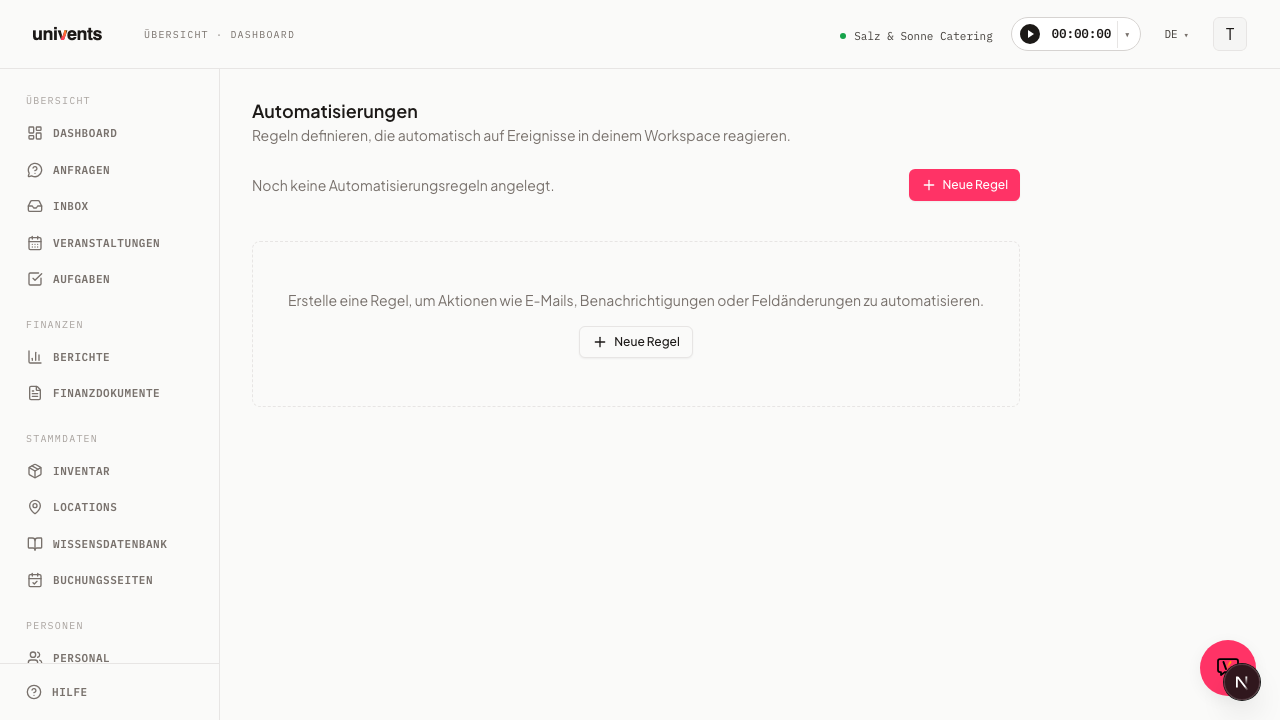
Abrir el historial de una regla
El historial está directamente en la lista de tus reglas de automatización. Cada regla tiene un botón de flecha en el borde derecho con el que puedes desplegar y plegar el historial.
- La página Automatizaciones no está enlazada ahora mismo en el menú de navegación izquierdo: Univents la está desplegando de forma gradual. Si has iniciado sesión en tu workspace, puedes abrirla igualmente de forma directa: añade
automationsal final de la dirección web en la barra de direcciones del navegador. Por ejemplo,.../home/dein-workspace/eventspasa a ser.../home/dein-workspace/automations. - Busca en la lista de reglas la que quieres revisar. En el borde izquierdo ves el nombre de la regla, el desencadenante y las acciones configuradas.
- Haz clic en el botón de flecha Mostrar historial, a la derecha de esa regla.
- Debajo de la regla se abre la sección Historial de ejecuciones con cada una de las ejecuciones.
- Para cerrarla, haz clic de nuevo en el mismo botón, que ahora se llama Ocultar historial.
Si todavía no hay ejecuciones, aparece en su lugar el aviso Aún no hay ejecuciones. Es lo normal en reglas recién creadas o que aún no se han activado.
Interpretar el estado de una ejecución
Cada entrada del historial corresponde a una acción concreta de la regla y empieza con una etiqueta de estado de color. Al lado ves, en letra pequeña, el tipo técnico de acción, por ejemplo el envío de un correo o la asignación de un valor a un campo.
Estos son los estados posibles:
- Iniciada: la acción ha comenzado, pero aún no ha terminado.
- Completado: la acción se ha ejecutado correctamente.
- Fallido: la acción no se ha podido ejecutar. Aquí conviene mirar el mensaje de error.
- Omitido: la acción no se ha ejecutado de forma deliberada, por ejemplo porque no se cumplía una condición.
- Requiere revisión: la acción necesita una comprobación manual antes de continuar.
Así ves de un vistazo si una regla funciona sin problemas o se queda atascada en una acción concreta.
Horas y datos adicionales
Debajo del estado, cada entrada muestra las marcas de tiempo de la ejecución. Ambas se muestran con fecha y hora.
- Hora de inicio: cuándo empezó la acción.
- Hora de ejecución: cuándo terminó la acción.
Si solo hay hora de inicio, la acción sigue en curso o se interrumpió por el camino. En algunas entradas verás además la marca Canónica. Indica la ejecución determinante cuando la misma acción se ha lanzado varias veces. Así sabes qué entrada cuenta realmente y cuáles son solo activaciones repetidas.
Qué ruta se ha ejecutado
Si una regla tiene varias rutas (ramificaciones), cada ejecución indica además qué ruta se ha tomado, por ejemplo «Ruta “Eventos de empresa” elegida». Si la ruta se ha eliminado desde entonces, aparece en su lugar «Una ruta eliminada entre tanto». Si ninguna de las rutas se cumplió y no hay una ruta alternativa, no ocurre nada: la ejecución muestra «Ninguna ruta se cumplió y no hay ruta alternativa, por eso no ha pasado nada.».
Entender los errores
Si una entrada tiene el estado Fallido, el historial muestra justo debajo de ella un mensaje de error comprensible en letra roja. Univents traduce la causa técnica a un aviso en lenguaje claro, por ejemplo «El envío de correos no está configurado para este workspace.», «No se encontró el registro vinculado.», «Esta herramienta no está incluida en tu plan.» (con Ejecutar herramienta sin el plan Growth) o «Estado cambiado. Este cambio no ha activado más automatizaciones: la cadena ha alcanzado su longitud máxima.» (con Cambiar estado, cuando las reglas se activarían entre sí demasiadas veces).
- Despliega el Historial de ejecuciones de la regla afectada.
- Busca la entrada con la etiqueta Fallido.
- Lee el mensaje de error en rojo que aparece debajo. Si Univents no conoce la causa exacta, aparece «Error desconocido — detalles más abajo.» y debajo se muestra además el mensaje de error técnico original en letra gris.
- Ajusta la acción afectada de la regla y corrige el valor erróneo.
Anota el texto exacto del mensaje de error antes de cambiar nada. Si contactas con el soporte de Univents, ese mismo texto ayuda a acotar el problema rápidamente.
Preguntas frecuentes
¿Por qué el historial está vacío aunque la regla está activa? El historial solo se llena cuando el desencadenante se produce de verdad. Una regla activa sin un suceso que coincida aún no genera ejecuciones. Comprueba si el desencadenante elegido se corresponde con el proceso que esperas.
¿Qué significa Omitido? La regla se activó, pero una condición configurada no se cumplía, así que la acción se saltó. Revisa las condiciones de la regla si esperabas que la acción se ejecutara.
¿Por qué aparece la misma acción varias veces? Si un proceso se lanza varias veces, puede haber varias entradas. La ejecución marcada como Canónica es la determinante. Las demás son activaciones secundarias y, al revisar, normalmente puedes ignorarlas.
¿Por qué no encuentro «Automatizaciones» en el menú? La página no está enlazada ahora mismo en la navegación izquierda mientras Univents la despliega de forma gradual. Aun así, puedes acceder a ella sin problemas con la dirección directa, tal como se describe más arriba en «Abrir el historial de una regla».