

Uitvoeringsgeschiedenis en fouten van een regel controleren
Je kunt de geschiedenis van een automatiseringsregel openen, elke uitvoeringsstatus lezen en foutmeldingen nagaan.
Als een automatiseringsregel iets zou moeten doen, maar er gebeurt niets, helpt de uitvoeringsgeschiedenis. Die laat je per regel zien welke acties wanneer zijn uitgevoerd, of ze zijn gelukt en welke foutmelding er bij een probleem is vastgelegd.
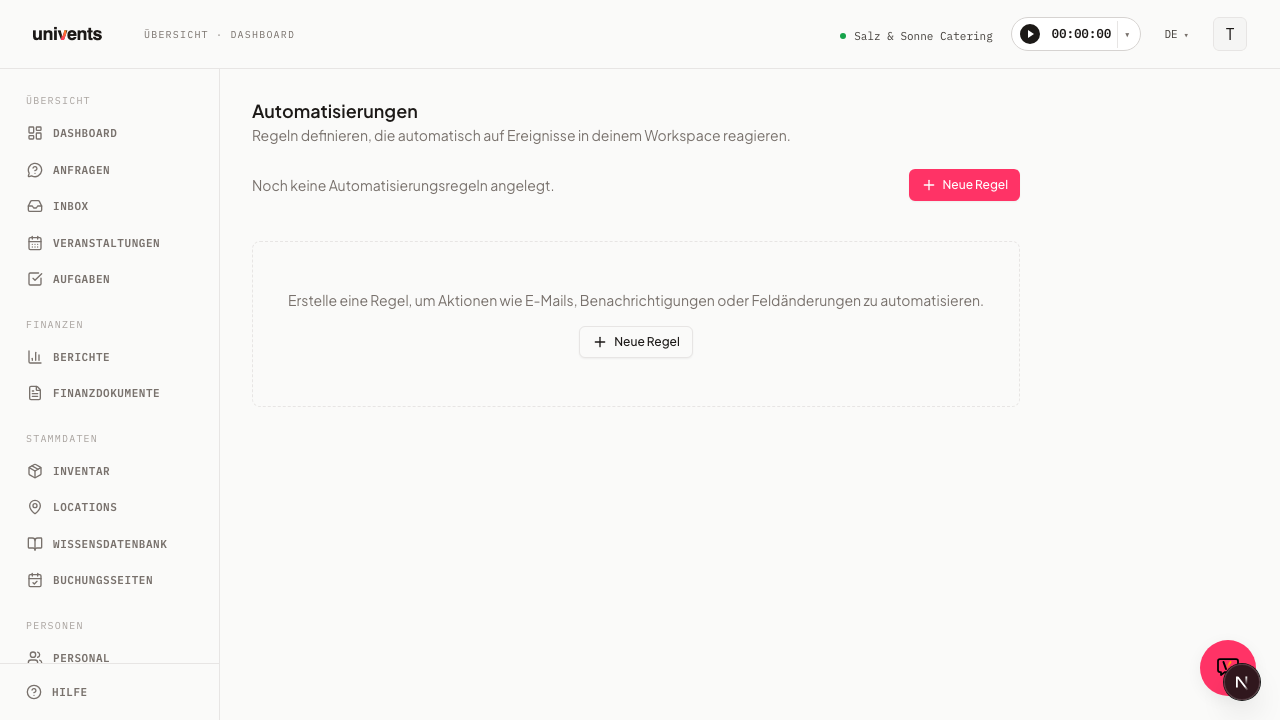
De geschiedenis van een regel openen
De geschiedenis vind je direct in de lijst met je automatiseringsregels. Elke regel heeft aan de rechterkant een pijlknop waarmee je de geschiedenis open- en dichtklapt.
- De pagina Automatiseringen is momenteel niet gekoppeld in het navigatiemenu links — Univents rolt haar stapsgewijs uit. Ben je ingelogd in je workspace, dan open je de pagina toch rechtstreeks: voeg aan het einde van het internetadres in de adresbalk van je browser
automationstoe — van.../home/dein-workspace/eventswordt bijvoorbeeld.../home/dein-workspace/automations. - Zoek in de regellijst de regel die je wilt controleren. Aan de linkerkant zie je de naam van de regel, de trigger en de ingestelde acties.
- Klik bij die regel rechts op de pijlknop Geschiedenis tonen.
- Onder de regel opent het gedeelte Uitvoeringsgeschiedenis met de afzonderlijke uitvoeringen.
- Om het te sluiten, klik je opnieuw op dezelfde knop, die nu Geschiedenis verbergen heet.
Zijn er nog geen uitvoeringen, dan zie je in plaats daarvan de melding Nog geen uitvoeringen. Dat is normaal bij nieuw aangemaakte regels of regels die nog niet zijn geactiveerd.
De status van een uitvoering lezen
Elk item in de geschiedenis staat voor één actie van de regel en begint met een gekleurd statuslabel. Daarnaast zie je in kleine letters het technische actietype, bijvoorbeeld voor het versturen van een e-mail of het instellen van een veld.
Dit zijn de mogelijke statussen:
- Gestart: De actie is begonnen, maar nog niet afgerond.
- Afgerond: De actie is succesvol uitgevoerd.
- Mislukt: De actie kon niet worden uitgevoerd. Hier is het de moeite waard om de foutmelding te bekijken.
- Overgeslagen: De actie is bewust niet uitgevoerd, bijvoorbeeld omdat niet aan een voorwaarde was voldaan.
- Controle vereist: De actie heeft een handmatige controle nodig voordat het verder kan.
Zo zie je in één oogopslag of een regel goed draait of blijft hangen bij een bepaalde actie.
Tijdstippen en aanvullende gegevens
Onder de status toont elk item de tijdstempels van de uitvoering. Beide worden weergegeven met datum en tijd.
- Gestart om: Wanneer de actie is begonnen.
- Uitgevoerd om: Wanneer de actie is afgerond.
Is er alleen een starttijdstip, dan is de actie nog bezig of tussentijds afgebroken. Bij sommige items zie je daarnaast de markering Canoniek. Die geeft de bepalende uitvoering aan voor het geval dezelfde actie meerdere keren is gestart. Zo weet je welk item echt telt en welke alleen herhaalde triggers zijn.
Welk pad is uitgevoerd
Heeft een regel meerdere paden (vertakkingen), dan wordt bij elke uitvoering ook vermeld welk pad is gekozen — bijvoorbeeld „Pad ‚Bedrijfsevenementen’ gekozen”. Is het pad inmiddels verwijderd, dan staat er in plaats daarvan „Een inmiddels verwijderd pad”. Kwam geen van de paden overeen en is er geen anders-pad, dan gebeurt er niets — de uitvoering toont „Geen enkel pad kwam overeen en er is geen anders-pad — daarom is er niets gebeurd.”.
Fouten nagaan
Staat bij een item de status Mislukt, dan toont de geschiedenis direct onder het item een duidelijke foutmelding in rode letters. Univents vertaalt de technische oorzaak naar een begrijpelijke tekst, bijvoorbeeld „E-mailverzending is niet geconfigureerd voor deze workspace.”, „Het gekoppelde record is niet gevonden.”, „Deze tool zit niet in jouw abonnement.” (bij Tool uitvoeren zonder Growth-abonnement) of „Status gewijzigd. Deze wijziging heeft geen verdere automatiseringen meer geactiveerd — de keten heeft de maximale lengte bereikt.” (bij Status wijzigen, als regels elkaar te vaak zouden activeren).
- Klap de Uitvoeringsgeschiedenis van de betreffende regel open.
- Zoek het item met het label Mislukt.
- Lees de rode foutmelding eronder. Kent Univents de exacte oorzaak niet, dan staat er „Onbekende fout — zie details hieronder.” en verschijnt daaronder ook de oorspronkelijke technische foutmelding in grijze letters.
- Pas de betreffende actie van de regel aan en corrigeer de foute waarde.
Noteer de exacte tekst van de foutmelding voordat je iets wijzigt. Neem je contact op met de Univents-support, dan helpt precies deze tekst om het probleem snel af te bakenen.
Veelgestelde vragen
Waarom is de geschiedenis leeg, terwijl de regel actief is? De geschiedenis vult zich pas als de trigger daadwerkelijk optreedt. Een actieve regel zonder passende gebeurtenis levert nog geen uitvoeringen op. Controleer of de gekozen trigger past bij de gebeurtenis die je verwacht.
Wat betekent Overgeslagen? De regel is geactiveerd, maar een ingestelde voorwaarde was niet vervuld, daarom is de actie weggelaten. Bekijk de voorwaarden van de regel als je had verwacht dat de actie zou draaien.
Waarom verschijnt dezelfde actie meerdere keren? Wordt een handeling meerdere keren gestart, dan kunnen er meerdere items zijn. De uitvoering met de markering Canoniek is de bepalende. De overige zijn ondergeschikte triggers en die kun je bij het controleren meestal negeren.
Waarom vind ik „Automatiseringen” niet in het menu? De pagina is momenteel niet gekoppeld in de navigatie links, omdat Univents haar stapsgewijs uitrolt. Je bereikt haar toch betrouwbaar via het directe adres, zoals hierboven beschreven onder „De geschiedenis van een regel openen”.