

Sprawdzanie historii uruchomień i błędów reguły
Możesz otworzyć historię reguły automatyzacji, odczytać status każdego uruchomienia i prześledzić komunikaty o błędach.
Gdy reguła automatyzacji ma coś zrobić, ale nic się nie dzieje, pomoże Ci historia uruchomień. Pokazuje dla każdej reguły, jakie akcje i kiedy zostały wykonane, czy zakończyły się powodzeniem oraz jaki komunikat o błędzie zapisano w razie problemu.
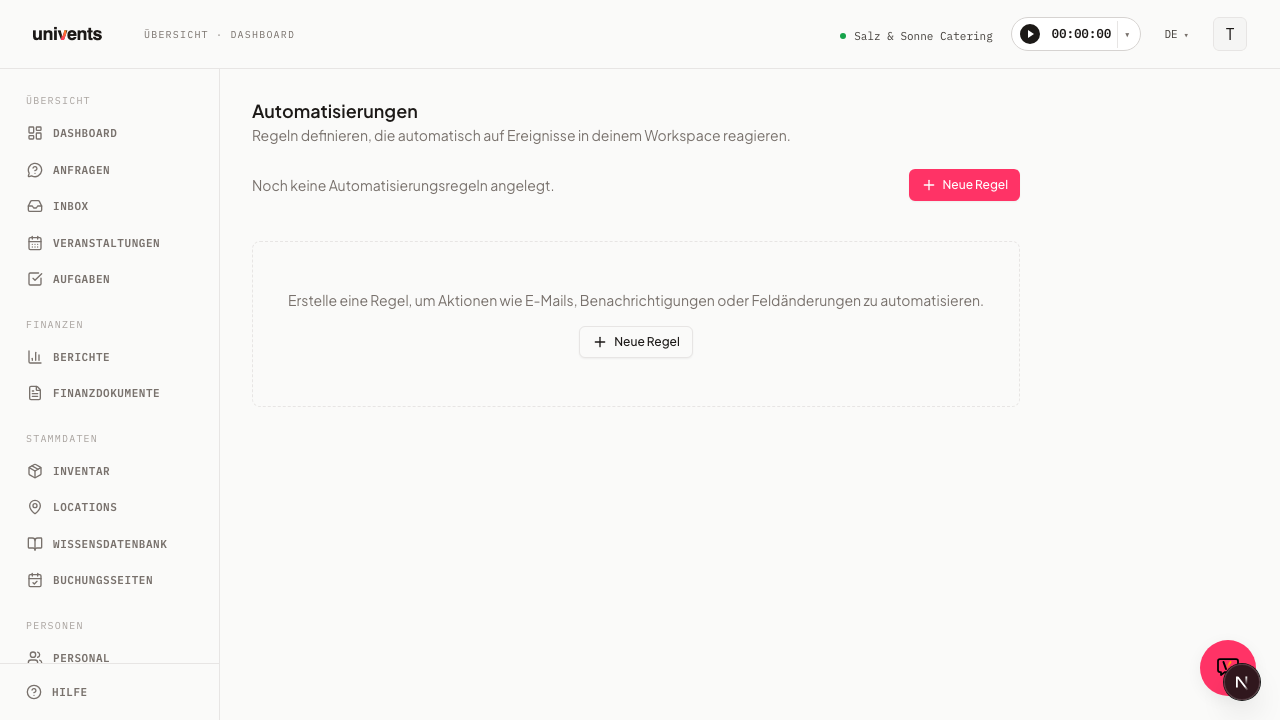
Otwieranie historii reguły
Historię znajdziesz bezpośrednio na liście Twoich reguł automatyzacji. Każda reguła ma po prawej stronie przycisk ze strzałką, którym rozwijasz i zwijasz historię.
- Strona Automatyzacje nie jest obecnie podlinkowana w lewym menu nawigacji — Univents wdraża ją stopniowo. Jeśli jesteś zalogowany w swoim workspace, i tak możesz otworzyć ją bezpośrednio: dopisz
automationsna końcu adresu w pasku adresu przeglądarki — z.../home/dein-workspace/eventspowstanie na przykład.../home/dein-workspace/automations. - Na liście reguł znajdź regułę, którą chcesz sprawdzić. Po lewej stronie zobaczysz nazwę reguły, wyzwalacz i zapisane akcje.
- Kliknij przy tej regule po prawej stronie przycisk ze strzałką Pokaż historię.
- Pod regułą otworzy się sekcja Historia uruchomień z poszczególnymi uruchomieniami.
- Aby ją zamknąć, kliknij ponownie ten sam przycisk, który teraz nazywa się Ukryj historię.
Jeśli nie ma jeszcze uruchomień, zamiast tego pojawi się komunikat Brak uruchomień. To normalne w przypadku świeżo utworzonych reguł lub takich, które jeszcze się nie uruchomiły.
Odczytywanie statusu uruchomienia
Każdy wpis w historii odpowiada jednej akcji reguły i zaczyna się od kolorowej etykiety statusu. Obok, drobnym drukiem, widzisz techniczny typ akcji, na przykład wysyłkę e-maila lub ustawienie pola.
Dostępne są następujące statusy:
- Rozpoczęto: akcja się rozpoczęła, ale jeszcze się nie zakończyła.
- Zakończone: akcja została wykonana pomyślnie.
- Nie powiodło się: akcji nie udało się wykonać. Warto wtedy zajrzeć do komunikatu o błędzie.
- Pominięto: akcja została celowo pominięta, na przykład dlatego, że warunek nie był spełniony.
- Wymaga sprawdzenia: akcja wymaga ręcznej kontroli, zanim proces pójdzie dalej.
Dzięki temu na pierwszy rzut oka widzisz, czy reguła działa poprawnie, czy zatrzymuje się na konkretnej akcji.
Znaczniki czasu i dodatkowe informacje
Pod statusem każdy wpis pokazuje znaczniki czasu uruchomienia. Oba są wyświetlane z datą i godziną.
- Rozpoczęto o: kiedy akcja się rozpoczęła.
- Wykonano o: kiedy akcja została zakończona.
Jeśli widoczny jest tylko czas rozpoczęcia, akcja jest albo jeszcze w toku, albo została w międzyczasie przerwana. Przy niektórych wpisach zobaczysz dodatkowo oznaczenie Kanoniczne. Wskazuje ono uruchomienie rozstrzygające w przypadku, gdy ta sama akcja została wywołana wielokrotnie. Dzięki temu wiesz, który wpis naprawdę się liczy, a które są tylko wielokrotnymi wywołaniami.
Która ścieżka została uruchomiona
Jeśli reguła ma kilka ścieżek (rozgałęzienia), każde uruchomienie dodatkowo zapisuje, którą ścieżkę wybrano — na przykład „Wybrano ścieżkę «Eventy firmowe»”. Jeśli ścieżka została od tego czasu usunięta, zamiast tego widnieje „Ścieżka, która została w międzyczasie usunięta”. Jeśli żadna ze ścieżek nie pasowała, a nie ma ścieżki alternatywnej, nic się nie dzieje — uruchomienie pokazuje „Żadna ścieżka nie pasowała, a ścieżki alternatywnej nie ma — dlatego nic się nie wydarzyło.”.
Analiza błędów
Jeśli przy wpisie widnieje status Nie powiodło się, historia wyświetla bezpośrednio pod wpisem zrozumiały komunikat o błędzie czerwoną czcionką. Univents przekłada techniczną przyczynę na jasny komunikat, na przykład „Wysyłka e-maili nie jest skonfigurowana dla tego workspace’u.”, „Nie znaleziono powiązanego rekordu.”, „To narzędzie nie jest wliczone w Twój plan.” (przy Uruchom narzędzie bez planu Growth) albo „Status został zmieniony. Ta zmiana nie uruchomiła już kolejnych automatyzacji — łańcuch osiągnął maksymalną długość.” (przy Zmień status, gdy reguły uruchamiałyby się nawzajem zbyt często).
- Rozwiń Historię uruchomień danej reguły.
- Znajdź wpis z etykietą Nie powiodło się.
- Przeczytaj czerwony komunikat o błędzie pod nim. Jeśli Univents nie zna dokładnej przyczyny, pojawi się tam „Nieznany błąd — szczegóły poniżej.”, a pod spodem dodatkowo oryginalny techniczny komunikat o błędzie szarą czcionką.
- Dostosuj daną akcję reguły i popraw błędną wartość.
Zanotuj dokładne brzmienie komunikatu o błędzie, zanim cokolwiek zmienisz. Jeśli skontaktujesz się z supportem Univents, właśnie ten tekst pomoże szybko zawęzić problem.
Najczęstsze pytania
Dlaczego historia jest pusta, mimo że reguła jest aktywna? Historia wypełnia się dopiero wtedy, gdy wyzwalacz rzeczywiście zadziała. Aktywna reguła bez pasującego zdarzenia nie wygeneruje jeszcze żadnych uruchomień. Sprawdź, czy wybrany wyzwalacz pasuje do oczekiwanego zdarzenia.
Co oznacza status Pominięto? Reguła została wyzwolona, ale zapisany warunek nie był spełniony, więc akcja została pominięta. Jeśli spodziewałeś się, że akcja się wykona, sprawdź warunki reguły.
Dlaczego ta sama akcja pojawia się wielokrotnie? Jeśli zdarzenie zostanie wywołane wielokrotnie, może powstać kilka wpisów. Uruchomienie oznaczone jako Kanoniczne jest rozstrzygające. Pozostałe to wywołania podrzędne i przy sprawdzaniu zwykle możesz je pominąć.
Dlaczego nie widzę „Automatyzacje” w menu? Strona nie jest obecnie podlinkowana w lewej nawigacji, ponieważ Univents wdraża ją stopniowo. Mimo to możesz do niej bez problemu dotrzeć przez bezpośredni adres, jak opisano powyżej w sekcji „Otwieranie historii reguły”.