

Finanze evento: fatturato, costi e margine per evento
Dopo questo articolo saprai come leggere a colpo d’occhio, nella scheda Finanze di un evento, fatturato, costi previsti ed effettivi, margine e stato dei pagamenti, come creare nuove voci di costo o rate di fattura, come caricare, controllare, correggere e stornare le fatture fornitore, assegnarle a una busta di budget, collegarle a un contatto fornitore, tenerne d’occhio la scadenza e segnarle come pagate — e dove trovare tutte le fatture fornitore di tutti gli eventi e registrare i costi generali senza evento.
La scheda Finanze ti offre per ogni evento una panoramica completa di controllo di gestione: quanto guadagni, quanto prevedi di spendere, cosa è stato effettivamente sostenuto e quanto ha già pagato il cliente.
Come arrivarci: barra laterale Eventi → clicca sull'evento → nella barra delle schede sopra il contenuto clicca su Finanze.
Tre punti si chiamano «Finanze»: questo è il terzo. Nella barra laterale, sotto la voce Finanze, trovi da un lato Report (analisi dell'intero workspace su tutti gli eventi) e dall'altro Documenti finanziari (l'elenco di tutti i preventivi, le fatture e i DDT). La scheda Finanze di questo articolo non si trova nella barra laterale, ma sempre all'interno di un singolo evento.
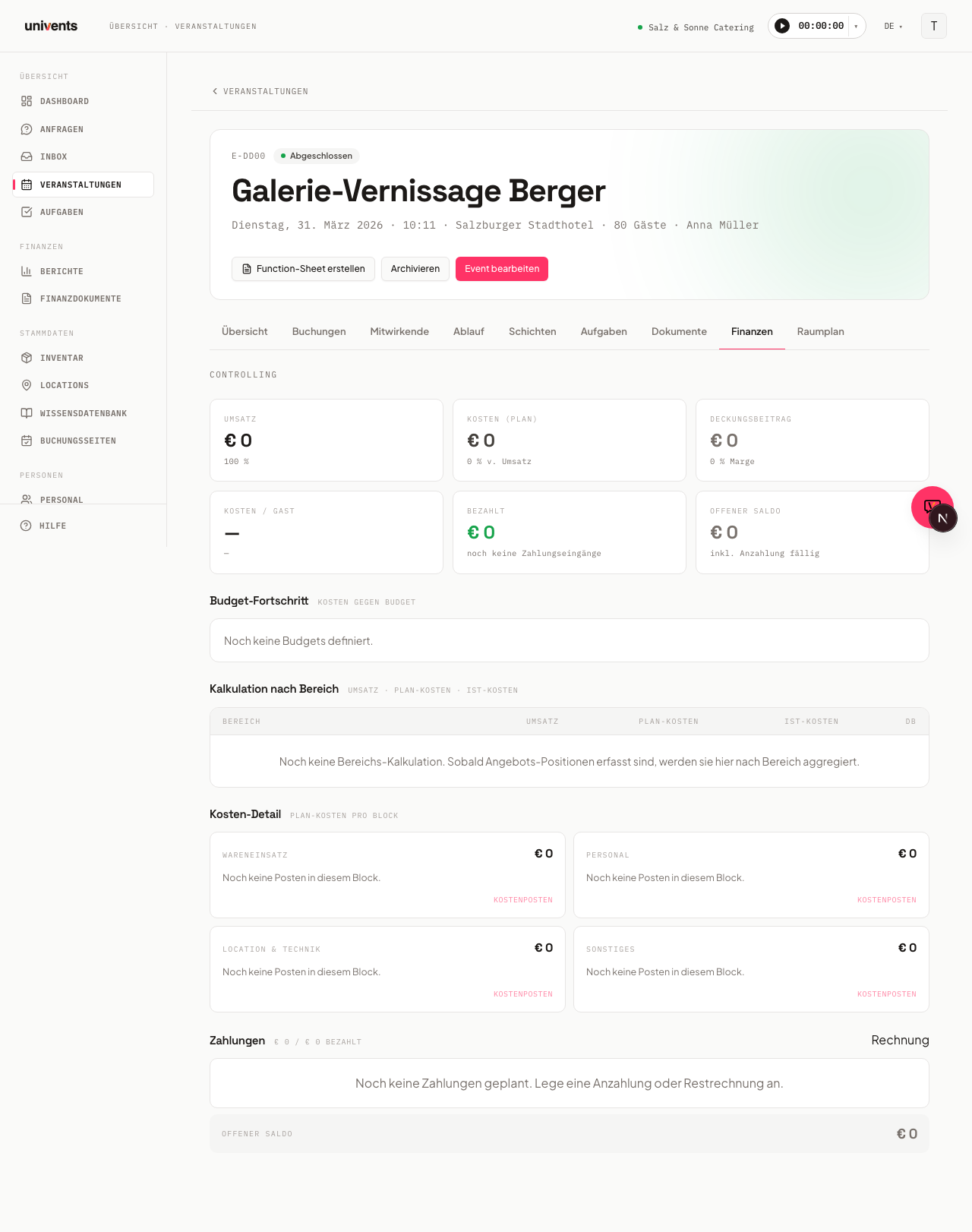
Panoramica degli indicatori (controllo di gestione)
In alto trovi sette card di indicatori:
- Fatturato — ricavo complessivo dell'evento (lordo), sotto lo stesso importo al netto
- Costi (previsti) — somma di tutte le voci di costo previste, in percentuale del fatturato netto
- Uscite (effettive) — ciò che è stato effettivamente speso: gli importi effettivi delle tue voci di costo più tutte le fatture fornitore registrate. Incassi e rimborsi ai tuoi clienti non vengono mai conteggiati qui. Sotto è indicata la percentuale rispetto ai costi previsti; oltre il 100 % il valore diventa rosso
- Margine (previsto) o Margine (effettivo) — fatturato netto meno costi; verde se positivo, rosso se negativo. Fino alla fine dell'evento la card calcola con i costi previsti e si chiama Margine (previsto); se sono già state registrate uscite, sotto compare il valore effettivo provvisorio. Quando l'evento è concluso e almeno un'uscita è registrata, la card calcola con le uscite effettive, si chiama Margine (effettivo) e riporta sotto il valore previsto per un confronto
- Costi / ospite — costi previsti divisi per il numero di ospiti (compare solo se il numero di ospiti è indicato)
- Pagato — pagamenti già incassati, con la quota percentuale sul fatturato totale
- Saldo aperto — importo ancora in sospeso; rosso finché non è arrivato alcun pagamento, arancione dopo un pagamento parziale
Da dove deriva il fatturato? Da un solo livello di documenti: se esistono fatture finali emesse (non in bozza, non stornate), contano quelle. Altrimenti conta il preventivo accettato, poi il preventivo inviato più recente e, solo se non ce n'è nessuno, la bozza di preventivo più recente. DDT, fatture di acconto e copie dello stesso preventivo non contano mai in aggiunta: un acconto già detratto nella fattura finale viene conteggiato esattamente una volta. I componenti di un pacchetto non contano in aggiunta al prezzo del pacchetto.
Il margine si calcola sempre sul fatturato netto, perché anche i costi sono registrati al netto.
I valori si aggiornano automaticamente non appena modifichi voci di costo, fatture fornitore o pagamenti.
Il fatturato e le righe delle aree derivano dai preventivi e dalle fatture dell'evento: i documenti in sé non si modificano qui, ma nella scheda Documenti. Il link Modifica preventivi e fatture in alto a destra ti porta direttamente lì.
Avanzamento budget
La sezione Avanzamento budget mostra per ogni blocco di costo una barra di avanzamento con il rapporto tra costi effettivi e budget previsto:
- Barra verde: utilizzato meno dell'85 %
- Barra arancione: 85–100 % (soglia di avviso)
- Barra rossa: budget superato
A destra della barra compaiono l'importo nel formato Effettivo / Previsto e il valore percentuale. Così vedi a colpo d'occhio dove hai ancora margine di manovra e dove devi correggere il tiro.
Calcolo per area
La tabella Calcolo per area suddivide fatturato e costi in base alle Categorie di prodotto delle righe. La base sono gli stessi documenti del fatturato sopra (vedi «Da dove deriva il fatturato?»). Le colonne sono:
| Colonna | Contenuto |
|---|---|
| Area | Categoria di prodotto delle righe |
| Ricavi netti | Ricavo netto delle righe di questa categoria |
| Costi previsti | Costi previsti di questa categoria dal budget dell'evento |
| Costi effettivi | Uscite effettivamente registrate di questa categoria |
| Margine (previsto) o Margine (effettivo) | Margine, secondo la stessa regola della card: con i costi previsti fino alla fine dell'evento, poi con i costi effettivi non appena è registrata un'uscita |
Se necessario si aggiungono tre righe speciali:
- Senza categoria — righe a cui non è assegnata alcuna categoria di prodotto
- Sconti e rettifiche sul documento — uno sconto o un supplemento sull'intero documento, che non rientra in nessuna singola riga
- Costi senza area — voci di costo e fatture fornitore registrate che non sono assegnate ad alcuna categoria di prodotto (il caso normale per le fatture fornitore)
La riga in fondo (Totale) è la somma delle righe sopra e mostra esattamente i valori delle card in alto: Ricavi netti, Costi (previsti), Uscite (effettive) e margine. Il margine del totale è colorato secondo la stessa regola delle altre righe.
Dettaglio costi
Sotto Dettaglio costi vedi tutte le singole voci di costo, raggruppate in quattro blocchi: Costo delle merci, Personale, Location e tecnica e Altro. Ogni card mostra il totale del blocco e le singole righe con descrizione e importo.
Così crei una nuova voce di costo:
- Clicca nella card del blocco desiderato su Voce di costo.
- Nel dialogo scegli il Blocco di costo.
- Inserisci Descrizione, Costi previsti (€) e, facoltativamente, Costi effettivi (€).
- Se serve, aggiungi una Nota.
- Clicca Aggiungi: la voce compare subito nella card.
Ore previste/effettive del personale
La sezione Ore previste/effettive del personale confronta i turni pianificati con gli orari di lavoro effettivamente rilevati. Finché per l'evento non sono pianificati turni né rilevati orari, qui compare l'avviso «Nessun turno ancora pianificato per questo evento.»
Non appena esistono turni, la prima riga mostra tre valori:
- Pianificate (previste) — somma delle ore di turno dal tuo piano del personale (durata per turno × numero di dipendenti necessari)
- Rilevate (effettive) — somma dell'orario di lavoro effettivo dalle rilevazioni delle presenze dei dipendenti (le pause vengono detratte). Contano entrambe le vie con cui un orario è associato all'evento: gli orari per cui è stato selezionato direttamente l'evento e gli orari rilevati tramite un turno di questo evento. Fino al 23.09.2026 contava solo la prima via, per cui il valore risultava nettamente troppo basso nella maggior parte degli eventi.
- Differenza — effettive meno previste; un valore positivo significa più ore svolte di quelle pianificate
Se una rilevazione è ancora in corso (il dipendente non ha ancora timbrato l'uscita), sotto Rilevate (effettive) compare l'avviso con il numero di rilevazioni ancora in corso: queste voci confluiscono nelle ore effettive solo dopo la timbratura di uscita.
Ore per attività
Se il tuo workspace usa i tipi di attività e in almeno un orario rilevato ne è selezionato uno, sotto le ore compare il blocco Ore per attività: le ore effettive suddivise per trasferimento, allestimento, servizio e tutto ciò che hai creato in aggiunta, con le voci più grandi in alto. Le ore senza indicazione sono riportate separatamente sotto; la somma corrisponde esattamente alle ore effettive.
Impostare manualmente le ore previste
Per i progetti le cui ore non vengono pianificate tramite turni (tipico delle prestazioni puramente di agenzia) puoi impostare direttamente il valore previsto: clicca in alto a destra nella card su Modifica previsto e inserisci il numero di ore.
- Il valore inserito sostituisce la derivazione dai turni e non viene mai sommato. Da quel momento la differenza viene calcolata rispetto a questo valore.
- Accanto al valore previsto compare quindi Manuale, e sotto una riga come «76 h previste (manuale) · di cui 24 h pianificate tramite turni · 52 h senza turno»: così resta visibile quanta parte è effettivamente assegnata a turni.
- 0 ore sono un valore valido. Un campo vuoto quindi non ripristina nulla; per questo nel dialogo c'è il pulsante dedicato Ripristina il valore derivato dai turni.
- I costi previsti restano basati sui turni. Un valore previsto impostato manualmente non ha una tariffa oraria, quindi non ne viene ricavato alcun importo: la card indica invece da quanti turni derivano i costi previsti.
Finché è impostato un valore previsto manuale, la card resta sempre visibile, anche con 0 ore e senza alcun turno. Ogni modifica compare nello storico dell'evento. Per farlo ti servono i diritti di modifica nell'area Finanze e i diritti di scrittura sugli eventi.
Sotto segue la riga dei costi:
- Costi previsti — i costi del personale previsti. Per i posti turno non coperti Univents calcola con la tariffa del prodotto del personale collegato al turno (tariffa × numero di persone × ore: due addetti al servizio per sette ore a 31,90 €/h fanno 446,60 €). Non appena qualcuno si iscrive a un turno, il suo posto viene calcolato invece con la tariffa oraria propria del suo prodotto retribuzione: il piano diventa quindi più preciso quanto più il turno è completo. Gli iscritti senza retribuzione indicata ripiegano sulla tariffa del prodotto.
- Costi effettivi — i costi del personale effettivi, calcolati dalle rilevazioni delle presenze concluse. Finché non è stato possibile calcolare alcuna tariffa oraria collegata a una rilevazione conclusa, qui compare un trattino al posto dell'importo.
- Differenza rispetto al previsto — costi effettivi meno costi previsti, non appena sono disponibili costi effettivi
Se la tariffa del prodotto del turno differisce dal prodotto retribuzione delle persone assegnate, sotto i costi previsti compare un avviso con il numero di turni interessati: segno che il prodotto del turno o la scheda del dipendente andrebbe aggiornata.
Entrambi gli importi sono totali e quindi direttamente confrontabili. Se i costi previsti non possono essere determinati, l'intera riga dei costi mostra un trattino, invece di una differenza basata su uno 0.
Come terza riga segue il lato dei ricavi:
- Prezzo di vendita delle ore rilevate — quanto valgono, al prezzo di vendita, le ore rilevate fatturabili: ore nette × prezzo di vendita del prodotto retribuzione della rispettiva persona (la stessa tariffa con cui gli orari rilevati vengono riportati in una fattura). Gli orari contrassegnati come «Non fatturabile» non generano valore di vendita, ma i relativi costi di retribuzione contano comunque. Gli orari di persone senza prodotto retribuzione o senza prezzo di vendita vengono conteggiati e segnalati con un avviso.
- Margine — prezzo di vendita delle ore rilevate meno costi effettivi; verde se positivo, rosso se negativo. Compare solo quando entrambi i lati sono affidabili: se ci sono orari rilevati per i quali (ancora) non è stato possibile calcolare i costi di retribuzione, qui compare un avviso invece di un numero solo a metà vero.
Entrambe le righe presuppongono l'accesso al modulo Personale: senza, il lato dei costi e dei ricavi della card mostra dei trattini, perché altrimenti nei totali confluirebbero solo gli orari dell'utente che sta guardando.
Così vedi a colpo d'occhio se un evento ha generato più o meno ore e costi di personale rispetto a quanto pianificato inizialmente, e quanto valgono le ore svolte nei confronti del cliente.
Ricalcolare i costi di retribuzione mancanti
Se accanto a Margine compare l'avviso «X orari senza costi di retribuzione», al momento della rilevazione di questi orari mancava la tariffa oraria della persona interessata: un orario senza tariffa oraria resta senza costi e il margine sarebbe altrimenti solo a metà vero.
Così risolvi:
- Inserisci la tariffa oraria nella scheda del dipendente interessato (link Vai all'elenco del personale direttamente sotto l'avviso). La tariffa oraria si trova nel prodotto retribuzione della persona, nel campo del prezzo di acquisto.
- Poi clicca nella scheda Finanze su Ricalcola i costi di retribuzione. Univents applica la tariffa oraria indicata agli orari già rilevati di questo evento.
Vengono ricalcolati esclusivamente gli orari che non hanno ancora costi: quelli già calcolati restano invariati, anche se nel frattempo la tariffa oraria è cambiata. Se per una persona non è ancora indicata una tariffa oraria, Univents lo segnala e lascia volutamente l'orario senza costi. Il pulsante è visibile solo alle persone autorizzate a gestire gli orari di lavoro.
Pagamenti
La sezione Pagamenti elenca tutte le rate di fattura pianificate (acconto, fattura intermedia, fattura di saldo). Ogni riga mostra riferimento, descrizione, scadenza, importo e lo stato Pagato o Aperta.
In fondo alla sezione compare sempre il Saldo aperto attuale: la differenza tra fatturato totale e pagamenti già incassati.
Così crei una nuova rata o fattura:
- Clicca a destra di «Pagamenti» su Fattura.
- Inserisci Descrizione e Scadenza.
- Inserisci o la Quota (%) o l'Importo (€): Univents calcola automaticamente l'altro valore.
- Clicca Aggiungi. Se per l'evento non esiste ancora una fattura, viene creata automaticamente una bozza.
Buste di budget
Una Busta di budget è un fondo a cui assegni un importo netto (per esempio «Bevande» o «Tecnica»). Ogni fattura fornitore registrata che assegni a questa busta riduce l'importo residuo.
Ecco come creare una busta:
- Nella sezione Buste di budget clicca su Busta.
- Inserisci Nome e Budget netto (€).
- Se vuoi, imposta la Soglia di avviso (%): al raggiungimento di questo livello di utilizzo la busta viene contrassegnata. Il valore predefinito è 80 %.
- Clicca su Crea.
Esistono due tipi di buste:
- Buste di un evento: create qui nella scheda Finanze, appartengono esattamente a questo evento.
- Buste generali: non appartengono a un singolo evento, ma all'intero workspace. Le crei in Documenti finanziari › Fatture fornitore, nella sezione Senza evento.
Nella finestra di controllo puoi scegliere tra entrambi i tipi; quelle generali sono contrassegnate con Generale. Una fattura senza evento, invece, può essere registrata solo su una busta generale: Univents rifiuta una busta che appartiene a un altro evento.
Riutilizzare le buste come modello
Se in ogni evento compaiono gli stessi fondi, non devi digitarli ogni volta da capo. Nella sezione Buste di budget il pulsante Modelli apre una finestra che funziona in entrambe le direzioni:
- Salva le buste attuali: salva le buste di questo evento come modelli del workspace. Vengono salvati nome, budget e soglia di avviso; gli importi già utilizzati restano esclusi, perché un modello è un progetto e non un saldo.
- Applica: crea come buste di questo evento i modelli selezionati. Vengono proposti tutti quelli che qui mancano ancora.
Un modello che qui esiste già come busta è disattivato e contrassegnato con già presente: una seconda busta con lo stesso nome distribuirebbe i costi effettivi su due righe, e dopo entrambe risulterebbero sotto budget.
Con l'icona del cestino elimini un modello dopo una richiesta di conferma. Le buste già create non vengono toccate. Gli stessi modelli sono disponibili per le buste generali in Documenti finanziari › Fatture fornitore, nella sezione Senza evento.
Fatture fornitore
In Fatture fornitore carichi le fatture di fornitori e partner, come PDF o come foto (JPEG, PNG, WebP), per esempio scattata direttamente con lo smartphone. Univents legge automaticamente fornitore, numero di fattura, data e importi; tu controlli i valori e poi registri la fattura sull'evento.
Caricare e far leggere
- Clicca su Carica fatture e trascina nella finestra uno o più file PDF o foto (oppure fotografa il documento direttamente con lo smartphone).
- Dopo il caricamento, ogni fattura risulta In attesa e poco dopo viene letta automaticamente. Con Elabora ora avvii subito la lettura.
- Quando lo stato è Pronta per il controllo, puoi controllare la fattura.
Le foto in formato HEIC (il formato predefinito della fotocamera dell'iPhone con «Alta efficienza») non sono supportate. Imposta la fotocamera su «Più compatibile» in Impostazioni → Fotocamera → Formati, oppure carica un JPEG/PNG.
Controllare e registrare
- Clicca su Controlla e registra accanto alla fattura.
- Nella finestra vedi in alto il file caricato (PDF o foto) e sotto i campi letti. Confronta gli importi con il documento e correggi ciò che non torna. Se un campo è vuoto, Univents non è riuscito a leggerlo con certezza: inseriscilo a mano.
- In Busta di budget scegli la busta adatta. Con + Nuova busta ne crei una nuova direttamente da qui.
- Clicca su Prenota. La fattura ora conta come costo effettivo dell'evento e l'importo viene scalato dalla busta.
Associare il fornitore come contatto
In Fornitore (contatto) puoi collegare il fornitore, oltre al nome letto, a un vero contatto della tua rubrica. È facoltativo (si può registrare anche senza contatto collegato), ma fa sì che le analisi «Uscite per fornitore» raggruppino poi correttamente, invece di contare «Metro» e «Metro AG» come due fornitori diversi.
- All'apertura Univents propone i contatti corrispondenti al nome del fornitore letto. Anche con una sola corrispondenza non viene associato nulla in automatico: scegli tu in modo consapevole.
- Se non trovi un contatto adatto, clicca su + Crea nuovo «<Name>»; il nuovo contatto risulta subito selezionato.
- Il contatto fornitore può essere impostato o modificato in qualsiasi momento, anche su una fattura già registrata, nella stessa finestra della correzione (icona a forma di matita). Questo non modifica mai gli importi né la busta di budget.
Visualizzare o scaricare il file
Ogni riga ha due icone sulla destra: l'occhio apre il file caricato in una nuova scheda, la freccia lo scarica. Funziona in qualsiasi stato, quindi anche dopo la registrazione.
Cambiare la busta in un secondo momento
Su una fattura registrata clicca su Cambia busta, scegli un'altra busta (oppure Nessuna busta) e salva. Gli importi utilizzati della vecchia e della nuova busta vengono ricalcolati subito.
Correggere una fattura registrata
Se in una fattura già registrata qualcosa non torna, clicca sull'icona a forma di matita. Puoi modificare fornitore, numero di fattura, data della fattura, scadenza, nonché netto, lordo e IVA. Il documento (PDF o foto) si trova sopra, come nel controllo, così puoi confrontare direttamente.
Un Netto modificato è più di una correzione della visualizzazione: è l'importo che conta come costo effettivo dell'evento e che consuma la busta di budget. Entrambi vengono aggiornati subito al salvataggio. Per questo, in una fattura registrata il netto non può restare vuoto.
La busta non si cambia qui, ma con Cambia busta.
Eliminare o stornare una fattura
Ogni riga ha sulla destra un'icona del cestino. Cosa fa dipende dal fatto che la fattura sia già stata registrata o meno:
- Non ancora registrata (stato In attesa, In lettura, Pronta per il controllo o Lettura non riuscita): la fattura viene rimossa dall'elenco. I costi dell'evento non cambiano, perché non era stato ancora registrato nulla.
- Prenotato: la fattura viene stornata. I costi registrati vengono tolti di nuovo dalla busta di budget e i costi effettivi dell'evento diminuiscono di conseguenza.
In entrambi i casi una finestra chiede prima conferma e indica le conseguenze. Il file caricato resta salvato come documento e non viene eliminato.
Scadenza e stato di pagamento
Per ogni fattura è indicata la Data di scadenza, sia nella scheda Finanze sia nell'elenco dell'intero workspace. Viene riconosciuta automaticamente durante la lettura; nella finestra di controllo e in quella di correzione puoi impostarla o modificarla in Scadenza.
- Se una fattura non pagata è Scaduta, la riga riporta un'apposita indicazione. Se scade nei prossimi sette giorni, compare In scadenza.
- Se non è stato possibile leggere nessuna data di scadenza, sulla riga compare Senza scadenza. È voluto: così vedi dove manca un'informazione, invece di considerare la fattura «non urgente».
Una fattura registrata ha inoltre la casella Pagato. Spuntala non appena la fattura è stata effettivamente saldata; un secondo clic toglie di nuovo il contrassegno.
Pagato non equivale a prenotato. Prenotato significa: la fattura conta come costo effettivo e consuma la sua busta di budget. Pagato significa: il denaro è uscito dal tuo conto. La casella non modifica quindi i tuoi costi, gli indicatori dell'evento né la busta di budget: una busta mostra ciò che hai impegnato, non ciò che è già uscito.
La casella si spunta su una fattura già registrata. Per una bozza non c'è ancora nulla da pagare: registrala prima.
Tutte le fatture fornitore di tutti gli eventi
Apri Documenti finanziari e clicca in alto a destra su Fatture fornitore. Qui trovi in un unico elenco tutte le fatture fornitore registrate nel workspace, dalla più recente: non devi più aprire ogni evento singolarmente.
- Le schede Aperta, Prenotato e Tutti filtrano per stato. «Aperta» è preselezionata e comprende tutto ciò che non è ancora registrato.
- Con i due campi data limiti la selezione a un periodo della data della fattura. Le fatture la cui data non è ancora stata letta non compaiono quando è impostato un periodo.
- In alto a destra trovi il numero e la somma netta della selezione filtrata in quel momento. Questi due valori si riferiscono sempre all'intera selezione. Se le fatture sono moltissime, l'elenco sottostante mostra solo le più recenti e te lo segnala sotto la tabella: restringi il periodo per vedere le altre.
- Ogni riga mostra fornitore, numero di fattura, data della fattura, scadenza, stato di pagamento, netto, evento e stato. Un clic ti porta nella scheda Finanze di quell'evento.
- Con il selettore Per scadenza ordini l'elenco per data di scadenza anziché per data di inserimento. Le fatture compaiono allora sotto questi titoli: Scaduta, In scadenza nei prossimi 7 giorni, Con scadenza più avanti, Senza scadenza e Pagato. Le fatture senza data di scadenza ricevono volutamente un gruppo a sé, in modo che risaltino e tu possa inserire la data.
Le fatture che appartengono a un evento continuano a essere caricate, controllate, registrate, corrette e stornate nella scheda Finanze di quell'evento. Nell'elenco le consulti soltanto.
Fatture senza evento (costi generali)
Assicurazione, affitto, veicoli, software: non tutte le fatture fornitore appartengono a un evento. Nella stessa pagina, sotto l'elenco, trovi la sezione Senza evento. Funziona esattamente come l'area nella scheda Finanze, solo senza evento:
- In Buste di budget crea una o più buste generali (per esempio «Assicurazioni», «Parco veicoli»).
- In Fatture fornitore carica i documenti (PDF o foto, come ovunque). Univents legge automaticamente fornitore, numero, data e importi.
- Controlla i valori, scegli una busta generale e clicca su Prenota.
Correggere, stornare, eliminare, cambiare la busta, collegare il contatto fornitore e contrassegnare come pagato funziona qui esattamente come per l'evento. Queste fatture non contano nei costi effettivi di un singolo evento: consumano solo la loro busta generale.
Nell'elenco in alto le riconosci dal valore Senza evento nella colonna Evento; queste righe non sono collegate, perché non esiste una scheda Finanze a cui potrebbero rimandare.
Da quale piano?
Fatture fornitore e buste di budget sono disponibili dal piano Core, sia nell'elenco dell'intero workspace sia nella scheda Finanze di un evento. Se hai già registrato fatture fornitore e il tuo piano non le copre più, restano visibili: elenco, saldi delle buste e documenti caricati puoi continuare a consultarli e scaricarli. Caricare, avviare la lettura, registrare, correggere, eliminare e stornare, cambiare la busta, collegare il contatto fornitore, contrassegnare come pagato, nonché creare, modificare ed eliminare buste, sono allora bloccati.
Chi può registrare, correggere e stornare?
Per modificare, eliminare e contrassegnare come pagato serve l'autorizzazione Modifica nell'area Finanze, per registrare in più Crea e per stornare una fattura già registrata in più Elimina. Se non hai Modifica, vedi comunque lo stato di pagamento ma non puoi cambiarlo: la casella è disattivata. Se ti manca un'autorizzazione, il relativo pulsante non compare affatto; e se provi comunque, Univents interrompe l'operazione prima che qualcosa venga scritto a metà. Le autorizzazioni si assegnano in Impostazioni › Ruoli.
Domande frequenti
Le schede degli indicatori mostrano «—» invece di un valore. I costi per ospite compaiono solo se nell'evento è indicato il numero di ospiti. Verificalo nella scheda Dettagli dell'evento.
Il margine è rosso, anche se il fatturato è alto. Succede quando i costi superano il fatturato netto: per il Margine (previsto) i costi previsti, per il Margine (effettivo) le uscite registrate.
Al posto degli indicatori compare un avviso che non è stato possibile caricarli. In questo caso si è verificato un errore durante il caricamento. Univents volutamente non mostra degli zeri, così non scambi numeri sbagliati per numeri reali. Ricarica la pagina; se l'errore persiste, contatta il supporto. Controlla i blocchi di costo nella sezione Dettaglio costi e modifica la pianificazione oppure il prezzo del preventivo.
Una voce di costo non compare in una riga di categoria del calcolo per area. Le voci di costo e le fatture fornitore di norma non hanno una categoria di prodotto. Compaiono quindi nella riga Costi senza area e sono incluse nella somma. Le trovi suddivise per blocco di costo in Avanzamento budget e in Dettaglio costi.
Una spesa compare due volte in «Uscite (effettive)». Significa che è stata registrata due volte: una come voce di costo con importo effettivo e una come fattura fornitore registrata. Entrambe le vie contano come spesa reale. Elimina una delle due registrazioni: in Dettaglio costi vedi da quali singole voci è composto un blocco.
Lo stato di pagamento di una riga non cambia automaticamente. Lo stato Aperta o Pagato in Univents non viene riconciliato automaticamente con conti esterni. Aggiorna lo stato direttamente nel documento finanziario corrispondente dell'evento.