

Evenementfinanciën: omzet, kosten & marge per evenement
Na dit artikel weet je hoe je op het tabblad Financiën van een evenement omzet, geplande en werkelijke kosten, dekkingsbijdrage en betalingsstatus in één oogopslag afleest, nieuwe kostenposten of factuurtermijnen aanmaakt, inkoopfacturen uploadt, controleert, corrigeert, annuleert, aan een budgetenvelop toewijst, aan een leverancierscontact koppelt, de vervaldatum in de gaten houdt en als betaald afvinkt — en waar je alle inkoopfacturen van alle evenementen vindt en algemene kosten zonder evenement registreert.
Het tabblad Financiën geeft je per evenement een volledig controlling-overzicht: wat je verdient, wat je van plan bent uit te geven, wat er daadwerkelijk is uitgegeven en hoeveel de klant al heeft betaald.
Zo kom je er: zijbalk Evenementen → klik op een evenement → klik in de tabbalk boven de inhoud op Financiën.
Drie plekken heten „Financiën” — dit is de derde. In de zijbalk staan onder de kop Financiën enerzijds Rapporten (workspacebrede analyses over alle evenementen) en anderzijds Financiële documenten (de lijst met alle offertes, facturen en pakbonnen). Het tabblad Financiën uit dit artikel staat niet in de zijbalk, maar altijd binnen precies één evenement.
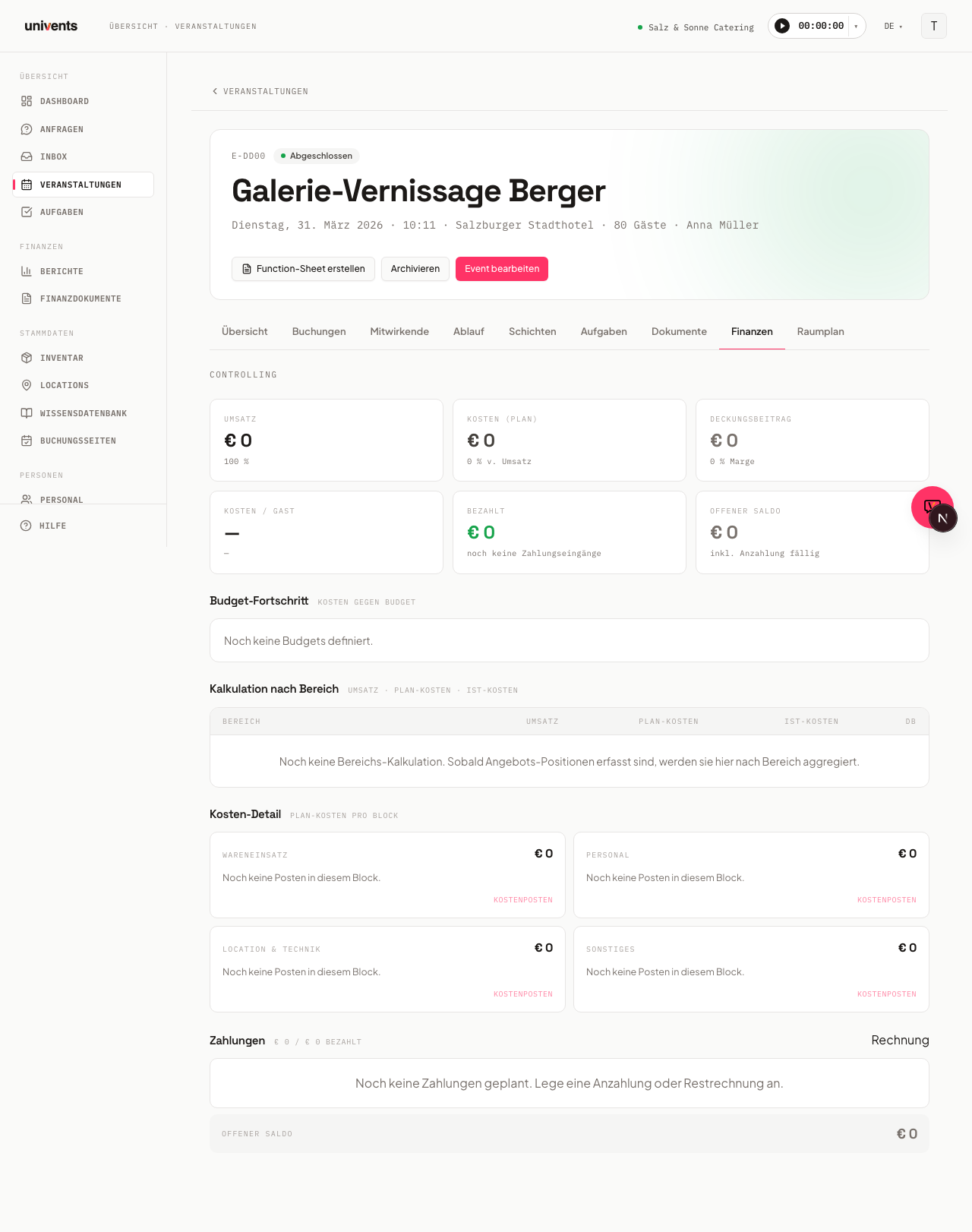
Overzicht van kengetallen (controlling)
Helemaal bovenaan vind je zeven kaarten met kengetallen:
- Omzet — totale opbrengst van het evenement (bruto), daaronder hetzelfde bedrag netto
- Kosten (plan) — som van alle geplande kostenposten, als percentage van de netto-omzet
- Uitgaven (werkelijk) — wat daadwerkelijk is uitgegeven: de werkelijke bedragen van je kostenposten plus alle geboekte inkoopfacturen. Ontvangen betalingen en terugbetalingen aan je klanten tellen hier nooit mee. Daaronder staat hoeveel procent van de geplande kosten dit is; boven 100 % kleurt de waarde rood
- Dekkingsbijdrage (plan) resp. Dekkingsbijdrage (werkelijk) — netto-omzet minus kosten; groen als de uitkomst positief is, rood als die negatief is. Tot het einde van het evenement rekent de kaart met de geplande kosten en heet Dekkingsbijdrage (plan); zijn er al uitgaven geboekt, dan staat de voorlopige werkelijke waarde eronder. Is het evenement voorbij en is minstens één uitgave geboekt, dan rekent de kaart met de werkelijke uitgaven, heet Dekkingsbijdrage (werkelijk) en noemt eronder de geplande waarde ter vergelijking
- Kosten / gast — geplande kosten gedeeld door het aantal gasten (verschijnt alleen als het aantal gasten is ingevuld)
- Betaald — reeds ontvangen betalingen, als percentage van de totale omzet
- Openstaand saldo — nog openstaand bedrag; rood zolang er geen betaling is binnengekomen, oranje na een deelbetaling
Waar komt de omzet vandaan? Uit precies één documentniveau: zijn er uitgebrachte slotfacturen (niet concept, niet geannuleerd), dan tellen die. Anders telt de geaccepteerde offerte, daarna de nieuwste verzonden offerte en pas als die er niet is, het nieuwste offerteconcept. Pakbonnen, aanbetalingsfacturen en kopieën van dezelfde offerte tellen nooit extra mee — een aanbetaling die in de slotfactuur is verrekend, telt precies één keer. Onderdelen van een pakket tellen niet extra mee bovenop de pakketprijs.
De dekkingsbijdrage rekent altijd met de Netto-omzet, omdat ook de kosten netto worden geregistreerd.
De waarden worden automatisch bijgewerkt zodra je kostenposten, inkoopfacturen of betalingen wijzigt.
De omzet en de regels per onderdeel komen uit de offertes en facturen van het evenement — de documenten zelf bewerk je niet hier, maar op het tabblad Documenten. De link Offertes & facturen bewerken rechtsboven brengt je er direct naartoe.
Budgetvoortgang
Het gedeelte Budgetvoortgang toont per kostenblok een voortgangsbalk met de verhouding tussen werkelijke kosten en het geplande budget:
- Balk groen: minder dan 85 % benut
- Balk oranje: 85–100 % (waarschuwingsdrempel)
- Balk rood: budget overschreden
Rechts naast de balk staat het bedrag in het formaat Ist / Plan en de procentwaarde. Zo zie je in één oogopslag waar je nog ruimte hebt en waar je moet bijsturen.
Calculatie per onderdeel
De tabel Calculatie per onderdeel splitst omzet en kosten uit naar de Productcategorieën van de regels. Basis zijn dezelfde documenten als bij de omzet hierboven (zie „Waar komt de omzet vandaan?”). De kolommen zijn:
| Kolom | Inhoud |
|---|---|
| Onderdeel | Productcategorie van de regels |
| Omzet netto | Netto-opbrengst van de regels in deze categorie |
| Geplande kosten | Geplande kosten van deze categorie uit het budget van het evenement |
| Werkelijke kosten | Daadwerkelijk geboekte uitgaven van deze categorie |
| Marge (plan) resp. Marge (werkelijk) | Dekkingsbijdrage, volgens dezelfde regel als de kengetallenkaart: met geplande kosten tot het einde van het evenement, daarna met werkelijke kosten zodra een uitgave is geboekt |
Daarnaast verschijnen indien nodig drie extra regels:
- Zonder categorie — regels waaraan geen productcategorie is toegewezen
- Kortingen en aanpassingen op het document — een korting of toeslag op het hele document, die in geen enkele afzonderlijke regel zit
- Kosten zonder onderdeel — kostenposten en geboekte inkoopfacturen die niet aan een productcategorie zijn gekoppeld (de normale situatie bij inkoopfacturen)
De onderste regel (Totaal) is de optelling van de regels erboven en toont precies de waarden van de kengetallenkaarten bovenaan: Omzet netto, Kosten (plan), Uitgaven (werkelijk) en dekkingsbijdrage. De dekkingsbijdrage van het totaal wordt volgens dezelfde regel ingekleurd als de andere regels.
Kostendetails
Onder Kostendetails zie je alle afzonderlijke kostenposten, gegroepeerd in vier blokken: Inkoopwaarde, Personeel, Locatie & techniek en Overig. Elke kaart toont het totaal van het blok en de afzonderlijke regels met omschrijving en bedrag.
Zo maak je een nieuwe kostenpost aan:
- Klik in de kaart van het gewenste blok op Kostenpost.
- Kies in het dialoogvenster het Kostenblok.
- Vul Omschrijving, Geplande kosten (€) en optioneel Werkelijke kosten (€) in.
- Voeg indien nodig een Notitie toe.
- Klik op Toevoegen — de post verschijnt direct in de kaart.
Geplande/werkelijke uren personeel
Het gedeelte Geplande/werkelijke uren personeel vergelijkt de geplande diensten met de daadwerkelijk geregistreerde werktijden. Zolang er voor het evenement nog geen diensten zijn gepland en geen tijden zijn geregistreerd, staat hier de melding „Nog geen diensten gepland voor dit evenement.”
Zodra er diensten zijn, toont de eerste regel drie waarden:
- Gepland (doel) — som van de diensturen uit je personeelsplanning (duur per dienst × benodigd aantal medewerkers)
- Geregistreerd (werkelijk) — som van de daadwerkelijke werktijd uit de tijdregistraties van de medewerkers (pauzes worden afgetrokken). Daaronder vallen beide manieren waarop een tijd bij het evenement hoort: tijden waarbij het evenement direct is gekozen, en tijden die via een dienst van dit evenement zijn geregistreerd. Tot 23-09-2026 telde alleen de eerste manier mee — het getal was daardoor bij de meeste evenementen duidelijk te laag.
- Verschil — werkelijk minus doel; een positieve waarde betekent meer gewerkte uren dan gepland
Loopt er nog een tijdregistratie (de medewerker heeft nog niet uitgeklokt), dan verschijnt onder Geregistreerd (werkelijk) een melding hoeveel tijdregistraties nog lopen — deze lopende registraties tellen pas na het uitklokken mee in de werkelijke uren.
Uren per activiteit
Gebruikt je workspace activiteitstypen en is bij minstens één geregistreerde tijd er een geselecteerd, dan staat onder de uren het blok Uren per activiteit: de werkelijke uren verdeeld naar aanrit, opbouw, service en wat jullie verder hebben aangemaakt, grootste posten bovenaan. Uren zonder opgave staan apart daaronder; het totaal komt precies overeen met de werkelijke uren.
Doeluren handmatig instellen
Bij projecten waarvan de uren niet via diensten worden gepland — typisch voor pure bureaudiensten — kun je het doel direct instellen: klik rechtsboven op de kaart op Doel aanpassen en vul het aantal uren in.
- De ingevoerde waarde vervangt de afleiding uit diensten en wordt nooit erbij opgeteld. Het verschil wordt vanaf dat moment tegen deze waarde berekend.
- Naast het doel staat dan Handmatig, daaronder een regel als „76 u doel (handmatig) · waarvan 24 u via diensten gepland · 52 u zonder dienst” — zo blijft zichtbaar hoeveel daarvan daadwerkelijk als dienst is ingepland.
- 0 uur is een geldige waarde. Een leeg veld zet daarom niet terug; daarvoor is er in het dialoogvenster de aparte knop Terugzetten naar afleiding uit diensten.
- De geplande kosten blijven op diensten gebaseerd. Een handmatig ingesteld doel heeft geen uurtarief, dus daar wordt geen bedrag uit berekend — de kaart geeft in plaats daarvan aan uit hoeveel diensten de geplande kosten voortkomen.
Zolang een handmatig doel is ingesteld, blijft de kaart altijd zichtbaar — ook bij 0 uur en helemaal zonder diensten. Elke wijziging verschijnt in de geschiedenis van het evenement. Daarvoor heb je de machtiging om te bewerken in het gedeelte Financiën en schrijfmachtigingen voor evenementen nodig.
Daaronder volgt de kostenregel:
- Geplande kosten — de geplande personeelskosten. Voor onbezette dienstplekken rekent Univents met het tarief van het personeelsproduct dat aan de dienst hangt (tarief × aantal personen × uren: twee servicemedewerkers voor zeven uur à € 31,90 per uur geven € 446,60). Zodra iemand zich voor een dienst inschrijft, rekent die plek in plaats daarvan met het eigen uurloon van die persoon uit het loonproduct — het plan wordt dus nauwkeuriger naarmate de dienst vollediger is bezet. Ingeschreven personen zonder ingevuld loon vallen terug op het producttarief.
- Werkelijke kosten — de daadwerkelijke personeelskosten, berekend uit de afgeronde tijdregistraties. Zolang nog geen uurtarief gekoppeld aan een afgeronde tijdregistratie kon worden berekend, staat hier een streepje in plaats van een bedrag.
- Verschil met plan — werkelijke minus geplande kosten, zodra er werkelijke kosten zijn
Wijkt het tarief van het dienstproduct af van het loonproduct van de ingeplande personen, dan verschijnt onder de geplande kosten een melding met het aantal betrokken diensten — een teken dat het dienstproduct of het personeelsdossier moet worden bijgewerkt.
Beide bedragen zijn totaalbedragen en daardoor direct vergelijkbaar. Kunnen de geplande kosten een keer niet worden bepaald, dan toont de hele kostenregel een streepje — in plaats van een verschil dat op een 0 berust.
Als derde regel volgt de opbrengstenkant:
- Verkoopwaarde geregistreerde tijd — wat de factureerbare geregistreerde uren waard zijn tegen verkoopprijs: netto-uren × verkoopprijs van het loonproduct van de betreffende persoon (hetzelfde tarief waarmee geregistreerde tijden in een factuur worden overgenomen). Tijden die als „Niet factureerbaar” zijn gemarkeerd, leveren geen verkoopwaarde op, maar hun loonkosten blijven wel meetellen. Tijden van personen zonder loonproduct of zonder verkoopprijs worden meegeteld en als melding getoond.
- Marge — Verkoopwaarde geregistreerde tijd minus werkelijke kosten; groen als de uitkomst positief is, rood als die negatief is. Verschijnt pas wanneer beide kanten betrouwbaar zijn — zijn er geregistreerde tijden waarvoor (nog) geen loonkosten konden worden berekend, dan staat hier een melding in plaats van een half kloppend getal.
Beide regels vereisen inzage in de module Personeel — zonder die toont de kosten- en opbrengstenkant van de kaart streepjes, omdat anders alleen de eigen tijden van de kijker in de totalen zouden meetellen.
Zo zie je in één oogopslag of een evenement meer of minder personeelsuren en -kosten heeft veroorzaakt dan oorspronkelijk gepland — en wat de geleverde uren richting de klant waard zijn.
Ontbrekende loonkosten herberekenen
Staat er bij Marge de melding „X tijd(en) zonder loonkosten”, dan ontbrak bij het registreren van deze tijden het uurloon van de betreffende persoon — een tijd zonder uurloon blijft zonder kosten, en de marge zou anders maar half kloppen.
Zo los je dat op:
- Vul het uurloon in het personeelsdossier van de betreffende persoon in (link Naar personeelslijst direct onder de melding). Het uurloon zit in het loonproduct van de persoon, in het veld voor de inkoopprijs.
- Klik daarna op het tabblad Financiën op Loonkosten herberekenen. Univents past het ingevulde uurloon toe op de al geregistreerde tijden van dit evenement.
Herberekend worden uitsluitend tijden die nog geen kosten hebben — al berekende tijden blijven ongewijzigd, ook als het uurloon sindsdien is veranderd. Is er voor een persoon nog steeds geen uurloon ingevuld, dan meldt Univents dat en laat de tijd bewust zonder kosten staan. De knop is alleen zichtbaar voor mensen die werktijden mogen beheren.
Betalingen
Het gedeelte Betalingen toont alle geplande factuurtermijnen (aanbetaling, tussenfactuur, restfactuur). Elke regel toont referentie, omschrijving, vervaldatum, bedrag en de status Betaald of Open.
Onderaan het gedeelte staat altijd het actuele Openstaand saldo — het verschil tussen de totale omzet en de reeds ontvangen betalingen.
Zo maak je een nieuwe termijn of factuur aan:
- Klik rechts naast „Betalingen” op Factuur.
- Vul Omschrijving en Vervaldatum in.
- Vul ofwel het Aandeel (%) ofwel het Bedrag (€) in — Univents berekent de andere waarde automatisch.
- Klik op Toevoegen. Als er voor het evenement nog geen factuur bestaat, wordt automatisch een concept aangemaakt.
Budgetenveloppen
Een budgetenvelop is een pot waaraan je een nettobedrag toewijst (bijvoorbeeld „Dranken” of „Techniek”). Elke geboekte inkoopfactuur die je aan deze envelop koppelt, verlaagt het resterende bedrag.
Zo maak je een envelop aan:
- Klik in het gedeelte Budgetenveloppen op Envelop.
- Vul Naam en Budget netto (€) in.
- Stel eventueel de Waarschuwingsdrempel (%) in. Vanaf dit verbruikspercentage wordt de envelop gemarkeerd. Standaard staat die op 80 %.
- Klik op Aanmaken.
Er zijn twee soorten enveloppen:
- Enveloppen van een evenement: hier op het tabblad Financiën aangemaakt, horen ze bij precies dit evenement.
- Algemene enveloppen: ze horen niet bij een afzonderlijk evenement, maar bij de hele workspace. Je maakt ze aan onder Financiële documenten › Inkoopfacturen in het gedeelte Zonder evenement.
Bij de keuze in het controlevenster kun je beide soorten gebruiken. De algemene zijn gemarkeerd met Algemeen. Een factuur zonder evenement kan echter alleen op een algemene envelop worden geboekt. Een envelop die bij een ander evenement hoort, weigert Univents.
Enveloppen hergebruiken als sjabloon
Als in elk evenement dezelfde potten staan, hoef je ze niet telkens opnieuw in te typen. In het gedeelte Budgetenveloppen opent de knop Sjablonen een venster met beide richtingen:
- Huidige enveloppen bewaren: slaat de enveloppen van dit evenement op als sjablonen van de workspace. Naam, budget en waarschuwingsdrempel worden overgenomen. De al verbruikte bedragen blijven buiten beschouwing, want een sjabloon is een bouwtekening en geen banksaldo.
- Overnemen: maakt de aangevinkte sjablonen aan als enveloppen van dit evenement. Voorgesteld worden alle sjablonen die hier nog ontbreken.
Een sjabloon dat hier al als envelop bestaat, is grijs weergegeven en gemarkeerd met al aangemaakt. Een tweede pot met dezelfde naam zou de werkelijke kosten over twee regels verdelen, waardoor beide daarna te krap begroot lijken.
Met het prullenbaksymbool verwijder je een sjabloon na een bevestigingsvraag. Reeds aangemaakte enveloppen blijven daarbij ongewijzigd. Dezelfde sjablonen zijn onder Financiële documenten › Inkoopfacturen in het gedeelte Zonder evenement beschikbaar voor de algemene enveloppen.
Inkoopfacturen
Onder Inkoopfacturen upload je facturen van leveranciers en partners, als PDF of als foto (JPEG, PNG, WebP), bijvoorbeeld direct met je telefoon gefotografeerd. Univents leest leverancier, factuurnummer, datum en bedragen automatisch uit. Jij controleert de waarden en boekt de factuur daarna op het evenement.
Uploaden en laten uitlezen
- Klik op Facturen uploaden en sleep een of meer PDF- of fotobestanden naar het venster (of fotografeer het document direct met je telefoon).
- Na het uploaden staat elke factuur op In afwachting en wordt die kort daarna automatisch uitgelezen. Met Nu verwerken start je het uitlezen meteen.
- Zodra de status Klaar voor controle is, kun je de factuur controleren.
Foto’s in HEIC-formaat (het standaardformaat van de iPhone-camera bij „Hoge efficiëntie”) worden niet ondersteund. Zet de camera onder Instellingen → Camera → Formaten op „Meest compatibel”, of upload een JPEG/PNG.
Controleren en boeken
- Klik bij de factuur op Controleren & boeken.
- In het venster zie je bovenaan het geüploade bestand (PDF of foto) en daaronder de uitgelezen velden. Vergelijk de bedragen met het document en corrigeer wat niet klopt. Staat een veld leeg, dan kon Univents het niet met zekerheid lezen. Vul het dan handmatig aan.
- Kies onder Budgetenvelop de juiste envelop. Met + Nieuwe envelop maak je hier meteen een nieuwe aan.
- Klik op Boeken. De factuur telt nu als werkelijke kosten van het evenement en het bedrag wordt in de envelop verbruikt.
Leverancier als contact koppelen
Onder Leverancier (contact) kun je de leverancier, naast de uitgelezen naam, koppelen aan een echt contact uit je adresboek. Dat is vrijwillig, want boeken lukt ook zonder gekoppeld contact. Het zorgt er wel voor dat analyses als „Uitgaven per leverancier” later netjes groeperen, in plaats van „Metro” en „Metro AG” als twee verschillende leveranciers te tellen.
- Bij het openen stelt Univents passende contacten voor bij de uitgelezen leveranciersnaam. Ook bij precies één treffer wordt niets automatisch gekoppeld. Jij kiest bewust.
- Vind je geen passend contact, dan klik je op + „<Name>” nieuw aanmaken. Het nieuwe contact is daarna meteen geselecteerd.
- Het leverancierscontact kun je op elk moment achteraf instellen of wijzigen, ook bij een al geboekte factuur, in hetzelfde venster als de correctie (potloodsymbool). Dat wijzigt nooit bedragen of de budgetenvelop.
Bestand bekijken of downloaden
Elke regel heeft rechts twee symbolen: het oog opent het geüploade bestand in een nieuw tabblad, de pijl downloadt het. Dat werkt in elke status, dus ook na het boeken.
Envelop achteraf wijzigen
Bij een geboekte factuur klik je op Envelop wijzigen, kies je een andere envelop (of Geen envelop) en sla je op. De verbruikte bedragen van de oude en de nieuwe envelop worden direct opnieuw berekend.
Geboekte factuur corrigeren
Klopt er iets niet aan een al geboekte factuur, dan klik je op het potloodsymbool. Je kunt leverancier, factuurnummer, factuurdatum, vervaldatum en netto, bruto en btw wijzigen. Het document (PDF of foto) staat net als bij het controleren erboven, zodat je direct kunt vergelijken.
Een gewijzigd Netto is meer dan een correctie van de weergave. Het is het bedrag dat als werkelijke kosten van het evenement telt en de budgetenvelop verbruikt. Beide worden bij het opslaan direct bijgewerkt. Een nettobedrag mag bij een geboekte factuur daarom niet leeg blijven.
De envelop wijzig je niet hier, maar via Envelop wijzigen.
Factuur verwijderen of annuleren
Elke regel heeft rechts een prullenbaksymbool. Wat dat doet, hangt ervan af of de factuur al geboekt is:
- Nog niet geboekt (status In afwachting, Wordt uitgelezen, Klaar voor controle of Uitlezen mislukt): de factuur wordt uit de lijst verwijderd. Aan de kosten van het evenement verandert niets, omdat er nog niets geboekt was.
- Geboekt: de factuur wordt geannuleerd. De geboekte kosten worden weer uit de budgetenvelop gehaald en de werkelijke kosten van het evenement dalen dienovereenkomstig.
In beide gevallen vraagt een venster vooraf om bevestiging en noemt het de gevolgen. Het geüploade bestand blijft als document bewaard en wordt niet mee verwijderd.
Vervaldatum en betaalstatus
Bij elke factuur staat de Vervaldatum, op het tabblad Financiën net zo goed als in de workspacebrede lijst. Die wordt bij het uitlezen automatisch herkend. In het controle- en het correctievenster kun je de datum onder Vervaldatum instellen of wijzigen.
- Is een onbetaalde factuur achterstallig, dan heeft de regel een bijbehorende markering. Vervalt de factuur binnen de komende zeven dagen, dan staat daar Bijna vervallen.
- Kon er geen vervaldatum worden uitgelezen, dan staat Zonder vervaldatum bij de regel. Dat is bewust: zo zie je waar een gegeven ontbreekt, in plaats van de factuur voor „niet dringend” te houden.
Een geboekte factuur heeft daarnaast een vinkje Betaald. Zet dat zodra de factuur daadwerkelijk is overgemaakt. Met een tweede klik haal je de markering weer weg.
Betaald is niet hetzelfde als geboekt. Geboekt betekent: de factuur telt als werkelijke kosten en verbruikt haar budgetenvelop. Betaald betekent: het geld heeft je rekening verlaten. Het vinkje verandert daarom niets aan je kosten, aan de kengetallen van het evenement of aan de budgetenvelop. Een envelop toont wat je hebt toegezegd, niet wat er al is afgevloeid.
Het vinkje zet je bij een factuur die al geboekt is. Bij een concept valt er nog niets te betalen, dus boek het eerst.
Alle inkoopfacturen van alle evenementen
Open Financiële documenten en klik rechtsboven op Inkoopfacturen. Daar staan alle geregistreerde inkoopfacturen van de workspace in één lijst, nieuwste eerst. Je hoeft dus niet meer elk evenement afzonderlijk te openen.
- De tabbladen Open, Geboekt en Alle filteren op status. „Open” is voorgeselecteerd en bevat alles wat nog niet geboekt is.
- Met de twee datumvelden beperk je de lijst tot een periode van de factuurdatum. Facturen waarvan de datum nog niet is uitgelezen, verschijnen niet zodra een periode is ingesteld.
- Rechtsboven staan het aantal en de nettosom van de zojuist gefilterde selectie. Deze twee getallen gelden altijd voor de hele selectie. Zijn het heel veel facturen, dan toont de lijst eronder alleen de nieuwste en meldt dat onder de tabel. Beperk dan de periode om de overige te zien.
- Elke regel toont leverancier, factuurnummer, factuurdatum, vervaldatum, betaalstatus, netto, evenement en status. Een klik brengt je naar het tabblad Financiën van dat evenement.
- Met de schakelaar Op vervaldatum sorteer je de lijst op vervaldatum in plaats van op ontvangst. De facturen staan dan onder kopjes: Achterstallig, Vervalt in de komende 7 dagen, Later vervallen, Zonder vervaldatum en Betaald. Facturen zonder vervaldatum krijgen bewust een eigen groep, zodat ze opvallen en je de datum kunt aanvullen.
Facturen die bij een evenement horen, upload, controleer, boek, corrigeer en annuleer je nog steeds op het tabblad Financiën van dat evenement. In de lijst kijk je ze alleen na.
Facturen zonder evenement (algemene kosten)
Verzekering, huur, voertuig, software: niet elke inkoopfactuur hoort bij een evenement. Op dezelfde pagina vind je onder de lijst het gedeelte Zonder evenement. Het werkt precies als het onderdeel op het tabblad Financiën, alleen zonder evenement:
- Maak onder Budgetenveloppen een of meer algemene enveloppen aan (bijvoorbeeld „Verzekeringen”, „Wagenpark”).
- Upload onder Inkoopfacturen de documenten, als PDF of foto, zoals overal elders. Univents leest leverancier, nummer, datum en bedragen automatisch uit.
- Controleer de waarden, kies een algemene envelop en klik op Boeken.
Corrigeren, annuleren, verwijderen, de envelop wisselen, het leverancierscontact koppelen en de betaaldmarkering werken hier op dezelfde manier als bij een evenement. Deze facturen tellen niet mee in de werkelijke kosten van een afzonderlijk evenement. Ze verbruiken alleen hun algemene envelop.
In de lijst hierboven herken je ze aan Zonder evenement in de kolom Evenement. Zulke regels zijn niet gelinkt, omdat er geen tabblad Financiën is waar ze naartoe zouden kunnen leiden.
Vanaf welk abonnement?
Inkoopfacturen en budgetenveloppen zijn beschikbaar vanaf het Core-abonnement, zowel in de workspacebrede lijst als op het tabblad Financiën van een evenement. Heb je al inkoopfacturen geregistreerd en dekt je abonnement ze niet meer, dan blijven ze zichtbaar: de lijst, de standen van de enveloppen en de geüploade documenten kun je nog steeds bekijken en downloaden. Uploaden, uitlezen starten, boeken, corrigeren, verwijderen en annuleren, de envelop wisselen, het leverancierscontact koppelen, de betaaldmarkering en het aanmaken, bewerken en verwijderen van enveloppen zijn dan geblokkeerd.
Wie mag boeken, corrigeren en annuleren?
Voor bewerken, verwijderen en de betaaldmarkering heb je de machtiging Bewerken nodig in het onderdeel Financiën, voor boeken daarnaast Aanmaken en voor het annuleren van een al geboekte factuur daarnaast Verwijderen. Ontbreekt Bewerken, dan zie je de betaalstatus nog wel, maar kun je die niet wijzigen. Het vinkje is dan grijs. Ontbreekt een machtiging, dan verschijnt de betreffende knop helemaal niet. Probeer je het toch, dan breekt Univents af voordat er iets half is weggeschreven. De machtigingen geef je onder Instellingen › Rollen.
Veelgestelde vragen
De kaarten met kengetallen tonen „—” in plaats van een waarde. Kosten per gast verschijnen alleen als er bij het evenement een aantal gasten is opgegeven. Controleer dat op het tabblad Details van het evenement.
De dekkingsbijdrage is rood, terwijl de omzet hoog is. Dat gebeurt als de kosten hoger zijn dan de netto-omzet. Bij de Dekkingsbijdrage (plan) gaat het om de geplande kosten, bij de Dekkingsbijdrage (werkelijk) om de geboekte uitgaven.
In plaats van de kengetallen staat er een mededeling dat ze niet geladen konden worden. Dan is er bij het laden een fout opgetreden. Univents toont in dat geval bewust geen nullen, zodat je geen verkeerde cijfers voor echte aanziet. Laad de pagina opnieuw. Houdt de fout aan, neem dan contact op met support. Controleer de kostenblokken in het gedeelte Kostendetails en pas de planning of de offerteprijs aan.
Een kostenpost verschijnt niet in een categorieregel van de calculatie per onderdeel. Kostenposten en inkoopfacturen hebben meestal geen productcategorie. Ze staan daarom in de regel Kosten zonder onderdeel en tellen wel mee in het totaal. Uitgesplitst per kostenblok vind je ze in de Budgetvoortgang en in de Kostendetails.
Een uitgave staat dubbel in „Uitgaven (werkelijk)”. Dan is ze twee keer geregistreerd: één keer als kostenpost met een werkelijk bedrag en één keer als geboekte inkoopfactuur. Beide manieren tellen als echte uitgave. Verwijder een van de twee registraties. In de Kostendetails zie je uit welke afzonderlijke posten een blok is opgebouwd.
De betaalstatus van een regel verandert niet automatisch. De status Open of Betaald wordt in Univents niet automatisch afgestemd met externe rekeningen. Werk de status direct bij in het bijbehorende financiële document van het evenement.