

Event-Finanzen: Umsatz, Kosten & Marge je Event
Nach diesem Artikel weißt du, wie du im Finanzen-Tab eines Events Umsatz, Plan- und Ist-Kosten, Deckungsbeitrag sowie Zahlungsstatus auf einen Blick abliest, neue Kostenposten oder Rechnungsraten anlegst, Eingangsrechnungen hochlädst, prüfst, korrigierst, stornierst, einem Budget-Umschlag zuordnest, mit einem Lieferanten-Kontakt verknüpfst, ihre Fälligkeit im Blick behältst und als bezahlt abhakst — und wo du alle Eingangsrechnungen über alle Veranstaltungen hinweg findest und Gemeinkosten ohne Veranstaltung erfasst.
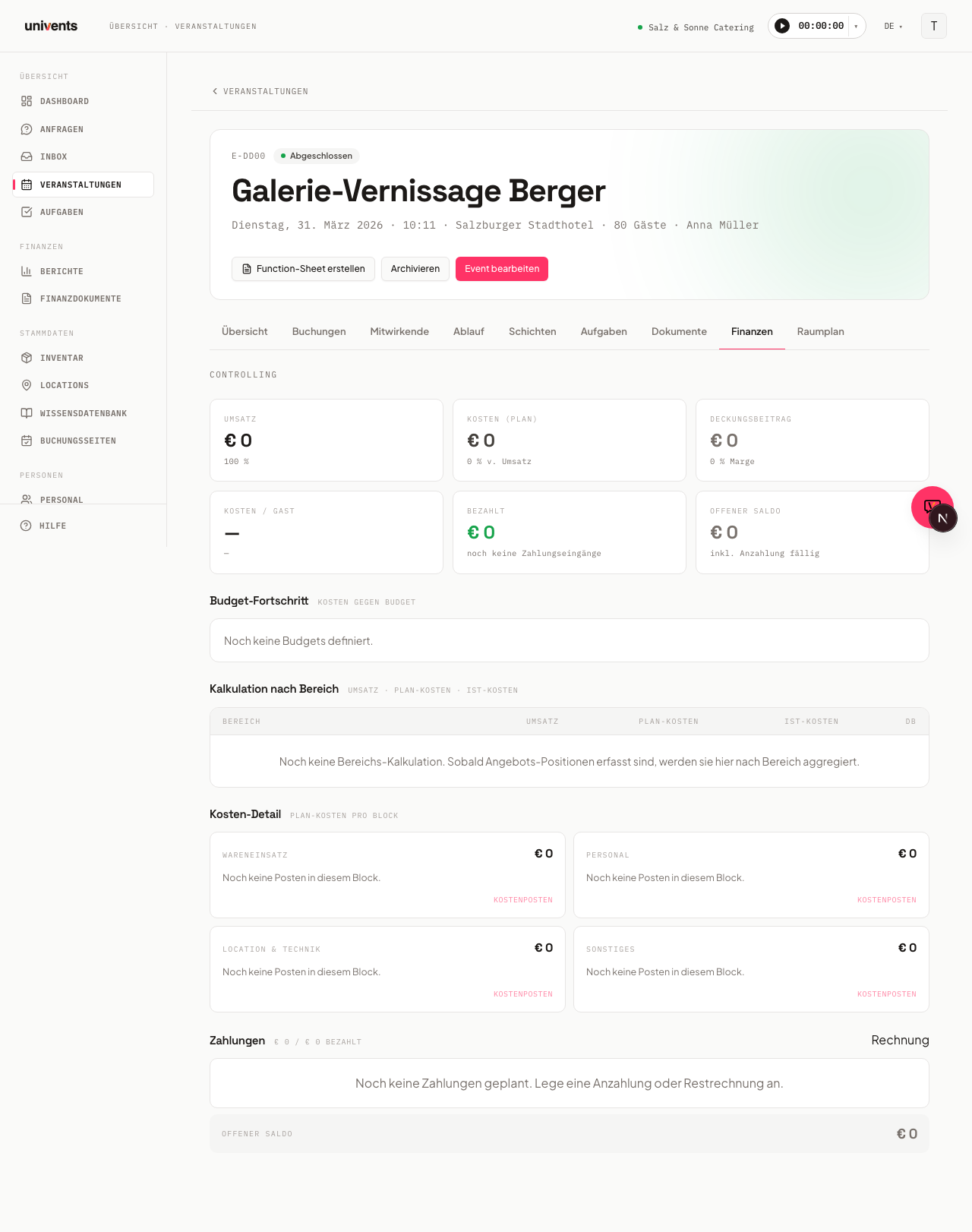
Der Finanzen-Tab gibt dir je Event eine vollständige Controlling-Übersicht: was du verdienst, was du planst auszugeben, was tatsächlich angefallen ist und wie viel vom Kunden bereits bezahlt wurde.
So kommst du hin: Seitenleiste Veranstaltungen → Veranstaltung anklicken → in der Reiterleiste über dem Inhalt auf Finanzen.
Drei Stellen heißen „Finanzen" — das hier ist die dritte. In der Seitenleiste steht unter der Überschrift Finanzen zum einen Berichte (workspace-weite Auswertungen über alle Veranstaltungen) und zum anderen Finanzdokumente (die Liste aller Angebote, Rechnungen und Lieferscheine). Der Finanzen-Tab aus diesem Artikel liegt nicht in der Seitenleiste, sondern immer innerhalb genau einer Veranstaltung.
Kennzahlen-Übersicht (Controlling)
Ganz oben findest du sieben Kennzahlenkarten:
- Umsatz — Gesamterlös des Events (brutto), darunter derselbe Betrag netto
- Kosten (Plan) — die Einkaufspreise (EK) der Positionen deines Angebots bzw. deiner Rechnungen plus deine Kostenposten, in Prozent des Netto-Umsatzes. Fehlt bei Positionen der EK, steht darunter, wie viele es sind
- Ausgaben (Ist) — was tatsächlich ausgegeben wurde: die Ist-Beträge deiner Kostenposten plus alle gebuchten Eingangsrechnungen. Zahlungseingänge und Erstattungen an deine Kunden zählen hier nie mit. Darunter steht, wie viel Prozent der Plan-Kosten das sind; über 100 % färbt sich der Wert rot
- Deckungsbeitrag (Plan) bzw. Deckungsbeitrag (Ist) — Netto-Umsatz minus Kosten; grün wenn positiv, rot wenn negativ. Bis zum Ende der Veranstaltung rechnet die Karte mit den Plan-Kosten und heißt Deckungsbeitrag (Plan); sind schon Ausgaben gebucht, steht der vorläufige Ist-Wert darunter. Ist die Veranstaltung vorbei und mindestens eine Ausgabe gebucht, rechnet sie mit den Ist-Ausgaben, heißt Deckungsbeitrag (Ist) und nennt den Plan-Wert darunter zum Vergleich
- Kosten / Gast — Plan-Kosten geteilt durch Gästezahl (erscheint nur wenn Gästezahl hinterlegt)
- Bezahlt — bereits eingegangene Zahlungen, Prozentanteil am Gesamtumsatz
- Offener Saldo — noch ausstehender Betrag; rot solange keine Zahlung eingegangen ist, orange nach Teilzahlung
Woher kommt der Umsatz? Aus genau einer Beleg-Ebene: Gibt es gestellte Schlussrechnungen (nicht Entwurf, nicht storniert), zählen diese. Sonst zählt das angenommene Angebot, dann das neueste versendete Angebot und erst wenn es keines gibt, der neueste Angebots-Entwurf. Lieferscheine, Anzahlungsrechnungen und Kopien desselben Angebots zählen nie zusätzlich — eine Anzahlung, die in der Schlussrechnung verrechnet ist, zählt genau einmal. Bestandteile eines Pakets zählen nicht zusätzlich zum Paketpreis.
Woher kommen die Plan-Kosten? Aus denselben Belegen wie der Umsatz: Univents nimmt den Einkaufspreis (EK) jeder Position genau der Belege, die der Tab auch für den Umsatz verwendet. Ein Beleg ohne Positionen (zum Beispiel eine Rechnung nur mit Gesamtbetrag) bringt keinen EK mit. Rabatte senken den EK nicht. Dazu kommen die Kostenposten, die du hier im Finanzen-Tab anlegst. Hast du im Budget der Event-Übersicht den geplanten Betrag einer Kategorie von Hand geändert, gilt für diese Kategorie dein Betrag statt des EK — nie beides. Die Beträge, die Auto-Budget erstellen dort einträgt, sind die Verkaufspreise je Kategorie und zählen deshalb nicht als Kosten. Schichten zählen hier nicht mit; ihre Plan-Kosten stehen im Abschnitt Soll-/Ist-Stunden Personal.
Hat eine Position keinen EK, fehlt ihr Einkauf in den Plan-Kosten, und die Marge sieht zu gut aus. Deshalb steht unter Kosten (Plan) und im betroffenen Block, wie viele Positionen keinen EK haben. Den EK trägst du an der Position im Beleg nach; hinterlegst du ihn auch am Produkt im Inventar, bringen künftige Positionen ihn gleich mit.
Der Deckungsbeitrag rechnet immer mit dem Netto-Umsatz, weil auch die Kosten netto erfasst sind.
Die Werte aktualisieren sich automatisch, sobald du Kostenposten, Eingangsrechnungen oder Zahlungen änderst.
Der Umsatz und die Bereichszeilen kommen aus den Angeboten und Rechnungen der Veranstaltung — bearbeitet werden die Belege selbst nicht hier, sondern im Tab Dokumente. Der Link Angebote & Rechnungen bearbeiten oben rechts bringt dich direkt dorthin.
Budget-Fortschritt
Der Abschnitt Budget-Fortschritt zeigt je Kostenblock einen Fortschrittsbalken mit dem Verhältnis von Ist-Kosten zu Plan-Budget:
- Balken grün: unter 85 % ausgeschöpft
- Balken orange: 85–100 % (Warnschwelle)
- Balken rot: Budget überschritten
Rechts neben dem Balken steht der Betrag im Format Ist / Plan und der Prozentwert. So siehst du auf einen Blick, wo du noch Spielraum hast und wo du nachsteuern musst.
Kalkulation nach Bereich
Die Tabelle Kalkulation nach Bereich schlüsselt Umsatz und Kosten nach den Produktkategorien der Positionen auf. Grundlage sind dieselben Belege wie beim Umsatz oben (siehe „Woher kommt der Umsatz?"). Die Spalten lauten:
| Spalte | Inhalt |
|---|---|
| Bereich | Produktkategorie der Positionen |
| Umsatz netto | Netto-Erlös der Positionen dieser Kategorie |
| Plan-Kosten | Einkaufspreise (EK) der Positionen dieser Kategorie — oder dein von Hand gesetztes Budget für diese Kategorie |
| Ist-Kosten | Tatsächlich gebuchte Ausgaben dieser Kategorie |
| DB (Plan) bzw. DB (Ist) | Deckungsbeitrag, nach derselben Regel wie die Kennzahlenkarte: mit Plan-Kosten bis zum Ende der Veranstaltung, danach mit Ist-Kosten, sobald eine Ausgabe gebucht ist |
Dazu kommen bei Bedarf drei Sonderzeilen:
- Ohne Kategorie — Positionen, denen keine Produktkategorie zugeordnet ist
- Rabatte und Anpassungen am Beleg — ein Rabatt oder Zuschlag auf den ganzen Beleg, der in keiner einzelnen Position steckt
- Kosten ohne Bereich — Kostenposten und gebuchte Eingangsrechnungen, die keiner Produktkategorie zugeordnet sind (der Normalfall bei Eingangsrechnungen)
Die unterste Zeile (Summe) ist die Addition der Zeilen darüber und zeigt genau die Werte der Kennzahlenkarten oben: Umsatz netto, Kosten (Plan), Ausgaben (Ist) und Deckungsbeitrag. Der Deckungsbeitrag der Summe ist nach derselben Regel eingefärbt wie die Zeilen.
Kosten-Detail
Unter Kosten-Detail siehst du alle einzelnen Kostenposten, gruppiert in vier Blöcke: Wareneinsatz, Personal, Location & Technik und Sonstiges. Jede Karte zeigt die Summe des Blocks sowie die einzelnen Positionen mit Bezeichnung und Betrag.
Oben in einem Block steht, sofern vorhanden, die Zeile Einkauf laut Angebot … (bzw. Einkauf laut Rechnung …) mit der Belegnummer: der EK der Positionen, die in diesen Block fallen. Sie lässt sich nicht löschen — sie ändert sich, wenn du die Einkaufspreise im Beleg änderst. Welcher Block, entscheidet der Name der Produktkategorie (zum Beispiel „Personal“ → Personal, „Technik“ → Location & Technik); was zu keinem Block passt, landet in Wareneinsatz. Positionen ohne EK nennt der Block als Hinweis unter den Posten.
So legst du einen neuen Kostenposten an:
- Klicke in der Karte des gewünschten Blocks auf Kostenposten.
- Wähle im Dialog den Kostenblock aus.
- Trage Bezeichnung, Plan-Kosten (€) und optional Ist-Kosten (€) ein.
- Füge bei Bedarf eine Notiz hinzu.
- Klicke Hinzufügen — der Posten erscheint sofort in der Karte.
Einen Kostenposten löschst du über das Papierkorb-Symbol neben dem Posten. Im Dialog Kostenposten löschen? siehst du Bezeichnung und Betrag und bestätigst mit Löschen; danach zählt der Posten nicht mehr in den Plan-Kosten. Dafür brauchst du das Rollenrecht „Finanzen – Löschen“. Auch der KI-Chat kann Kostenposten löschen und fragt vorher nach.
Schon vor dem Versand siehst du die Marge eines Angebots im Summenblock des Angebots-Editors: Ausgabe (Netto) zeigt den EK dieses einen Angebots (bei einem einzelnen Angebot mit EK an jeder Position entspricht das den Plan-Kosten im Finanzen-Tab), Deckungsbeitrag (Netto) die Marge dieses Angebots ohne deine zusätzlichen Kostenposten.
Soll-/Ist-Stunden Personal
Der Abschnitt Soll-/Ist-Stunden Personal vergleicht die geplanten Schichten mit den tatsächlich erfassten Arbeitszeiten. Solange für das Event noch keine Schichten geplant und keine Zeiten erfasst sind, steht hier der Hinweis „Noch keine Schichten für dieses Event geplant."
Sobald Schichten existieren, zeigt die erste Zeile drei Werte:
- Geplant (Soll) — Summe der Schichtstunden aus deinem Personalplan (Dauer je Schicht × benötigte Mitarbeiterzahl)
- Erfasst (Ist) — Summe der tatsächlichen Arbeitszeit aus den Zeiterfassungen der Mitarbeitenden (Pausen werden abgezogen). Dazu zählen beide Wege, auf denen eine Zeit zur Veranstaltung gehört: Zeiten, bei denen die Veranstaltung direkt ausgewählt wurde, und Zeiten, die über eine Schicht dieser Veranstaltung erfasst wurden. Bis zum 23.09.2026 zählte nur der erste Weg mit — die Zahl war deshalb bei den meisten Veranstaltungen deutlich zu niedrig.
- Differenz — Ist minus Soll; ein Pluswert bedeutet mehr geleistete Stunden als geplant
Läuft noch eine Zeiterfassung (Mitarbeiter hat sich noch nicht ausgestempelt), erscheint unter Erfasst (Ist) der Hinweis, wie viele Zeiterfassungen noch laufen — diese laufenden Einträge fließen erst nach dem Ausstempeln in die Ist-Stunden ein.
Stunden nach Tätigkeit
Hat dein Workspace Tätigkeitsarten im Einsatz und ist an mindestens einer erfassten Zeit eine ausgewählt, steht unter den Stunden der Block Stunden nach Tätigkeit: die Ist-Stunden aufgeteilt nach Anfahrt, Aufbau, Service und was ihr sonst angelegt habt, größte Posten oben. Stunden ohne Angabe stehen getrennt darunter, die Summe entspricht genau den Ist-Stunden.
Soll-Stunden manuell festlegen
Bei Projekten, deren Stunden nicht über Schichten geplant werden — typisch für reine Agenturleistungen —, kannst du das Soll direkt setzen: Klicke oben rechts an der Karte auf Soll anpassen und trage die Stundenzahl ein.
- Der eingetragene Wert ersetzt die Schichten-Ableitung, er wird nie dazugerechnet. Die Differenz rechnet ab dann gegen diesen Wert.
- Neben dem Soll steht dann manuell, darunter eine Zeile wie „76 h Soll (manuell) · davon 24 h über Schichten geplant · 52 h ohne Schicht" — so bleibt sichtbar, wie viel davon tatsächlich als Schicht verplant ist.
- 0 Stunden sind ein gültiger Wert. Ein leeres Feld setzt deshalb nicht zurück; dafür gibt es im Dialog die eigene Schaltfläche Auf Schichten-Ableitung zurücksetzen.
- Die Plan-Kosten bleiben schicht-basiert. Ein manuell gesetztes Soll trägt keinen Stundensatz, daraus wird also kein Betrag hochgerechnet — die Karte weist stattdessen aus, aus wie vielen Schichten die Plan-Kosten stammen.
Solange ein manuelles Soll gesetzt ist, bleibt die Karte immer sichtbar — auch bei 0 Stunden und ganz ohne Schichten. Jede Änderung erscheint im Verlauf der Veranstaltung. Du brauchst dafür Bearbeiten-Rechte im Bereich Finanzen und Schreibrechte auf Veranstaltungen.
Darunter folgt die Kosten-Zeile:
- Plan-Kosten — die geplanten Personalkosten. Für unbesetzte Schichtplätze rechnet Univents mit dem Satz des an der Schicht hängenden Personal-Produkts (Satz × Personenzahl × Stunden: zwei Servicekräfte für sieben Stunden zu 31,90 €/Std ergeben 446,60 €). Sobald sich jemand in eine Schicht einträgt, rechnet sein Platz stattdessen mit dem eigenen Stundenlohn aus seinem Lohn-Produkt — der Plan wird also genauer, je vollständiger die Schicht besetzt ist. Eingetragene ohne hinterlegten Lohn fallen auf den Produkt-Satz zurück.
- Ist-Kosten — die tatsächlichen Personalkosten, berechnet aus den abgeschlossenen Zeiterfassungen. Solange noch kein Stundensatz mit einer abgeschlossenen Zeiterfassung verknüpft berechnet werden konnte, steht hier ein Gedankenstrich statt eines Betrags.
- Differenz zu Plan — Ist- minus Plan-Kosten, sobald Ist-Kosten vorliegen
Weicht der Satz des Schicht-Produkts vom Lohn-Produkt der eingeteilten Personen ab, erscheint unter den Plan-Kosten ein Hinweis mit der Anzahl betroffener Schichten — ein Zeichen, dass Schicht-Produkt oder Personalakte nachgepflegt werden sollte.
Beide Beträge sind Gesamtbeträge und damit direkt vergleichbar. Lassen sich die Plan-Kosten einmal nicht ermitteln, zeigt die ganze Kosten-Zeile einen Gedankenstrich — statt einer Differenz, die auf einer 0 beruht.
Als dritte Zeile folgt die Erlös-Seite:
- VK erfasste Zeiten — was die abrechenbaren erfassten Stunden zum Verkaufspreis wert sind: Netto-Stunden × Verkaufspreis des Lohn-Produkts der jeweiligen Person (derselbe Satz, mit dem erfasste Zeiten in eine Rechnung übernommen werden). Als „nicht abrechenbar" markierte Zeiten erzeugen keinen Verkaufswert, ihre Lohnkosten zählen aber weiter. Zeiten von Personen ohne Lohn-Produkt oder ohne Verkaufspreis werden gezählt und als Hinweis ausgewiesen.
- Marge — VK erfasste Zeiten minus Ist-Kosten; grün wenn positiv, rot wenn negativ. Erscheint erst, wenn beide Seiten belastbar sind — gibt es erfasste Zeiten, für die (noch) keine Lohnkosten berechnet werden konnten, steht hier ein Hinweis statt einer halb wahren Zahl.
Beide Zeilen setzen Einsicht in das Personal-Modul voraus — ohne sie zeigt die Kosten- und Erlösseite der Karte Gedankenstriche, weil sonst nur die eigenen Zeiten des Betrachters in die Summen einflössen.
So erkennst du auf einen Blick, ob ein Event mehr oder weniger Personalstunden und -kosten verursacht hat als ursprünglich geplant — und was die geleisteten Stunden dem Kunden gegenüber wert sind.
Fehlende Lohnkosten nachrechnen
Steht bei Marge der Hinweis „X Zeit(en) ohne Lohnkosten", fehlte beim Erfassen dieser Zeiten der Stundenlohn der jeweiligen Person — eine Zeit ohne Stundenlohn bleibt ohne Kosten, und die Marge wäre sonst nur halb wahr.
So löst du das auf:
- Trage den Stundenlohn in der Personalakte der betroffenen Person ein (Link Zur Personalliste direkt unter dem Hinweis). Der Stundenlohn steckt im Lohn-Produkt der Person, im Feld für den Einkaufspreis.
- Klicke danach im Finanzen-Tab auf Lohnkosten nachrechnen. Univents wendet den hinterlegten Stundenlohn auf die bereits erfassten Zeiten dieser Veranstaltung an.
Nachgerechnet werden ausschließlich Zeiten, die noch keine Kosten haben — bereits berechnete Zeiten bleiben unverändert, auch wenn sich der Stundenlohn seitdem geändert hat. Ist für eine Person weiterhin kein Stundenlohn hinterlegt, meldet Univents das und lässt die Zeit bewusst ohne Kosten stehen. Die Schaltfläche sehen nur Personen, die Arbeitszeiten verwalten dürfen.
Zahlungen
Der Abschnitt Zahlungen listet alle geplanten Rechnungsraten (Anzahlung, Zwischenrechnung, Restrechnung). Jede Zeile zeigt Referenz, Bezeichnung, Fälligkeit, Betrag und den Status bezahlt oder offen.
Am unteren Rand des Abschnitts steht immer der aktuelle Offener Saldo — die Differenz zwischen Gesamtumsatz und bereits eingegangenen Zahlungen.
So legst du eine neue Rate oder Rechnung an:
- Klicke rechts neben "Zahlungen" auf Rechnung.
- Gib Bezeichnung und Fälligkeit ein.
- Trage entweder den Anteil (%) oder den Betrag (€) ein — Univents berechnet den jeweils anderen Wert automatisch.
- Klicke Hinzufügen. Wenn noch keine Rechnung für das Event existiert, wird automatisch ein Entwurf angelegt.
Budget-Umschläge
Ein Budget-Umschlag ist ein Topf, dem du einen Netto-Betrag zuweist (zum Beispiel „Getränke" oder „Technik"). Jede gebuchte Eingangsrechnung, die du diesem Umschlag zuordnest, verringert den verbleibenden Betrag.
So legst du einen Umschlag an:
- Klicke im Abschnitt Budget-Umschläge auf Umschlag.
- Trage Name und Budget netto (€) ein.
- Lege optional die Warnschwelle (%) fest — ab diesem Ausschöpfungsgrad wird der Umschlag markiert. Voreingestellt sind 80 %.
- Klicke Anlegen.
Es gibt zwei Sorten von Umschlägen:
- Umschläge einer Veranstaltung — hier im Finanzen-Tab angelegt, gehören zu genau dieser Veranstaltung.
- Allgemeine Umschläge — gehören zu keiner einzelnen Veranstaltung, sondern zum ganzen Workspace. Du legst sie unter Finanzdokumente › Eingangsrechnungen im Abschnitt Ohne Veranstaltung an.
Bei der Auswahl im Prüf-Fenster stehen dir beide zur Verfügung; die allgemeinen sind mit Allgemein gekennzeichnet. Eine Rechnung ohne Veranstaltung kann dagegen nur auf einen allgemeinen Umschlag gebucht werden — einen Umschlag, der zu einer anderen Veranstaltung gehört, lehnt Univents ab.
Umschläge als Vorlage wiederverwenden
Wenn in jeder Veranstaltung dieselben Töpfe stehen, musst du sie nicht jedes Mal neu tippen. Im Abschnitt Budget-Umschläge öffnet der Knopf Vorlagen ein Fenster mit beiden Richtungen:
- Aktuelle Umschläge sichern — speichert die Umschläge dieser Veranstaltung als Vorlagen des Workspace. Übernommen werden Name, Budget und Warnschwelle; die bereits verbrauchten Beträge bleiben draußen, eine Vorlage ist ein Bauplan und kein Kontostand.
- Übernehmen — legt die angehakten Vorlagen als Umschläge dieser Veranstaltung an. Vorgeschlagen sind alle, die hier noch fehlen.
Eine Vorlage, die hier bereits als Umschlag liegt, ist ausgegraut und mit bereits angelegt gekennzeichnet: ein zweiter Topf desselben Namens würde die Ist-Kosten auf zwei Zeilen verteilen, und beide sähen danach unterbudgetiert aus.
Über das Papierkorb-Symbol entfernst du eine Vorlage nach einer Rückfrage. Bereits angelegte Umschläge bleiben davon unberührt. Dieselben Vorlagen stehen unter Finanzdokumente › Eingangsrechnungen im Abschnitt Ohne Veranstaltung für die allgemeinen Umschläge zur Verfügung.
Eingangsrechnungen
Unter Eingangsrechnungen lädst du Rechnungen von Lieferanten und Partnern hoch — als PDF oder als Foto (JPEG, PNG, WebP), zum Beispiel direkt mit dem Handy fotografiert. Univents liest Lieferant, Rechnungsnummer, Datum und Beträge automatisch aus; du prüfst die Werte und buchst die Rechnung anschließend auf die Veranstaltung.
Hochladen und auslesen lassen
- Klicke auf Rechnungen hochladen und ziehe eine oder mehrere PDF- oder Fotodateien in das Fenster (oder fotografiere den Beleg direkt mit dem Handy).
- Nach dem Hochladen steht jede Rechnung auf Wartet und wird kurz darauf automatisch ausgelesen. Mit Jetzt verarbeiten stößt du das Auslesen sofort an.
- Sobald der Status Bereit zur Prüfung lautet, kannst du die Rechnung prüfen.
Fotos im HEIC-Format (Standard-Format der iPhone-Kamera bei „Hohe Effizienz") werden nicht unterstützt. Stelle die Kamera unter Einstellungen → Kamera → Formate auf „Maximale Kompatibilität" um, oder lade ein JPEG/PNG hoch.
Prüfen und buchen
- Klicke bei der Rechnung auf Prüfen & buchen.
- Im Fenster siehst du oben die hochgeladene Datei (PDF oder Foto) und darunter die ausgelesenen Felder. Vergleiche die Beträge mit dem Beleg und korrigiere, was nicht stimmt. Steht ein Feld leer, konnte Univents es nicht sicher lesen — trage es von Hand nach.
- Wähle unter Budget-Umschlag den passenden Umschlag. Mit + Neuer Umschlag legst du direkt hier einen neuen an.
- Klicke Buchen. Die Rechnung zählt jetzt als Ist-Kosten der Veranstaltung, und der Betrag wird im Umschlag verbraucht.
Lieferant als Kontakt zuordnen
Unter Lieferant (Kontakt) kannst du den Lieferanten zusätzlich zum ausgelesenen Namen mit einem echten Kontakt aus deinem Adressbuch verknüpfen. Das ist freiwillig — Buchen klappt auch ohne verknüpften Kontakt —, sorgt aber dafür, dass Auswertungen „Ausgaben je Lieferant" später sauber gruppieren, statt „Metro" und „Metro AG" als zwei verschiedene Lieferanten zu zählen.
- Beim Öffnen schlägt Univents passende Kontakte zum ausgelesenen Lieferantennamen vor. Auch bei genau einem Treffer wird nichts automatisch zugeordnet — du wählst bewusst aus.
- Findest du keinen passenden Kontakt, klickst du auf + „<Name>" neu anlegen; der neue Kontakt ist danach sofort ausgewählt.
- Der Lieferanten-Kontakt lässt sich jederzeit nachträglich setzen oder ändern — auch an einer bereits gebuchten Rechnung, im selben Fenster wie die Korrektur (Stift-Symbol). Das ändert nie Beträge oder den Budget-Umschlag.
Datei ansehen oder herunterladen
Jede Zeile hat rechts zwei Symbole: das Auge öffnet die hochgeladene Datei in einem neuen Tab, der Pfeil lädt sie herunter. Das funktioniert in jedem Status, also auch nach dem Buchen.
Umschlag nachträglich ändern
Bei einer gebuchten Rechnung klickst du auf Umschlag ändern, wählst einen anderen Umschlag (oder Kein Umschlag) und speicherst. Die verbrauchten Beträge des alten und des neuen Umschlags werden sofort neu berechnet.
Gebuchte Rechnung korrigieren
Stimmt an einer bereits gebuchten Rechnung etwas nicht, klickst du auf das Stift-Symbol. Du kannst Lieferant, Rechnungsnummer, Rechnungsdatum, Fälligkeit sowie Netto, Brutto und USt ändern. Der Beleg — PDF oder Foto — steht wie beim Prüfen darüber, sodass du direkt vergleichen kannst.
Ein geändertes Netto ist mehr als eine Korrektur der Anzeige: Es ist der Betrag, der als Ist-Kosten der Veranstaltung zählt und den Budget-Umschlag verbraucht. Beides wird beim Speichern sofort mit nachgezogen. Ein Netto darf bei einer gebuchten Rechnung deshalb nicht leer bleiben.
Den Umschlag änderst du nicht hier, sondern über Umschlag ändern.
Rechnung löschen oder stornieren
Jede Zeile hat rechts ein Papierkorb-Symbol. Was es tut, hängt davon ab, ob die Rechnung schon gebucht ist:
- Noch nicht gebucht (Status Wartet, Wird ausgelesen, Bereit zur Prüfung oder Auslesen fehlgeschlagen): Die Rechnung wird aus der Liste entfernt. An den Kosten der Veranstaltung ändert sich nichts, weil noch nichts gebucht war.
- Gebucht: Die Rechnung wird storniert. Die gebuchten Kosten werden wieder aus dem Budget-Umschlag herausgerechnet, und die Ist-Kosten der Veranstaltung sinken entsprechend.
In beiden Fällen fragt ein Fenster vorher nach und nennt die Folgen. Die hochgeladene Datei bleibt als Beleg gespeichert und wird nicht mitgelöscht.
Fälligkeit und Bezahlt-Status
Zu jeder Rechnung steht das Fälligkeitsdatum — im Finanzen-Tab genauso wie in der workspace-weiten Liste. Es wird beim Auslesen automatisch erkannt; im Prüf- und im Korrektur-Fenster kannst du es unter Fällig am setzen oder ändern.
- Ist eine unbezahlte Rechnung überfällig, trägt die Zeile eine entsprechende Kennzeichnung. Wird sie in den nächsten sieben Tagen fällig, steht dort Fällig bald.
- Konnte kein Fälligkeitsdatum ausgelesen werden, steht Ohne Fälligkeitsdatum an der Zeile. Das ist Absicht: so siehst du, wo eine Angabe fehlt, statt die Rechnung für „nicht dringend" zu halten.
Eine gebuchte Rechnung hat zusätzlich ein Häkchen Bezahlt. Setz es, sobald die Rechnung tatsächlich überwiesen ist; ein zweiter Klick nimmt die Markierung wieder zurück.
Bezahlt ist nicht dasselbe wie gebucht. Gebucht heißt: die Rechnung zählt als Ist-Kosten und verbraucht ihren Budget-Umschlag. Bezahlt heißt: das Geld hat dein Konto verlassen. Das Häkchen ändert deshalb nichts an deinen Kosten, an den Kennzahlen der Veranstaltung oder am Budget-Umschlag — ein Umschlag zeigt, was du zugesagt hast, nicht was schon abgeflossen ist.
Das Häkchen setzt du an einer Rechnung, die schon gebucht ist. Bei einem Entwurf gibt es noch nichts zu bezahlen — buche ihn zuerst.
Alle Eingangsrechnungen über alle Veranstaltungen
Öffne Finanzdokumente und klicke oben rechts auf Eingangsrechnungen. Dort stehen alle erfassten Eingangsrechnungen des Workspace in einer Liste, neueste zuerst — du musst nicht mehr jede Veranstaltung einzeln öffnen.
- Die Reiter Offen, Gebucht und Alle filtern nach Status. „Offen" ist vorausgewählt und enthält alles, was noch nicht gebucht ist.
- Mit den beiden Datumsfeldern grenzt du auf einen Zeitraum des Rechnungsdatums ein. Rechnungen, deren Datum noch nicht ausgelesen ist, erscheinen bei gesetztem Zeitraum nicht.
- Rechts oben stehen Anzahl und Netto-Summe der gerade gefilterten Auswahl. Diese beiden Zahlen gelten immer für die gesamte Auswahl. Sind es sehr viele Rechnungen, zeigt die Liste darunter nur die neuesten und sagt es dir unter der Tabelle — grenz dann den Zeitraum ein, um die übrigen zu sehen.
- Jede Zeile zeigt Lieferant, Rechnungsnummer, Rechnungsdatum, Fälligkeit, Bezahlt-Zustand, Netto, Veranstaltung und Status. Ein Klick bringt dich in den Finanzen-Tab dieser Veranstaltung.
- Mit dem Umschalter Nach Fälligkeit ordnest du die Liste nach dem Fälligkeitsdatum statt nach Eingang. Die Rechnungen stehen dann unter Überschriften: Überfällig, In den nächsten 7 Tagen fällig, Später fällig, Ohne Fälligkeitsdatum und Bezahlt. Rechnungen ohne Fälligkeitsdatum bekommen bewusst eine eigene Gruppe, damit sie auffallen und du das Datum nachtragen kannst.
Rechnungen, die zu einer Veranstaltung gehören, lädst du weiterhin im Finanzen-Tab dieser Veranstaltung hoch, prüfst, buchst, korrigierst und stornierst sie dort. In der Liste schaust du sie nach.
Rechnungen ohne Veranstaltung (Gemeinkosten)
Versicherung, Miete, Fahrzeug, Software — nicht jede Eingangsrechnung gehört zu einer Veranstaltung. Auf derselben Seite findest du unter der Liste den Abschnitt Ohne Veranstaltung. Er funktioniert genau wie der Bereich im Finanzen-Tab, nur eben ohne Veranstaltung:
- Lege dir unter Budget-Umschläge einen oder mehrere allgemeine Umschläge an (zum Beispiel „Versicherungen", „Fuhrpark").
- Lade unter Eingangsrechnungen die Belege hoch — PDF oder Foto, wie überall sonst. Univents liest Lieferant, Nummer, Datum und Beträge automatisch aus.
- Prüfe die Werte, wähle einen allgemeinen Umschlag und klicke Buchen.
Korrigieren, Stornieren, Löschen, den Umschlag wechseln, den Lieferanten-Kontakt verknüpfen und die Bezahlt-Markierung funktionieren hier identisch zur Veranstaltung. Diese Rechnungen zählen nicht in die Ist-Kosten einer einzelnen Veranstaltung — sie verbrauchen nur ihren allgemeinen Umschlag.
In der Liste oben erkennst du sie an Ohne Veranstaltung in der Spalte Veranstaltung; solche Zeilen sind nicht verlinkt, weil es keinen Finanzen-Tab gibt, in den sie führen könnten.
Ab welchem Tarif?
Eingangsrechnungen und Budget-Umschläge sind ab dem Core-Tarif verfügbar — in der workspace-weiten Liste genauso wie im Finanzen-Tab einer Veranstaltung. Hast du bereits Eingangsrechnungen erfasst und dein Tarif deckt sie nicht mehr ab, bleiben sie sichtbar: Liste, Umschlag-Stände und die hochgeladenen Belege kannst du weiterhin ansehen und herunterladen. Hochladen, Auslesen anstoßen, Buchen, Korrigieren, Löschen und Stornieren, den Umschlag wechseln, den Lieferanten-Kontakt verknüpfen, die Bezahlt-Markierung sowie Umschläge anlegen, bearbeiten und löschen sind dann gesperrt.
Wer darf buchen, korrigieren und stornieren?
Zum Bearbeiten, Löschen und für die Bezahlt-Markierung brauchst du das Recht Bearbeiten im Bereich Finanzen, zum Buchen zusätzlich Erstellen und zum Stornieren einer bereits gebuchten Rechnung zusätzlich Löschen. Fehlt dir Bearbeiten, siehst du den Bezahlt-Zustand weiterhin, kannst ihn aber nicht ändern — das Häkchen ist dann ausgegraut. Fehlt dir ein Recht, erscheint der jeweilige Knopf gar nicht erst — und falls du es doch versuchst, bricht Univents ab, bevor irgendetwas halb geschrieben ist. Die Rechte vergibst du unter Einstellungen › Rollen.
Häufige Fragen
Die Kennzahlenkarten zeigen "—" statt eines Wertes. Kosten pro Gast erscheinen nur, wenn im Event eine Gästezahl hinterlegt ist. Überprüfe das im Details-Tab des Events.
Deckungsbeitrag ist rot, obwohl der Umsatz hoch ist. Das passiert, wenn die Kosten den Netto-Umsatz übersteigen — beim Deckungsbeitrag (Plan) die Plan-Kosten, beim Deckungsbeitrag (Ist) die gebuchten Ausgaben.
Kosten (Plan) zeigt 0 €, obwohl das Angebot Positionen hat. Dann ist an keiner Position ein Einkaufspreis (EK) hinterlegt — unter der Karte steht, wie viele Positionen betroffen sind. Trage den EK an den Positionen im Beleg nach.
Statt der Kennzahlen steht ein Hinweis, dass sie nicht geladen werden konnten. Dann ist beim Laden ein Fehler aufgetreten. Univents zeigt in dem Fall bewusst keine Nullen, damit du keine falschen Zahlen für echte hältst. Lade die Seite neu; hält der Fehler an, melde dich beim Support. Prüfe die Kostenblöcke im Abschnitt Kosten-Detail und passe entweder die Planung oder den Angebotspreis an.
Ein Kostenposten erscheint nicht in einer Kategorie-Zeile der Kalkulation nach Bereich. Kostenposten und Eingangsrechnungen tragen meist keine Produktkategorie. Sie stehen deshalb in der Zeile Kosten ohne Bereich und zählen in der Summe mit. Nach Kostenblock aufgeschlüsselt findest du sie im Budget-Fortschritt und im Kosten-Detail.
Eine Ausgabe steht doppelt in „Ausgaben (Ist)". Dann ist sie zweimal erfasst: einmal als Kostenposten mit Ist-Betrag und einmal als gebuchte Eingangsrechnung. Beide Wege zählen als echte Ausgabe. Lösche eine der beiden Erfassungen — im Kosten-Detail siehst du, aus welchen Einzelposten sich ein Block zusammensetzt.
Der Zahlungsstatus einer Zeile ändert sich nicht automatisch. Der Status offen oder bezahlt wird in Univents nicht automatisch gegen externe Konten abgeglichen. Aktualisiere den Status direkt im zugehörigen Finanzdokument des Events.